
 資料結構
資料結構 網路
網路 RDBMS
RDBMS 作業系統
作業系統 Java
Java MS Excel
 iOS
iOS HTML
HTML CSS
CSS Android
 Python
 C 程式設計
 C++
C++ C#
C# MongoDB
 MySQL
MySQL Javascript
 PHP
PHP 物理
物理 化學
化學 生物
生物 數學
數學 英語
英語 經濟學
經濟學 心理學
心理學 社會學科
社會學科 時裝學習
時裝學習 法律學習
法律學習如何透過 Excel 開啟特定的 Word 文件?
Microsoft Office 中的多個程式能夠順利地與其他程式互動,這樣一來使用者能夠自動執行過程並提高生產力。此教程中,我們將瞭解從 Excel 電子表格開啟特定 Word 文件的一條簡便且有效的途徑。不論你是管理資料的專業人士還是正在從事專案的學生,提升連線和檢索必要資訊的能力都會使你的生產力大幅提高。
在此課程中,我們將假設你基本瞭解 Word 和 Excel。我們將逐步指導你完成流程,同時在過程中提供程式碼樣本和說明。完成後,你將具備透過 Excel 自動開啟 Word 文件的基礎,之後你可以對其進行進一步調整,以滿足你的具體要求。
在 Excel 中開啟特定的 Word 文件
我們首先會插入 VBA 模組,然後執行它來完成任務。因此,我們來了解一個簡單的過程,瞭解如何透過 Excel 中開啟特定的 Word 文件。
步驟 1
考慮任何 Excel 工作簿。
首先,右鍵單擊工作表名稱並選擇 檢視程式碼以開啟 VBA 應用程式。
右鍵單擊 > 檢視程式碼。
步驟 2
然後單擊插入,選擇模組,並將以下程式碼複製到文字框中。
插入 > 模組 > 複製。
程式碼
Sub automateword()
   Set wordapp = CreateObject("word.Application")
   wordapp.documents.Open "C:\Users
i31a\OneDrive\Desktop\How To Open A Specific Worksheet By The Selected Value Of A Combo Box In Excel.docx"
   wordapp.Visible = True
End Sub
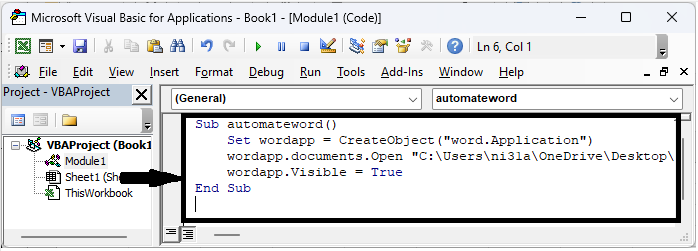
在程式碼中,“C:\Users
i31a\OneDrive\Desktop\如何透過 Excel 開啟特定的 Word 文件 .docx”是檔案的路徑。
步驟 3
然後將工作表另存為啟用宏的模板,並單擊 F5 開啟工作簿。
儲存 > F5。
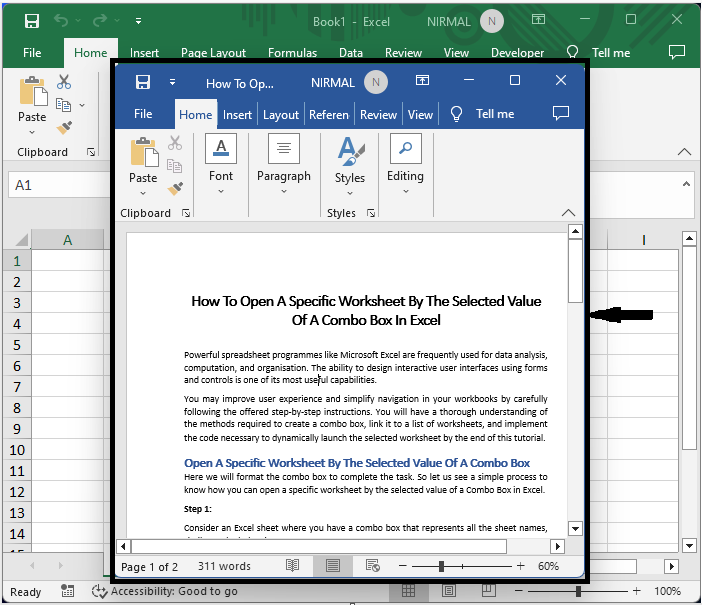
這就是透過 Excel 開啟特定 Word 文件的方法。
結論
在本教程中,我們使用了一個簡單的示例,演示您如何透過 Excel 開啟一個特定的 Word 文件以突出顯示一組特定的資料。

更新於:2023 年 9 月 6 日
125 次瀏覽

廣告