
 資料結構
資料結構 網路
網路 關係資料庫管理系統 (RDBMS)
 作業系統
作業系統 Java
Java MS Excel
 iOS
iOS HTML
HTML CSS
CSS Android
 Python
 C語言程式設計
 C++
C++ C#
C# MongoDB
 MySQL
MySQL Javascript
 PHP
PHP 物理學
物理學 化學
化學 生物學
生物學 數學
數學 英語
英語 經濟學
經濟學 心理學
心理學 社會學
社會學 服裝學
服裝學 法學
法學如何在 Excel 中透過組合框的選擇值開啟特定工作表?
像 Microsoft Excel 這樣的強大電子表格程式經常用於資料分析、計算和組織。使用窗體和控制元件設計互動式使用者介面是其最有用的功能之一。
您可以透過仔細按照提供的分步說明來改善使用者體驗並簡化工作簿中的導航。在本教程結束時,您將全面瞭解建立組合框、將其連結到工作表列表以及實現動態啟動所選工作表所需的方法。
透過組合框的選擇值開啟特定工作表
在這裡,我們將格式化組合框以完成任務。讓我們來看一個簡單的過程,瞭解如何在 Excel 中透過組合框的選擇值開啟特定工作表。
步驟 1
考慮一個 Excel 表格,其中包含一個表示所有工作表名稱的組合框,類似於下圖。
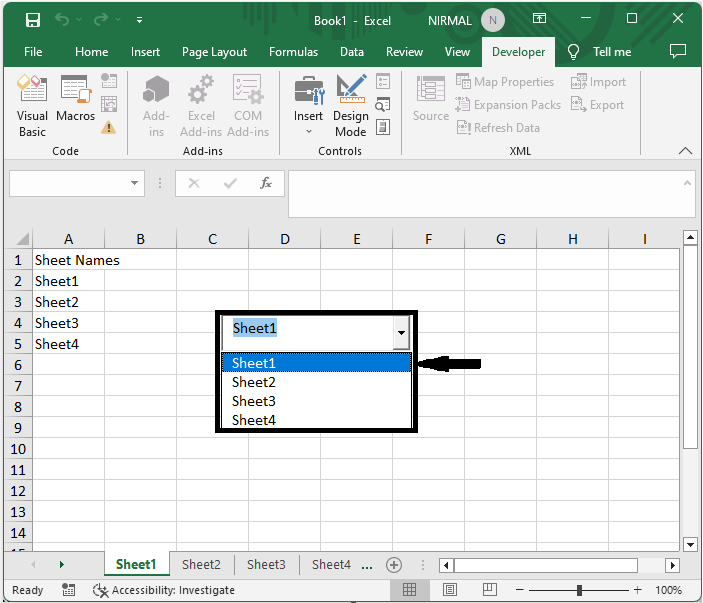
首先,右鍵單擊組合框並選擇“檢視程式碼”以開啟 VBA 應用程式。
右鍵單擊 > 檢視程式碼。
步驟 2
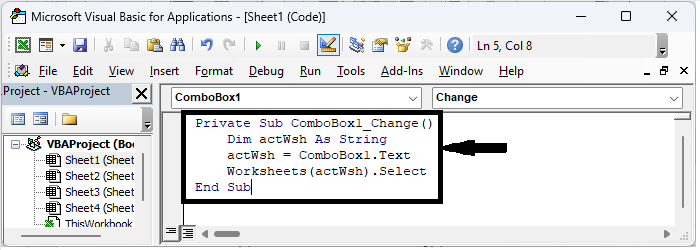
然後用下面的程式碼替換現有程式碼
程式碼 (此處應插入程式碼)
Private Sub ComboBox1_Change()
   Dim actWsh As String
   actWsh = ComboBox1.Text
   Worksheets(actWsh).Select
End Sub
步驟 3
然後使用 Alt + Q 關閉 VBA 並退出設計模式。從現在開始,當您從組合框中選擇工作表名稱時,工作表將自動開啟。
這就是您如何在 Excel 中使用組合框的選擇值開啟特定工作表的方法。
結論
在本教程中,我們使用了一個簡單的示例來演示如何根據 Excel 中組合框的選擇值開啟特定工作表,以突出顯示特定資料集。

更新於:2023年9月6日
93 次瀏覽

廣告