
 資料結構
資料結構 網路
網路 關係型資料庫管理系統
 作業系統
作業系統 Java
Java MS Excel
 iOS
iOS HTML
HTML CSS
CSS Android
 Python
 C語言程式設計
 C++
C++ C#
C# MongoDB
 MySQL
MySQL Javascript
 PHP
PHP 物理學
物理學 化學
化學 生物學
生物學 數學
數學 英語
英語 經濟學
經濟學 心理學
心理學 社會學
社會學 服裝設計
服裝設計 法律學
法律學如何在組合框中顯示多列?
在許多應用程式中,組合框是一個常見的使用者介面元件,它為使用者提供了一個選項列表供選擇。預設情況下,組合框僅顯示一列資訊,通常是專案列表。但是,在某些情況下,您可能需要在組合框中的專案旁邊顯示其他資訊,例如關聯的 ID、描述或其他相關詳細資訊。根據您使用的程式語言或框架,本教程將介紹在組合框中顯示多列的各種方法。
在本教程結束時,您將牢固掌握如何透過向組合框新增其他列來改善使用者體驗,從而允許使用者根據所選內容旁邊的支援資訊做出決策。因此,讓我們開始並揭示組合框在更豐富和更直觀的使用者介面方面的潛力吧!
在組合框中顯示多列
這裡我們將首先命名單元格範圍,然後建立一個組合框並向其中新增 VBA 程式碼來完成任務。因此,讓我們看看一個簡單的過程,瞭解如何在 Excel 中的組合框中顯示多列。
步驟 1
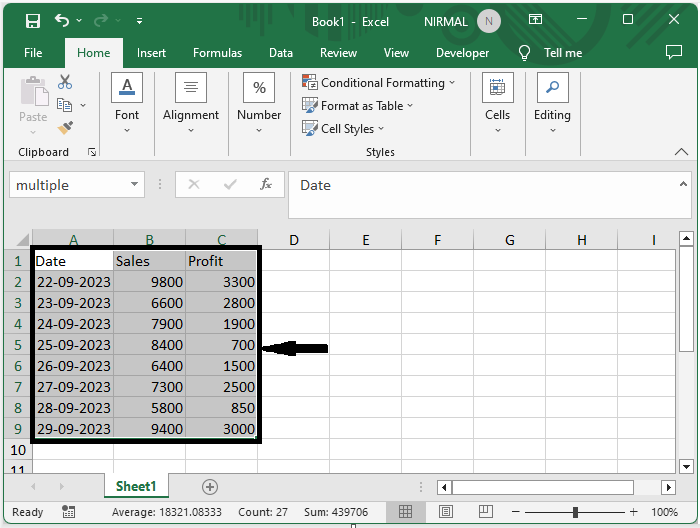
考慮一個 Excel 表格,其中您在多列中擁有資料。
首先,選擇單元格範圍,然後將其命名為“multiple”並按 Enter 鍵。
選擇單元格 > 名稱 > 輸入。
步驟 2
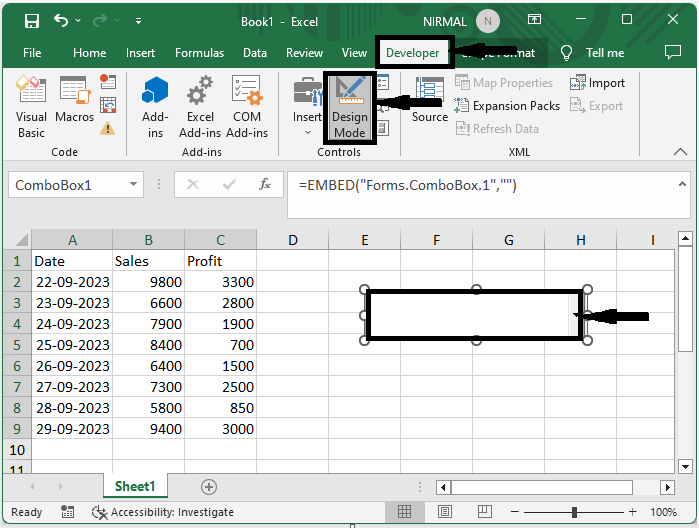
然後單擊“開發工具”,單擊“插入”,並繪製一個 ActiveX 控制元件組合框。
開發工具 > 插入 > 組合框 > 繪製。
步驟 3
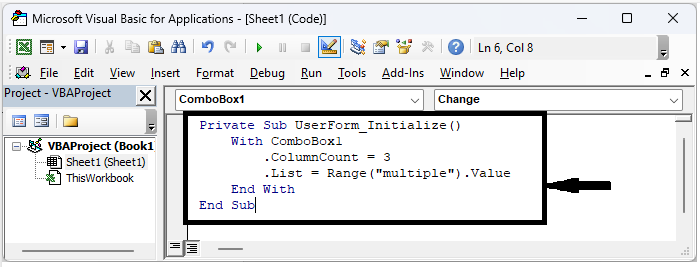
然後右鍵單擊組合框並選擇“檢視程式碼”以開啟 VBA 應用程式,然後將 VBA 程式碼替換為以下程式碼。
右鍵單擊 > 選擇檢視 > 替換。
程式碼
Private Sub UserForm_Initialize()
   With ComboBox1
      .ColumnCount = 3
      .List = Range("multiple").value
   End With
End Sub
步驟 4
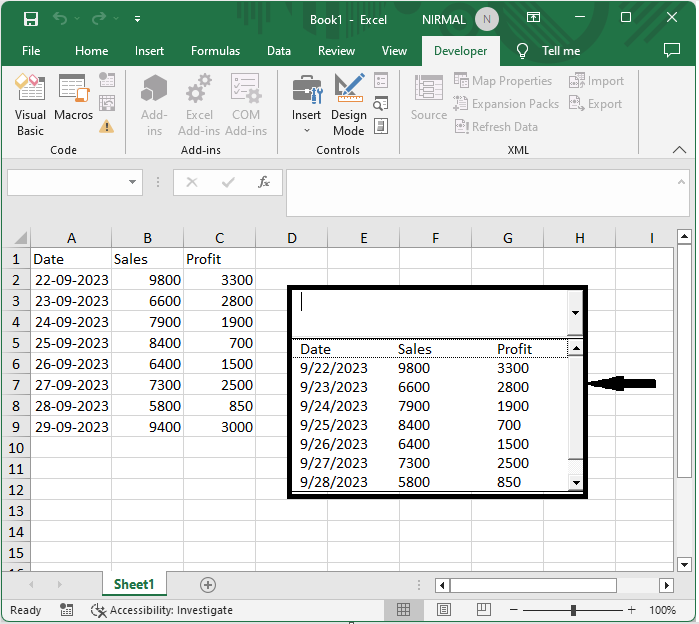
然後將工作表另存為宏啟用模板,並單擊 F5 執行程式碼以完成我們的任務。
儲存 > F5。
結論
在本教程中,我們使用了一個簡單的示例來演示如何在 Excel 中的組合框中顯示多列,以突出顯示特定資料集。

更新於: 2023年7月12日
482 次檢視

廣告