
 資料結構
資料結構 網路
網路 關係資料庫管理系統 (RDBMS)
 作業系統
作業系統 Java
Java MS Excel
 iOS
iOS HTML
HTML CSS
CSS Android
 Python
 C語言程式設計
 C++
C++ C#
C# MongoDB
 MySQL
MySQL Javascript
 PHP
PHP 物理學
物理學 化學
化學 生物學
生物學 數學
數學 英語
英語 經濟學
經濟學 心理學
心理學 社會學
社會學 時尚研究
時尚研究 法律研究
法律研究如何在 Excel 中防止或停用組合框中的輸入?
Microsoft Excel 提供了一個電子表格工具,它是微軟面向企業的 Office 應用程式套件的一個元件。Microsoft Excel 可用於設定、監督和計算電子表格中的資訊。每當建立或修改資訊時,研究人員和其他工作人員都可以透過使用 Excel 等程式對其進行組織來更輕鬆地進行研究。Excel 包含許多稱為單元格的框,這些框按行和列排列。這些單元格儲存資訊。
常見的 Excel 使用案例
Excel 主要用於商業環境。它用於商業評估、人事管理、運營管理和利潤報告等應用。Excel 使用大量組織良好的單元格來組織和編輯資料以及解答代數問題。客戶可以使用繪圖工具、資料透視表和公式在電子表格中收集資訊。程式的 Visual Basic 是一種用於建立宏的程式語言,它與電子表格應用程式捆綁在一起。
資料驗證究竟是什麼?
資料驗證是 Excel 的一項重要功能,它允許您規範或限制使用者在特定單元格中的輸入/條目。它允許使用者定義控制他們在 Excel 表中相關單元格中輸入哪些資訊的驗證條件。例如,我們可以限制使用者輸入 1 到 10 之間的數字、少於 30 個字元的使用者名稱或密碼、從指定的允許值列表中輸入或選擇專案等等。
以下是我們可以使用資料驗證建立的一些主要任務(限制/驗證):
允許人們只輸入數字或文字。
允許記錄小於、大於和介於特定範圍內的整數。
允許輸入特定長度的資訊 限制選單中選項的元素為預定值
限制超出或在特定範圍內的日期和時間輸入。
根據另一個單元格驗證條目。
當用戶選擇單元格時,會顯示一條資訊訊息,提醒他們相關單元格允許的內容。
每當使用者輸入不正確的資料時,它都會顯示錯誤警報或通知。
查詢已驗證單元格中任何錯誤或不準確的條目。
什麼是 Excel 中的組合框?
Excel 中的組合框是一個資訊驗證工具,可以為使用者生成選項列表。“窗體控制元件”在“開發工具”選項卡的“插入”選項卡下提供。如前所述,它是一個輸入框,我們可以向其中輸入一組不同的值來表示我們的選擇。雖然 VBA 組合框是在使用者介面中建立的,我們可以在其中將值輸入到 Excel 中的列表中,但其用途相同。
資料驗證用於限制輸入
使用 Excel 的資料驗證功能是避免在組合框中輸入內容的一種最簡單有效的方法之一。要實施此技術,請按照以下步驟操作:
選擇您希望為其建立規則的單元格。
選擇資料>資料驗證。
轉到“設定”選項卡。
在“允許”下選擇“列表”。“列表 - 從下拉選單中選擇資訊。”
在“來源”列中插入包含組合框中選項集的單元格集合。
如果要在使用者選擇或停留在所選單元格時顯示訊息,請選中“單元格被選中時顯示輸入訊息”複選框。
轉到“錯誤警報”選項卡以自定義錯誤訊息並選擇樣式。
選擇“確定”。
使用具有指定列表的資料驗證,您可以將使用者的選擇限制為可用的選擇,同時阻止他們直接在組合框中輸入。
使用 ActiveX 控制元件
使用 ActiveX 控制元件是另一種防止在組合框中輸入的方法,ActiveX 控制元件提供了比傳統窗體控制元件更高階的自定義選項。要實施此技術,請執行以下步驟:
轉到“開發工具”選項卡。如果您沒有看到它,可以從 Excel 選項中啟用它。
轉到開發工具選項卡中的“控制元件”組,然後單擊
從 ActiveX 控制元件列表中選擇“組合框”。
右鍵單擊組合框,然後單擊“屬性”。
找到“鎖定”屬性並將其更改為“真”。
將“MatchEntry”屬性設定為“2 - fmMatchEntryNone”以停用鍵入。
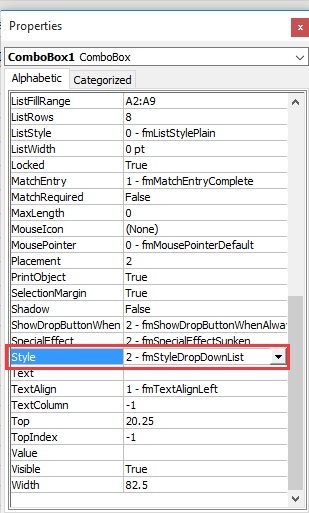
透過在“ListFillRange”屬性中輸入它們來使用所需的選項列表填充組合框。
您現在可以關閉屬性視窗。
使用 VBA 程式碼防止或停用組合框中的輸入
使用 VBA 程式碼也是防止在 Excel 組合框中輸入的有效方法。
在“開發工具”選項卡中開啟“設計模式”。如果您沒有看到它,可以從 Excel 選項中啟用它。
右鍵單擊您希望防止輸入的組合框,將出現一個選單。
然後單擊“檢視程式碼”。
Microsoft Visual Basic for Applications 視窗將彈出。
使用以下 VBA 程式碼替換程式碼視窗中的原始 VBA 程式碼。
VBA 程式碼 - 防止在 Excel 組合框中輸入
Private Sub ComboBox1_KeyPress(ByVal KeyAscii As MSForms.ReturnInteger)
KeyAscii = 0
End Sub
現在按 Alt+Q,這將關閉 Microsoft Visual Basic for Applications 視窗。
現在在“開發工具”選項卡中關閉“設計模式”。
現在您需要保護工作表。
如前所述,請考慮保護工作表以確保策略的效率。您這樣做是為了防止訪問者更改組合框屬性或弄亂資訊的驗證條件。要保護您的工作表:
轉到“審閱”選項卡。
單擊“保護工作表”以開啟“保護工作表”對話方塊。
您可以將其保留為空白。
或者
設定密碼
您可以選擇您希望使用者訪問的選項,例如格式化單元格或插入行。
確保這些選項未選中。
選擇鎖定單元格。
選擇解鎖單元格。
透過保護工作簿,您可以使組合框及其相關約束保持完整且可用。
結論
在許多情況下,防止或停用 Excel 組合框中的輸入對於確保正確的資訊輸入和準確性至關重要。您可以透過使用資料驗證和 ActiveX 控制元件等技術有效地將輸入限制為指定的選項,從而避免因人工輸入而導致錯誤的可能性。保護工作簿還可以提高組合框設定的安全性和真實性。您可以按照本文中提供的分步步驟操作,安全地控制和最佳化 Excel 中的組合框,從而獲得更流暢和可控的使用者介面。

1K+ 次檢視
