
 資料結構
資料結構 網路
網路 關係資料庫管理系統 (RDBMS)
 作業系統
作業系統 Java
Java MS Excel
 iOS
iOS HTML
HTML CSS
CSS Android
 Python
 C 程式設計
 C++
C++ C#
C# MongoDB
 MySQL
MySQL Javascript
 PHP
PHP 物理學
物理學 化學
化學 生物學
生物學 數學
數學 英語
英語 經濟學
經濟學 心理學
心理學 社會學
社會學 服裝學
服裝學 法學
法學如何在 Excel 中雙擊單元格後阻止或停用編輯模式?
在 Excel 中,雙擊單元格通常會啟用其編輯介面。如果您想避免透過雙擊滑鼠來啟動編輯模式,本指南將教您如何操作。您可以使用本文中描述的方法,透過雙擊活動工作表和雙擊整個工作簿來停用編輯模式。
什麼是 Excel
Microsoft Excel 提供了一個電子表格工具,它是 Microsoft 用於企業應用的 Office 套件應用程式的一個元件。Microsoft Excel 可用於設定、監督和計算電子表格中的資訊。每當建立或修改資訊時,研究人員和其他工作人員都可以透過使用 Excel 等程式對其進行組織來更輕鬆地進行研究。Excel 有許多稱為單元格的方格,這些方格按行和列排列。每個單元格都包含資料。
常見的 Excel 用例
Excel 最常用於企業環境。它用於商業評估、人事管理、運營管理和利潤報告等應用。Excel 使用大量組織良好的單元格來排列資料並編輯解決代數問題。客戶可以使用圖表工具、資料透視表和公式在電子表格中收集資訊。Visual Basic for Applications 是一種用於建立宏的程式語言,它與電子表格應用程式捆綁在一起。
什麼是編輯模式
可以直接在單元格中修改單元格的資訊。您也可以透過輸入公式欄來更改單元格的資料。如果您更改單元格的內容,則 Excel 處於編輯模式。在編輯模式下,許多 Excel 函式的行為會有所不同或不可用。當電子表格處於編輯模式時,短語“編輯”會顯示在 Excel 程式視窗的左下角。
Excel 在編輯模式下的獨特行為是什麼?
在編輯模式下,許多功能都不可用。例如,當 Excel 處於編輯模式時,您無法使用條件格式或更改單元格的資料排列。當 Excel 處於編輯模式時,導航鍵的工作方式略有不同。僅透過從一個單元格拖動游標到另一個單元格,箭頭鍵在編輯模式下會在單元格內移動游標。
可以啟用或停用編輯模式
如果您嘗試使用編輯功能但沒有任何反應,則它可能已被停用。您可以透過調整 Excel 選項來啟用或停用編輯模式。
轉到“檔案”選項卡。
然後轉到“選項”。
單擊“高階”。
或
如果您使用的是 Excel 2007 -
然後單擊 Office 按鈕
轉到 Excel 選項,然後
單擊“高階”類別。
選擇以下任何修改選項 -
單擊“允許直接在單元格中寫入”選項以啟用編輯模式。
取消選中“允許直接在單元格中編輯”選項以關閉編輯模式。
如何退出編輯模式?
要退出編輯模式,請執行以下任何操作 -
單擊 Enter 鍵
Excel 將退出編輯視窗並選擇活動單元格正下方的單元格
您也可以按 Enter 鍵來選擇其他附近的單元格
導航到“檔案”選項卡。
然後轉到“選項”。
然後單擊“高階”。
或
如果您使用的是 Excel 2007 -
然後單擊 Office 按鈕
轉到 Excel 選項,然後
單擊“高階”類別。
選擇以下任何編輯選項 -
單擊 Enter 鍵
移動選擇複選框以保持選擇在您的編輯單元格中。
選擇“按 Enter 鍵後”。
移動選擇複選框。
單擊“方向”旁邊的箭頭。
從可用選項中選擇一個方向以更改選擇移動的方向。
按 Tab 鍵
這將退出編輯模式並選擇當前選定單元格右側的單元格。SHIFT+TAB 將選擇左側的單元格。
選擇另一個單元格
Excel 將退出編輯模式並選擇該單元格。
按下 F2 鍵
Excel 將退出編輯模式,游標將保持在原位。
阻止透過雙擊當前工作表中的特定範圍來編輯單元格
如果您想透過雙擊活動工作表的特定範圍來停用編輯功能,則以下 VBA 程式碼可能會有所幫助。
右鍵單擊工作表的工作表選項卡
將出現一個選單,選擇“檢視程式碼”,這將停用所選單元格範圍的編輯模式。
在出現的 Microsoft Visual Basic for Applications 視窗中,將以下 VBA 指令碼的內容貼上到程式碼視窗中。
VBA 程式碼 - 透過雙擊當前工作表中的特定範圍來阻止編輯單元格。

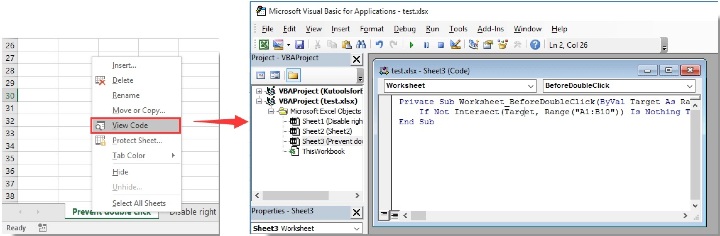
要退出 Microsoft Visual Basic for Applications 視窗,請按 Alt + Q
雙擊整個工作表中的任何單元格將不再開啟編輯模式。
阻止透過雙擊整個工作簿來編輯單元格
本節討論如何透過雙擊整個工作表來避免單元格編輯。請執行以下操作。
要啟動 Microsoft Visual Basic for Applications 視窗,請按 Alt + F11。
在 Microsoft Visual Basic for Applications 視窗的左側“專案”視窗中雙擊“ThisWorkbook”。
將下面的 VBA 程式碼複製並貼上到“ThisWorkbook(程式碼)”視窗中。
VBA 程式碼 - 阻止透過雙擊工作簿來編輯單元格。

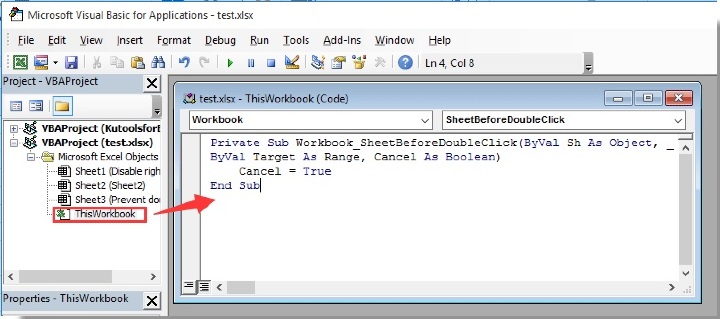
要退出 Microsoft Visual Basic for Applications 視窗,請按 Alt + Q。
雙擊整個工作表中的任何單元格將不再開啟編輯介面。
結論
進入編輯模式可能會令人沮喪。本文應該幫助您解決疑問,並提供有關在雙擊時啟用和停用編輯模式的教程。

911 次檢視
