
 資料結構
資料結構 網路
網路 關係資料庫管理系統 (RDBMS)
 作業系統
作業系統 Java
Java MS Excel
 iOS
iOS HTML
HTML CSS
CSS Android
 Python
 C語言程式設計
 C++
C++ C#
C# MongoDB
 MySQL
MySQL Javascript
 PHP
PHP 物理學
物理學 化學
化學 生物學
生物學 數學
數學 英語
英語 經濟學
經濟學 心理學
心理學 社會研究
社會研究 時尚研究
時尚研究 法律研究
法律研究點選Excel特定單元格時如何彈出訊息框?
Excel是一個強大的程式,經常用於資料組織、分析和計算。雖然儲存數值資料是Excel的主要目的,但它也提供許多自定義選項以提高工作流程效率和使用者體驗。例如,建立一個在點選特定單元格時顯示的彈出訊息框。無論您是想提供有用的資料輸入提示、顯示重要的提醒,還是在電子表格中構建互動式功能,彈出訊息框都可以成為Excel專案的有用補充。
在我們開始之前,請注意,本教程需要您對Excel的介面和功能有一定的瞭解。熟悉單元格、電子表格和宏等術語將很有幫助。因此,讓我們開始研究如何在Excel電子表格中新增互動式彈出訊息框!
點選特定單元格時彈出訊息框
我們可以透過將VBA程式碼插入到工作表中來完成此任務。讓我們來看一個簡單的過程,瞭解如何在點選Excel特定單元格時彈出訊息框。
步驟1
選擇任何Excel工作表。
首先,右鍵單擊工作表名稱,然後選擇“檢視程式碼”以開啟VBA應用程式。
右鍵點選 > 檢視程式碼。
步驟2
然後將下面的程式碼複製到文字框中。
程式碼
Private Sub Worksheet_SelectionChange(ByVal Target As Range)
   If Not Intersect(Target, Range("A2:A10")) Is Nothing Then _
      MsgBox "Cell is selected " & Target.Address & vbCrLf & "Enter the message", vbInformation, "Pop Message Certain"
End Sub
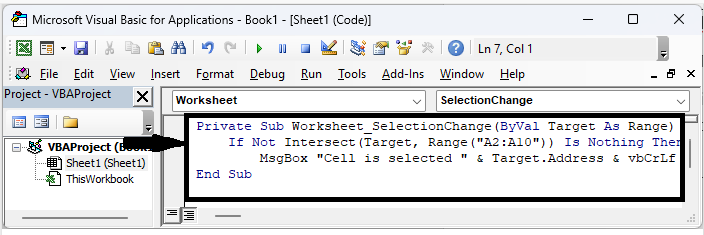
在程式碼中,A2:A10是單元格範圍。
步驟3
然後使用Alt + Q關閉VBA。然後您會看到,當您點選指定範圍內的單元格時,會彈出一個訊息框。
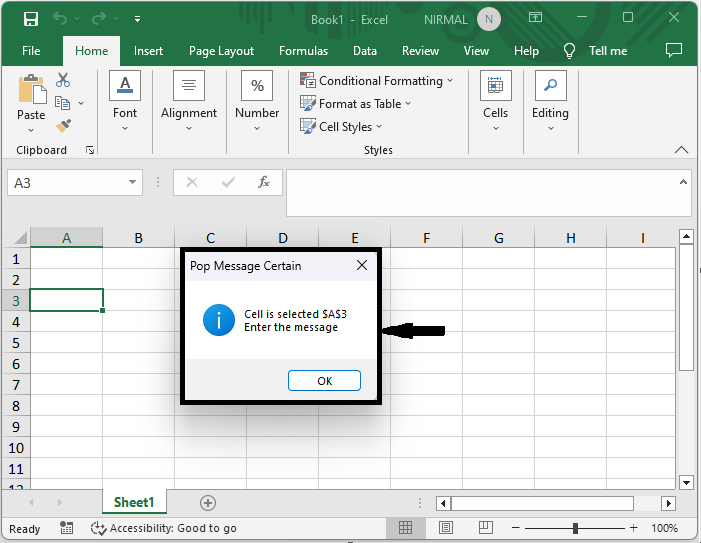
這就是在點選Excel特定單元格時彈出訊息的方法。
結論
在本教程中,我們使用了一個簡單的示例來演示如何在點選Excel特定單元格時彈出訊息框,以突出顯示特定資料集。

更新於:2023年9月7日
瀏覽量:1000+

廣告