
 資料結構
資料結構 網路
網路 關係型資料庫管理系統
 作業系統
作業系統 Java
Java MS Excel
 iOS
iOS HTML
HTML CSS
CSS Android
 Python
 C 程式設計
 C++
C++ C#
C# MongoDB
 MySQL
MySQL Javascript
 PHP
PHP 物理
物理 化學
化學 生物
生物 數學
數學 英語
英語 經濟學
經濟學 心理學
心理學 社會學
社會學 時尚研究
時尚研究 法律研究
法律研究如何在 Excel 中單元格大於或小於特定值時彈出訊息框?
對於資料分析、計算和組織大量資訊,Excel 是一個非常有效的工具。根據特定條件觸發彈出訊息框的功能是其有用的特性之一。您可以透過建立特定的規則,使您的 Excel 電子表格具有互動性和使用者友好性。
本教程將向您展示如何建立一個彈出訊息框,當單元格值滿足預定的條件(例如大於或小於特定值)時出現。在驗證資料、向用戶提示重要資訊或根據預定閾值發出警報時,此功能特別有用。
單元格大於或小於特定值時彈出訊息框
在這裡,我們首先將 VBA 程式碼新增到工作表中,然後輸入值。因此,讓我們來看一個簡單的過程,瞭解如何在 Excel 中單元格大於或小於特定值時彈出訊息框。
步驟 1
考慮任何 Excel 工作表。
首先,右鍵單擊工作表名稱,然後選擇“檢視程式碼”以開啟 VBA 應用程式。
右鍵單擊 > 檢視程式碼。
步驟 2
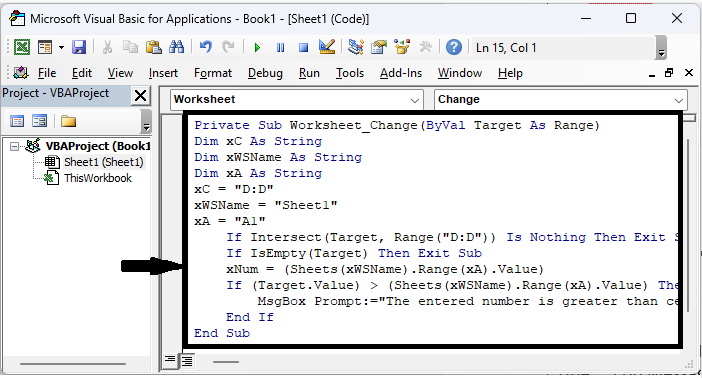
然後將以下程式碼複製到文字框中。
程式碼
Private Sub Worksheet_Change(ByVal Target As Range)
Dim xC As String
Dim xWSName As String
Dim xA As String
xC = "D:D"
xWSName = "Sheet1"
xA = "A1"
   If Intersect(Target, Range("D:D")) Is Nothing Then Exit Sub
   If IsEmpty(Target) Then Exit Sub
   xNum = (Sheets(xWSName).Range(xA).Value)
   If (Target.Value) > (Sheets(xWSName).Range(xA).Value) Then
      MsgBox Prompt:="The entered number is greater than cell A1, please enter again! ", Title:="Pop Message Greater "
   End If
End Sub
在程式碼中,A1 是單元格,D:D 是輸入值的列。
步驟 3
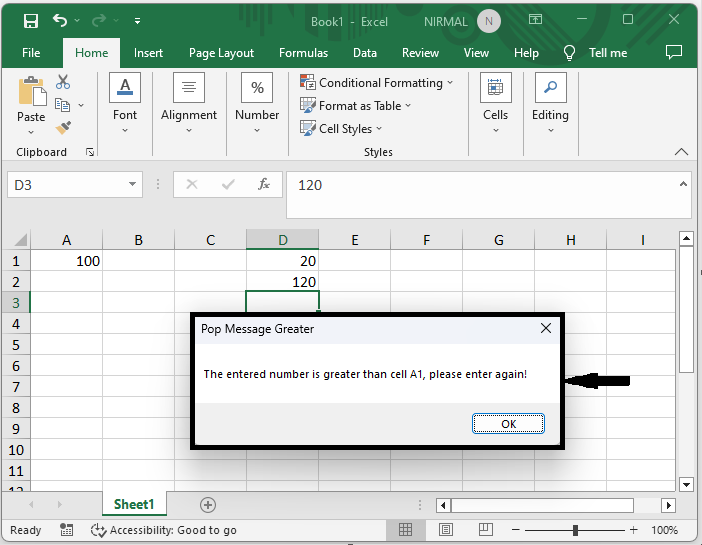
然後使用 Alt + Q 關閉 VBA。從現在開始,當值大於 A1 時,將彈出訊息。
結論
在本教程中,我們使用了一個簡單的示例來演示如何在 Excel 中單元格大於或小於特定值時彈出訊息框,以突出顯示特定資料集。

更新於: 2023-09-07
499 次檢視

廣告