
 資料結構
資料結構 網路
網路 關係資料庫管理系統 (RDBMS)
 作業系統
作業系統 Java
Java MS Excel
 iOS
iOS HTML
HTML CSS
CSS Android
 Python
 C語言程式設計
 C++
C++ C#
C# MongoDB
 MySQL
MySQL Javascript
 PHP
PHP 物理學
物理學 化學
化學 生物學
生物學 數學
數學 英語
英語 經濟學
經濟學 心理學
心理學 社會學
社會學 服裝學
服裝學 法學
法學Excel COUNTIF 函式 – 計數非空單元格、大於/小於或包含特定值的單元格
Excel 配備了許多用於計數各種型別單元格的函式,包括空單元格、非空單元格、包含數字、日期或文字值的單元格、包含特定單詞或字元的單元格等等。Excel 的 COUNTIF 函式用於確定給定範圍內滿足特定條件的單元格數量。在條件中,可以使用“>”、“<”、“=”等邏輯運算子以及“*”和“?”等萬用字元進行部分匹配。條件也可以依賴於另一個單元格的值。
在本教程中,我們將探討基於不同條件的 COUNTIF 函式的使用。
非空單元格的 COUNTIF 函式
COUNTIF 可以計數空單元格和非空單元格。
步驟 1
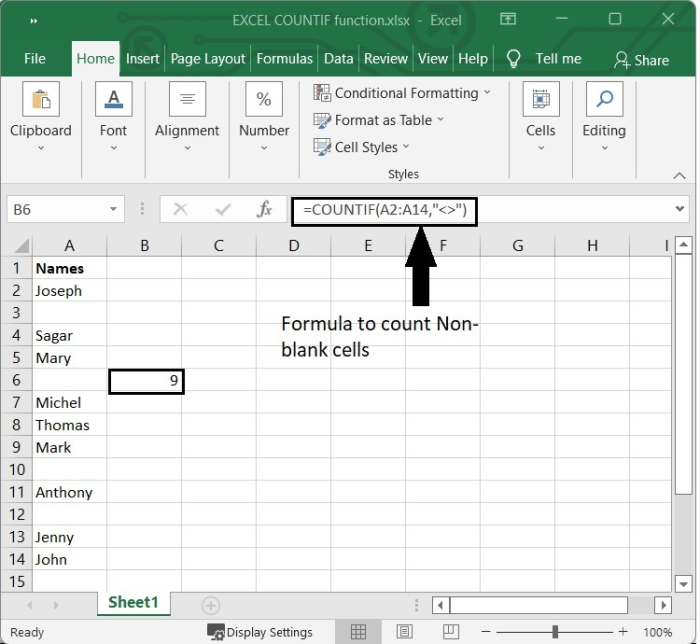
在我們的示例中,Excel 表格中有一些姓名和一些空單元格。讓我們計算一下示例中非空單元格的數量。
檢視包含姓名和空單元格的 Excel 表格影像。

步驟 2
選擇一個空單元格來儲存計算出的單元格計數,然後在公式欄中鍵入以下公式並按 Enter 鍵。
=COUNTIF(range,"<>")
在我們的例子中,我們選擇了單元格 B6 並編寫了以下公式。
=COUNTIF(A2:A14,"<>")
它將選擇從 A2 到 A14 的範圍,並計算非空單元格的數量。在上面的公式中,“<>”表示“不等於”,後跟“空”。COUNTIF 函式計算有多少個單元格不等於“空”。換句話說,就是單元格中沒有任何內容的單元格。
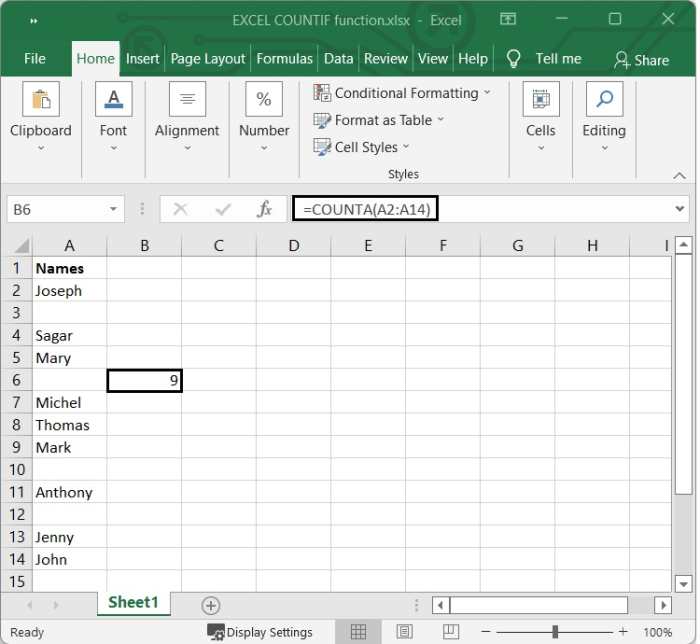
還有一個名為 COUNTA 的函式,它可以告訴您給定範圍內有多少個單元格有任何值。在上面的例子中,我們也可以編寫以下公式:
=COUNTA(A2:A14)
檢視下圖
大於特定值的單元格的 COUNTIF 函式
您可以透過向條件中新增適當的運算子來計算值大於您選擇的數字的單元格數量。
步驟 1
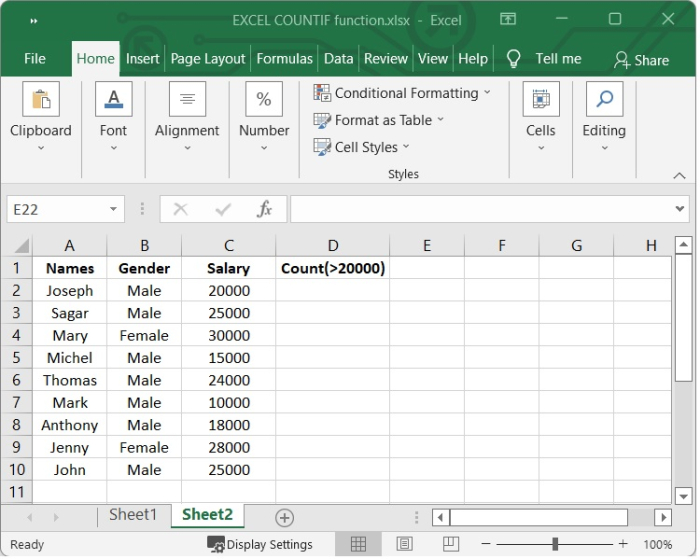
在我們的示例中,我們有員工姓名及其薪水。我們想要計算薪水大於 20,000 的員工人數。請參見下圖。
步驟 2
選擇一個空單元格,然後在公式欄中新增以下公式並按 Enter 鍵。
=COUNTIF(range,">value")
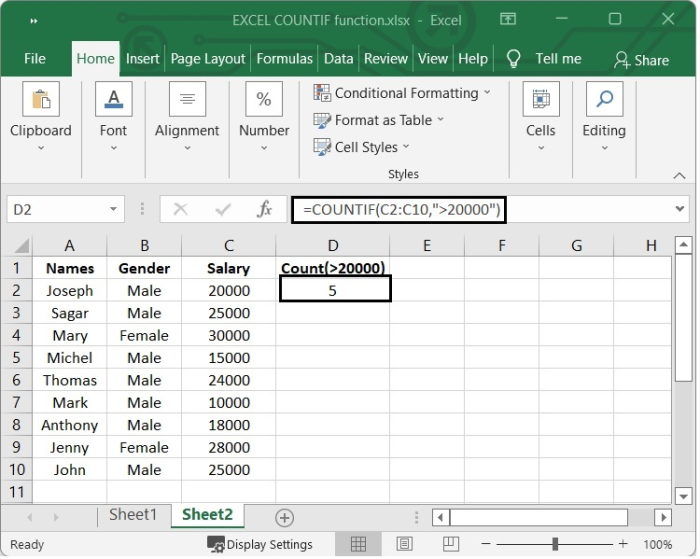
在我們的示例中,我們選擇了單元格 D2 並向其中添加了以下公式。
=COUNTIF(C2:C10,">20000")
按 Enter 鍵後,我們可以從下圖中看到薪水大於 20,000 的人數。
小於特定值的單元格的 COUNTIF 函式
類似地,您可以計算值小於您選擇的數字的單元格數量。
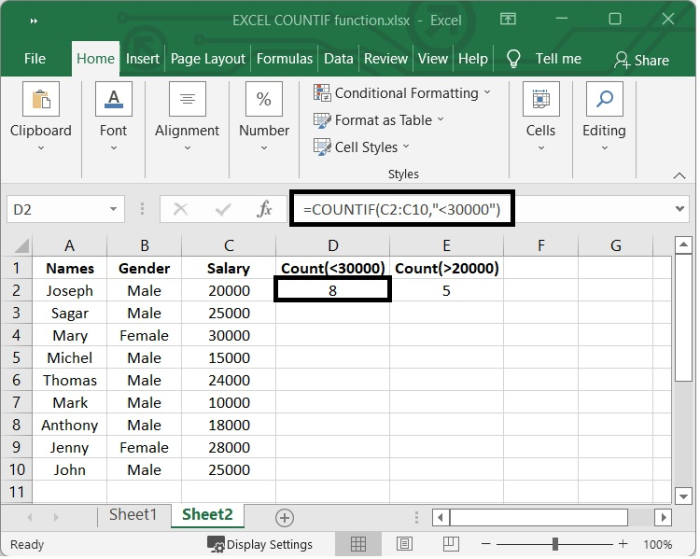
在上面的示例中,假設我們想要計算薪水小於 30,000 的員工人數。
我們選擇了單元格 D2 並向其中添加了以下公式。按 Enter 鍵後,我們可以得到薪水小於 30,000 的員工人數。
=COUNTIF(C2:C10,"<30000")
檢視下圖。
等於特定值的單元格的 COUNTIF 函式
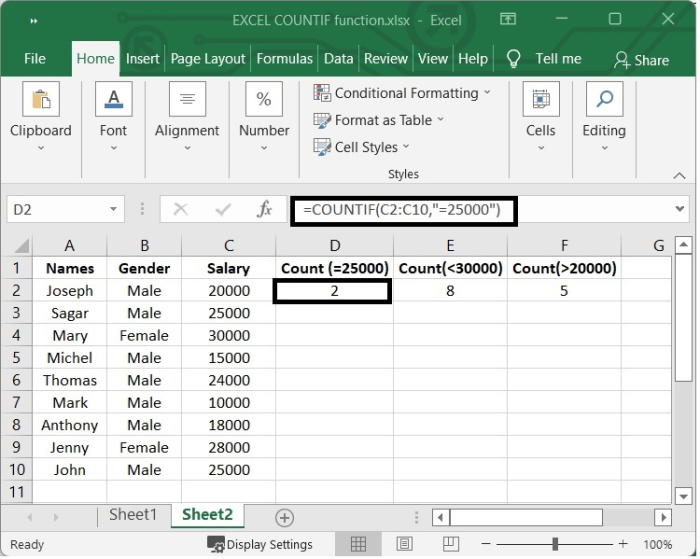
在上面的示例中,假設我們想要計算薪水等於 25,000 的員工人數。
我們選擇了單元格 D2 並向其中添加了以下公式。按 Enter 鍵後,我們可以得到薪水等於 25,000 的員工人數。
=COUNTIF(C2:C10,"=25000")
檢視下圖。
包含特定值的單元格的 COUNTIF 函式
如果我們想使用 COUNTIF 來計算有多少個單元格包含某個值,我們需要了解“萬用字元”字元。Excel 有三個可以與 COUNTIF 函式一起使用的萬用字元字元:星號 (*)、問號 (?) 和波浪號 (~)。
星號 (*) 匹配任意數量的字元。
問號 (?) 與任何字元匹配。
波浪號 (~) 與萬用字元字元相同。
您也可以使用 COUNTIF 函式來計數包含特定值的單元格。
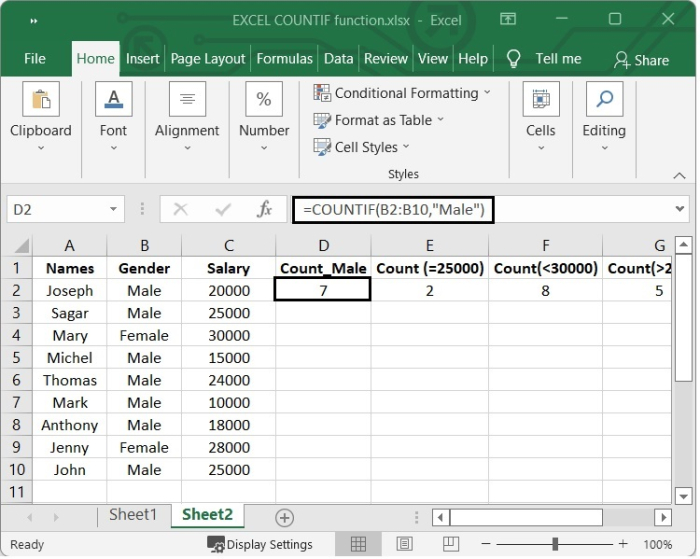
在上面的示例中,假設我們想要計算“男性”員工的人數。我們將使用以下公式進行計數。
COUNTIF(B2:B10,"Male")
按 Enter 鍵後,我們可以得到男性員工的人數。請參見下圖。
結論
在本教程中,我們演示瞭如何使用 Excel COUNTIF 函式來計數非空單元格、大於/小於或包含特定值的單元格。

525 次瀏覽
