
 資料結構
資料結構 網路
網路 關係型資料庫管理系統
 作業系統
作業系統 Java
Java MS Excel
 iOS
iOS HTML
HTML CSS
CSS Android
 Python
 C 語言程式設計
 C++
C++ C#
C# MongoDB
 MySQL
MySQL Javascript
 PHP
PHP 物理學
物理學 化學
化學 生物學
生物學 數學
數學 英語
英語 經濟學
經濟學 心理學
心理學 社會學
社會學 服裝設計
服裝設計 法律研究
法律研究在 Excel 中結合 COUNTIF 和 LEFT 函式來統計以特定字元開頭的單元格
Excel 的 COUNTIF 函式用於確定給定範圍內滿足特定條件的單元格數量。在條件中,可以使用“>、<、=”等邏輯運算子和“*”和“?”等萬用字元來執行部分匹配。條件還可以基於從另一個單元格派生的值。在 Excel 中,COUNTIF 函式是包含其他八個函式的集合之一,這些函式將邏輯條件劃分為兩部分,即範圍和條件。因此,用於構建條件的語法已更改,並且由於 COUNTIF 需要單元格範圍,因此無法使用陣列。
COUNTIF 表示式中只允許一個條件。當您需要同時應用多個條件時,請使用 COUNTIFS 函式。
在本教程中,我們將學習如何統計單元格中以特定字元開頭的單元格。
使用公式統計單元格
在 Excel 中,您可以將 COUNTIF 函式與 LEFT 函式結合使用來完成統計以特定字元開頭的單元格數量的任務。這可以透過快速簡便的方式完成。
讓我們一步一步地透過一個例子。
步驟 1
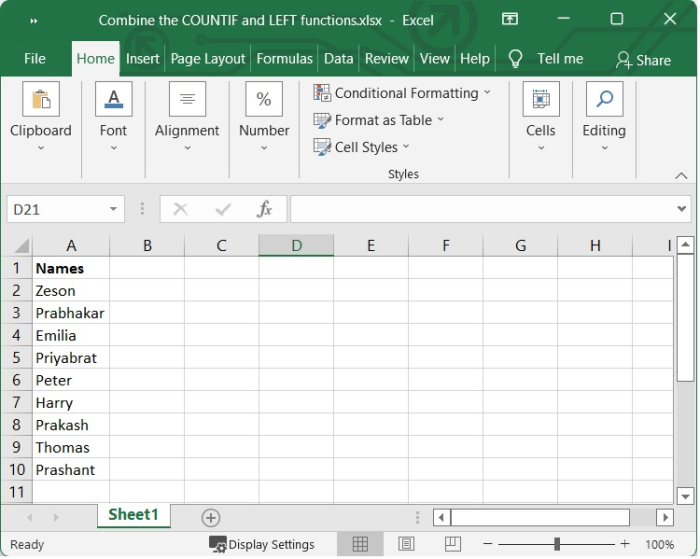
在我們的示例中,我們在 Excel 表格中有一些員工姓名,如下面的圖片所示。假設我們想計算姓名以“P”開頭的員工姓名。
步驟 2
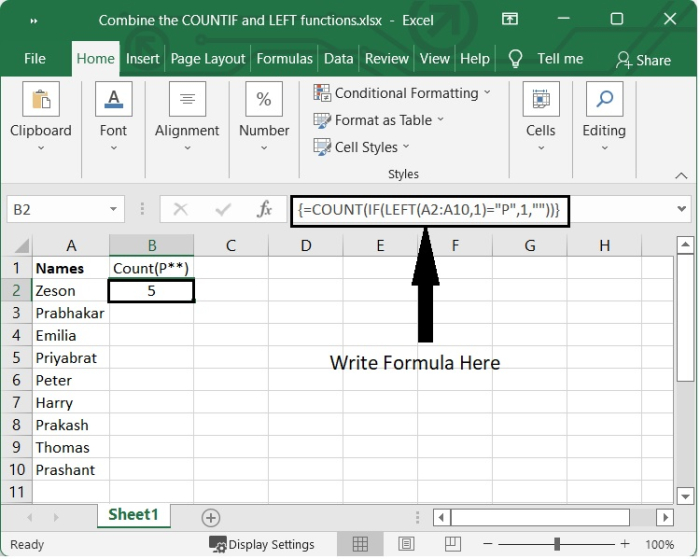
選擇一個空白單元格,並在公式欄中輸入以下公式,然後按Ctrl + Shift + Enter鍵檢視結果。在我們的示例中,我們選擇了 B2 單元格來儲存計算出的值。
=COUNT(IF(LEFT(A2:A10,1)="P",1,""))
在上面的公式中,LEFT 函式從提供的文字字串的左側提取一定數量的字元。要提取的字元數由第二個引數設定。如果沒有給出字元數,則預設為 1。如果字元數大於可用字元數,則 LEFT 返回整個文字字串。
提供公式後,我們必須按Ctrl + Shift + Enter鍵,該鍵用於執行陣列公式的計算。
請參見下圖,其中使用上述公式執行了單元格計數。

更新於: 2022-09-10
3K+ 瀏覽量

廣告