
 資料結構
資料結構 網路
網路 RDBMS
RDBMS 作業系統
作業系統 Java
Java MS Excel
 iOS
iOS HTML
HTML CSS
CSS Android
 Python
 C 程式設計
 C++
C++ C#
C# MongoDB
 MySQL
MySQL Javascript
 PHP
PHP 物理學
物理學 化學
化學 生物學
生物學 數學
數學 英語
英語 經濟學
經濟學 心理學
心理學 社會學
社會學 時尚研究
時尚研究 法律研究
法律研究如何在 Excel 中啟用/開啟指定工作表時彈出訊息框?
在使用 Excel 時,您可能會經常發現自己需要處理同一文件中包含的不同工作表。當有人檢視特定工作表時,有時需要突出顯示重要細節或向他們提供重要的說明。使用一個在所需工作表啟用或開啟時自動顯示的訊息框是實現此目的的一種有效方法。在本課程中,我們將瞭解如何使用此功能並將個性化訊息框新增到 Excel 中,從而改進使用者介面並確保清晰地傳達關鍵資訊。
在我們開始學習之前,必須掌握 VBA 的工作原理和對 Excel 的基本理解。VBA 程式語言是專門為 Excel 和其他 Microsoft Office 程式建立的。您可以使用 VBA 透過建立自己的宏和自動化繁瑣的過程來增強 Excel 的功能。讓我們開始本教程,學習如何在啟用或開啟特定工作表時顯示 Excel 訊息框。
在啟用/開啟指定工作表時彈出訊息框
在這裡,我們將首先在工作簿中插入 VBA 程式碼來完成任務。因此,讓我們來看一個簡單的過程,瞭解如何在 Excel 中啟用或開啟指定工作表時彈出訊息框。
步驟 1
考慮任何包含多個工作表的 Excel 工作簿。
首先,右鍵單擊工作表名稱並選擇“檢視程式碼”以開啟 VBA 應用程式。
步驟 2
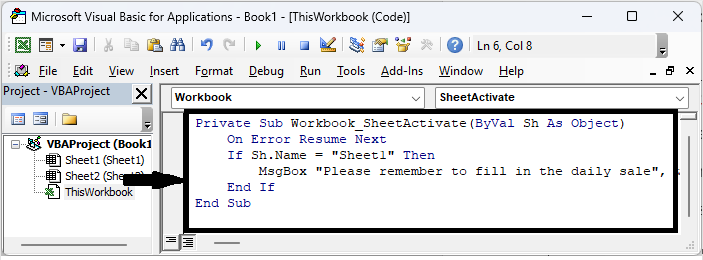
然後雙擊“ThisWorkbook”並將以下程式碼複製到文字框中。
程式碼
Private Sub Workbook_SheetActivate(ByVal Sh As Object)
   On Error Resume Next
   If Sh.Name = "Sheet1" Then
      MsgBox "Please remember to fill in the daily sale", vbInformation, "Pop Up Message"
   End If
End Sub
在程式碼中,Sheet1 是工作表的名稱。
步驟 3
然後使用 Alt + Q 關閉 VBA。從現在開始,當您開啟指定的工作表時,將顯示一個彈出訊息。
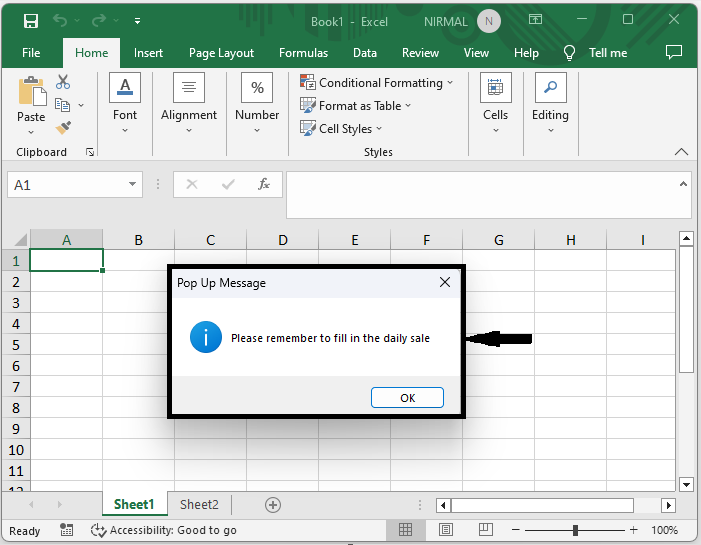
這就是如何在 Excel 中啟用或開啟指定工作表時彈出訊息框的方法。
結論
在本教程中,我們使用了一個簡單的示例來演示如何在 Excel 中啟用或開啟指定工作表時彈出訊息框,以突出顯示特定資料集。

更新於: 2023-09-07
615 次檢視

廣告