
 資料結構
資料結構 網路
網路 RDBMS
RDBMS 作業系統
作業系統 Java
Java MS Excel
 iOS
iOS HTML
HTML CSS
CSS Android
 Python
 C 程式設計
 C++
C++ C#
C# MongoDB
 MySQL
MySQL Javascript
 PHP
PHP 物理
物理 化學
化學 生物
生物 數學
數學 英語
英語 經濟
經濟 心理學
心理學 社會學
社會學 時尚研究
時尚研究 法律研究
法律研究如何在 Excel 中開啟一個已關閉的工作簿?
Excel 是一個有效的應用程式,它可以使個人和企業輕鬆地管理和分析資料。我們大多數人習慣在 Excel 中建立和更新工作簿,但如果您需要檢索您已儲存的已關閉工作簿時會發生什麼情況?開啟已關閉的工作表可能看起來很困難,特別是如果您不熟悉 Excel 或以前未使用過此功能。不過,別擔心!在這一課中,我們將逐步指導您在 Excel 中開啟已關閉的工作簿,以便您具備知識和能力,快速訪問您的關鍵資料並發現新的機會。
無論您的專業水平如何,在本指南結束時,您都將牢固地掌握在 Excel 中開啟已關閉工作簿所需的方法。無論您是初學者、中級使用者還是高階使用者,本課程都可以透過提供清晰的說明和示例來滿足您的需求,讓您輕鬆學習。
開啟已關閉的工作簿
這裡,我們將首先插入一個 VAB 模組,然後執行它來完成任務。因此,讓我們看看一個簡單的過程,以瞭解如何在 Excel 中開啟已關閉的工作簿。
第 1 步
考慮任何一個 Excel 工作簿。
首先,右鍵單擊工作表名稱並選擇檢視程式碼以開啟 VBA 應用程式。
右鍵單擊 > 檢視程式碼。
步驟 2
然後單擊“插入”,選擇“模組”,並將以下程式碼複製到文字框中。
插入 > 模組 > 複製。
程式碼
Sub OpenClosedWorkbook()
   Dim xWb As Workbook
   Dim wbName As String
   On Error Resume Next
   Set xWb = Workbooks.Open(""C:\Users
i31a\OneDrive\Desktop\Open.xlsx"")
   wbName = xWb.Name
   If Err.Number <> 0 Then
      MsgBox "This workbook does not exist", vbInformation, "Open Closed Workbook"
      Err.Clear
   Else
      MsgBox "The workbook is opened", vbInformation, "Open Closed Workbook"
   End If
End Sub
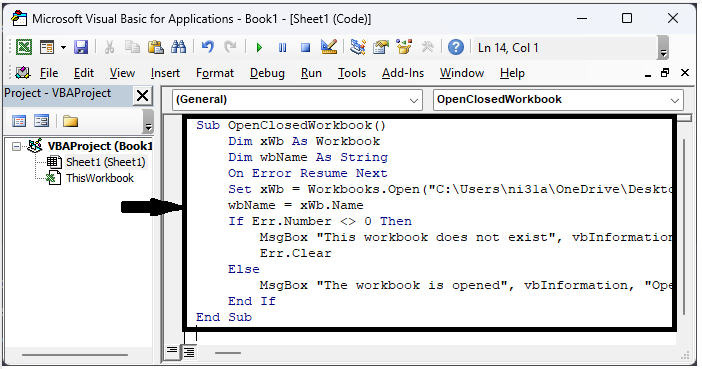
在程式碼 F
ew\add.xlsx 是檔案的路徑。
步驟 3
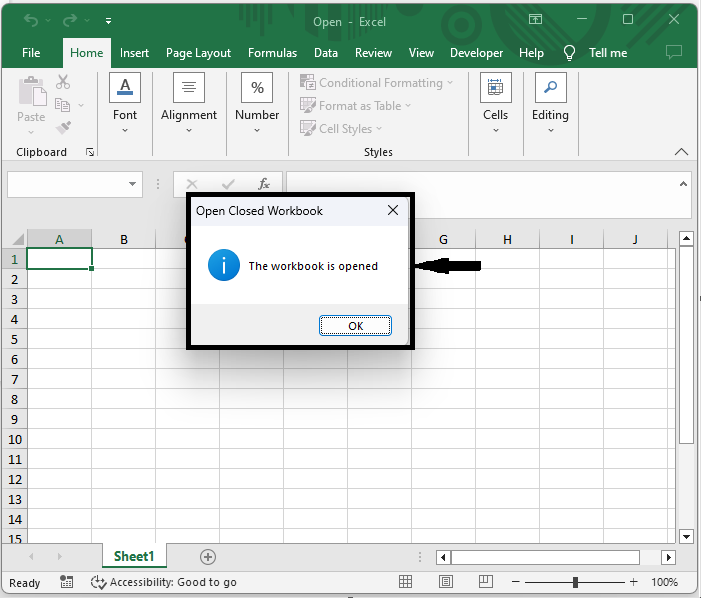
然後將工作表另存為一個啟用宏的模板,並單擊 F5 開啟工作簿。
儲存 > F5。
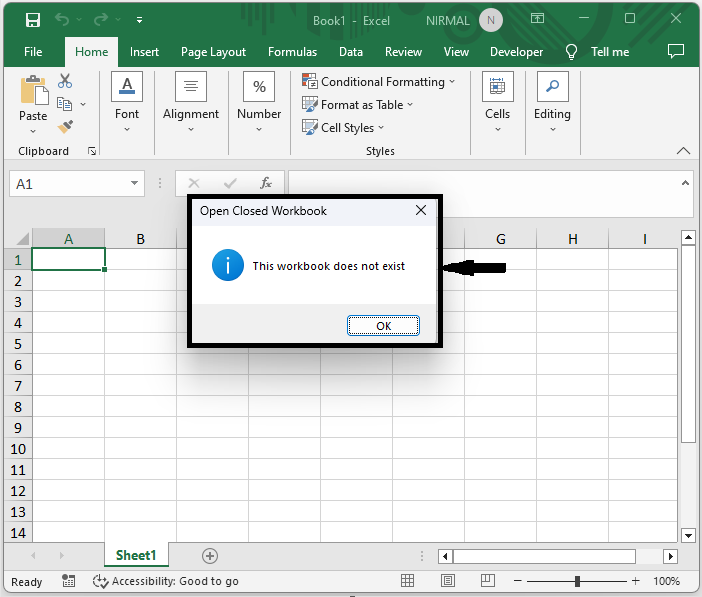
如果檔案路徑有任何錯誤或檔案不存在,則會顯示一條訊息。
結論
在本教程中,我們使用了一個簡單的示例來說明如何在 Excel 中開啟一個已關閉的工作簿以突出顯示一組特定資料。

更新於:06-Sep-2023
382 次瀏覽

廣告