
 資料結構
資料結構 網路
網路 關係型資料庫管理系統 (RDBMS)
 作業系統
作業系統 Java
Java MS Excel
 iOS
iOS HTML
HTML CSS
CSS Android
 Python
 C語言程式設計
 C++
C++ C#
C# MongoDB
 MySQL
MySQL Javascript
 PHP
PHP 物理
物理 化學
化學 生物
生物 數學
數學 英語
英語 經濟學
經濟學 心理學
心理學 社會學
社會學 服裝設計
服裝設計 法學
法學開啟工作簿時如何停用更新連結訊息?
在處理許多相互連結的 Excel 工作簿時,開啟工作簿時收到要求您更新外部連結的訊息是很正常的。儘管此功能在某些情況下很有用,但它也可能非常耗時且令人厭煩,尤其是在處理大型工作簿或連結不需要頻繁更新時。值得慶幸的是,Excel 使使用者可以選擇關閉更新連結通知,從而實現更流暢、更 uninterrupted 的操作。您可以透過刪除此提示來重新控制工作簿的開啟過程並防止不必要的干擾。在本課中,我們將引導您完成關閉開啟 Excel 工作表時出現的更新連結通知的過程。
無論您是 Excel 新手還是經驗豐富的使用者,本指南都將為您提供停用更新連結通知所需的技能,從而簡化您的 Excel 工作流程並節省時間。因此,讓我們開始瞭解如何控制工作表中的連結更改!
開啟工作簿時停用更新連結訊息
在這裡,我們將更改 Excel 選項以完成任務。讓我們來看一個簡單的過程,瞭解如何在 Excel 中開啟工作簿時停用“更新連結”訊息。
步驟 1
考慮任何 Excel 表格。
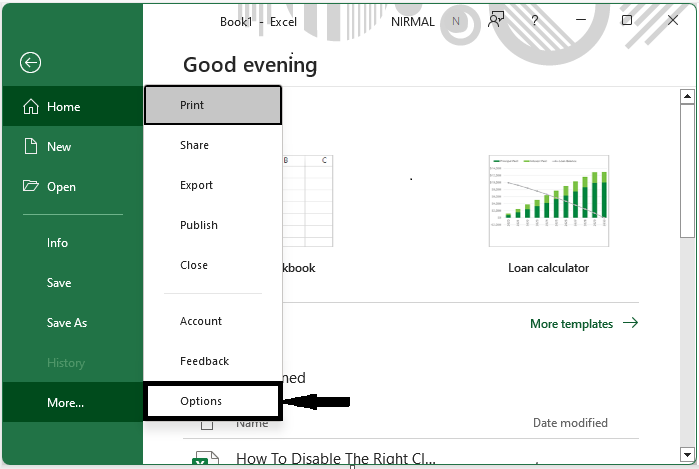
首先,單擊“檔案”,然後選擇“選項”以開啟 Excel 選項。
檔案 > 選項。
步驟 2
然後單擊“高階”,取消選中名為“詢問是否更新自動連結”的複選框,然後單擊“確定”以完成任務。
高階 > 取消選中 > 確定。
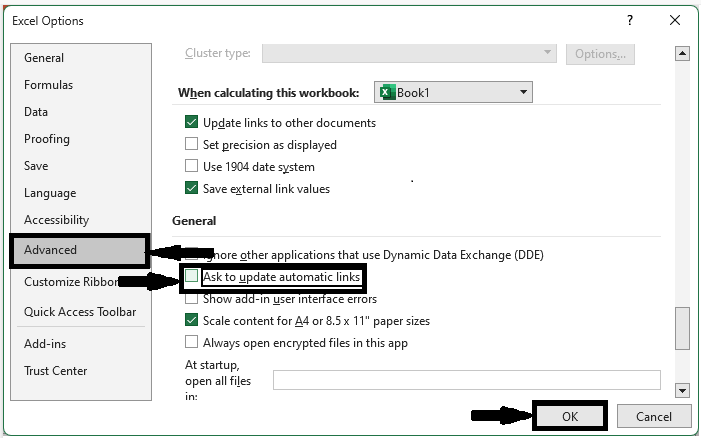
從現在開始,下次開啟工作簿時,連結將自動更新,並且不會顯示任何訊息。
這就是您在開啟工作簿時停用更新連結訊息的方法。
結論
在本教程中,我們使用了一個簡單的示例來演示如何在 Excel 中開啟工作簿時停用更新連結訊息,以突出顯示特定資料集。

更新於:2023年7月11日
1K+ 瀏覽量

廣告