
 資料結構
資料結構 網路
網路 關係資料庫管理系統 (RDBMS)
 作業系統
作業系統 Java
Java MS Excel
 iOS
iOS HTML
HTML CSS
CSS Android
 Python
 C 語言程式設計
 C++
C++ C#
C# MongoDB
 MySQL
MySQL Javascript
 PHP
PHP 物理學
物理學 化學
化學 生物學
生物學 數學
數學 英語
英語 經濟學
經濟學 心理學
心理學 社會學
社會學 服裝研究
服裝研究 法律研究
法律研究如何在未開啟的關閉的 Excel 工作簿中引用或連結值?
可以透過引用或連線未開啟或關閉的 Excel 工作簿中的資訊,將兩個獨立的 Excel 工作簿連線起來,以便使用者可以在一個工作簿中使用另一個工作簿的資料,而無需同時開啟這兩個工作簿。此連結功能使動態資料更新成為可能,減少了手動資料錄入的需求,並確保對源工作表所做的更改會自動反映在目標工作簿中。
當您連結兩個工作表時,Excel 會儲存對外部工作簿以及其中特定單元格或區域的引用。因此,對源工作簿中的資料所做的任何修改都會立即反映在目標工作簿中。在處理大型資料集或許多使用者必須同時訪問和編輯資料時,這非常有用。
示例 1:使用公式在未開啟的關閉的 Excel 工作簿中引用或連結值
步驟 1
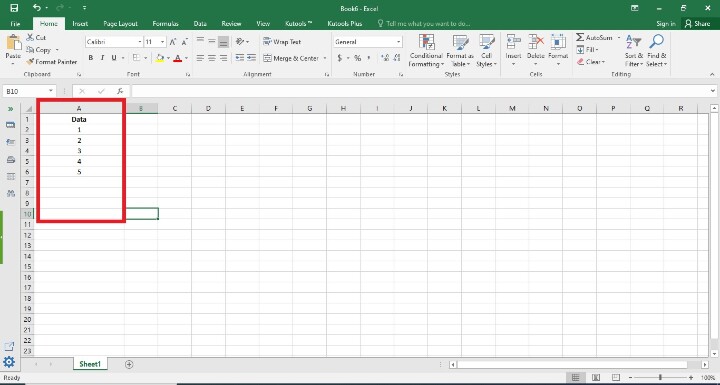
第一步,使用者在工作表中建立一個名為“資料”的列。以下是此步驟的螢幕截圖。
步驟 2
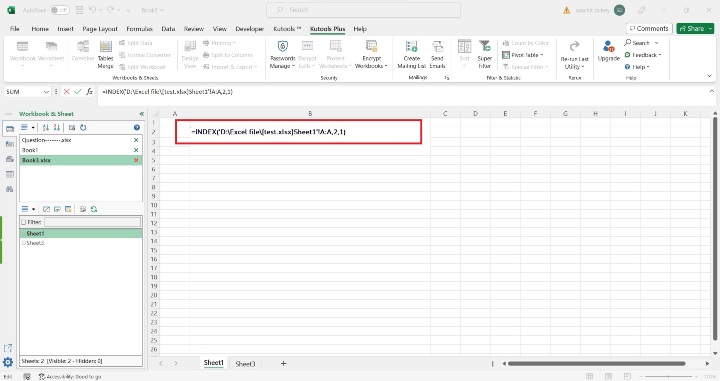
在此步驟中,使用者必須在單元格中寫入公式 `=INDEX('D:\Excel file\[test.xlsx]Sheet1'!A:A,2,1)`。以下是此步驟的螢幕截圖。
解釋
`=INDEX('D:\Excel file\[test.xlsx]Sheet1'!A:A,2,1)`
您提供的公式是 Excel 公式,它使用 INDEX 函式從關閉的工作簿中提取資料。讓我們詳細檢查一下這個公式
**INDEX** − Excel 的 INDEX 函式可以根據行號和列號從特定單元格區域獲取值。
**D:\Excel file\[test.xlsx]** − 要從中獲取值的陣列(區域)就是這個。它表示資訊位於名為“test.xlsx”的關閉工作簿的“Sheet1”工作表中的 A 列 (A:A)。
**2** − 這是使用者試圖從中獲取值的行號。在本例中,該公式將在關閉工作簿的“Sheet1”工作表中找到第二行、A 列的值。
**1** − 使用者想要從第 1 列(用數字 1 表示)中檢索值。因為我們使用的是單列區域 (A:A),所以列號為 1。
步驟 3
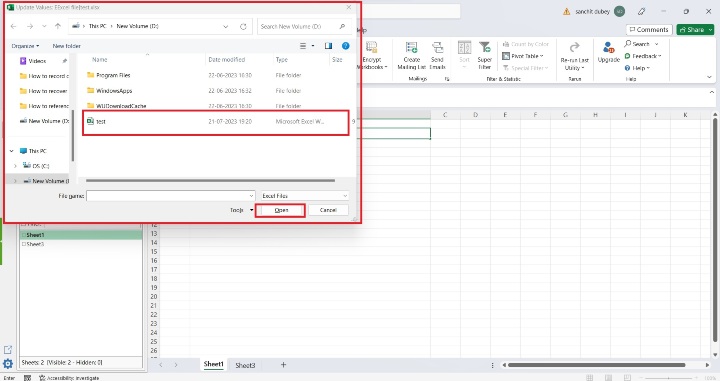
在此步驟中,使用者將從 D 盤選擇相應的檔案,即 test.xlsx。以下是此步驟的螢幕截圖。
步驟 4
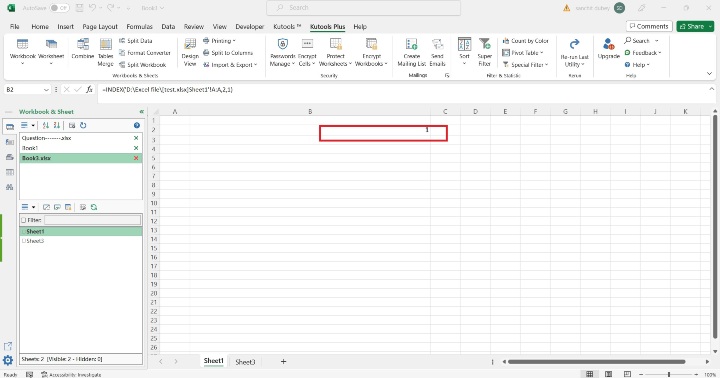
在此步驟中,使用者將看到從 D 盤連結的 Excel 表格中的資料。以下是此步驟的螢幕截圖。
示例 2:使用 Kutools 在未開啟的關閉的 Excel 工作簿中引用或連結值
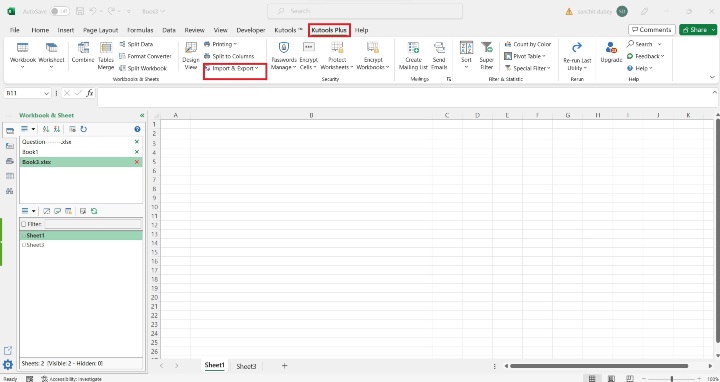
步驟 1
第一步,使用者單擊 KutoolsTm,然後單擊 KutoolsTm 內的“匯入和匯出”選項。以下是此步驟的螢幕截圖。
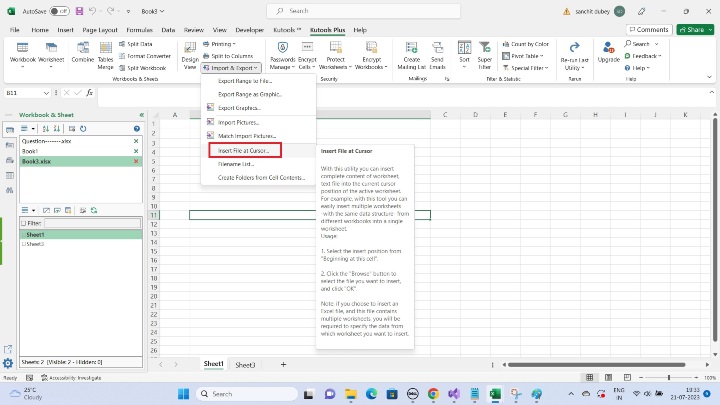
步驟 2
在此步驟中,使用者必須單擊“在游標處插入檔案”選項。以下是此步驟的螢幕截圖。
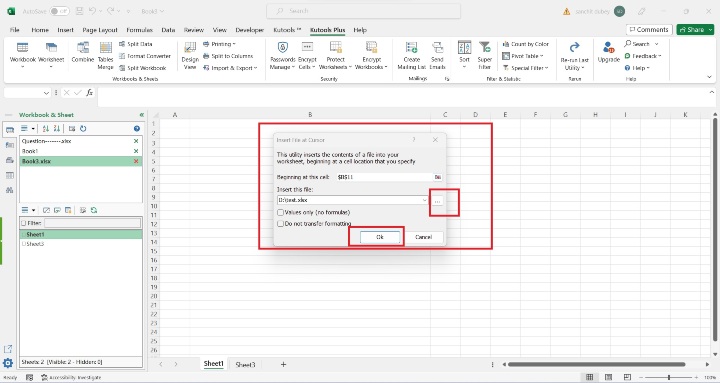
步驟 3
使用者將看到“在游標處插入檔案”的彈出視窗。以下是此步驟的螢幕截圖。
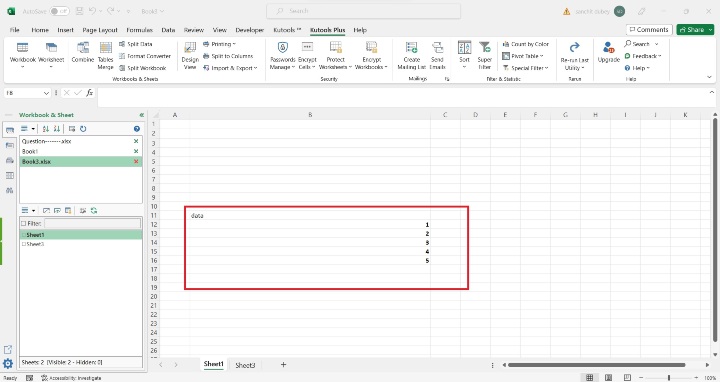
步驟 4
因此,使用者實現了他們想要的功能。以下是此步驟的螢幕截圖。
結論
能夠引用或連結來自已關閉或未開啟的 Excel 工作簿的值是一個強大的功能,它允許您在多個工作簿之間建立連結。此出色功能使使用者能夠改進資料管理、促進協作和提高資料準確性。儘管它具有許多優點,但需要仔細考慮檔案管理和效能影響,以確保可靠且無縫的功能。
所有說明都清晰、可靠且簡潔。透過使用上述步驟中的說明,使用者可以輕鬆地引用或連結未開啟的關閉的 Excel 工作簿中的值。

瀏覽量 1K+
