
 資料結構
資料結構 網路
網路 關係資料庫管理系統 (RDBMS)
 作業系統
作業系統 Java
Java MS Excel
 iOS
iOS HTML
HTML CSS
CSS Android
 Python
 C語言程式設計
 C++
C++ C#
C# MongoDB
 MySQL
MySQL Javascript
 PHP
PHP 物理學
物理學 化學
化學 生物學
生物學 數學
數學 英語
英語 經濟學
經濟學 心理學
心理學 社會學
社會學 服裝學
服裝學 法學
法學如何在Excel中使用快捷鍵返回上一張工作表?
當用戶需要查詢任何資料或希望理解上一張和最後一張工作表上的資料時,需要切換到上一張和最後一張工作表。協調所有工作表中的資料很有好處,因為它允許使用者使用所有資料來生成結果。這將使資料保持一致和準確。本文為使用者提供了兩個示例。第一個示例基於使用VBA程式碼,而第二個示例基於使用Kutools。使用Kutools更高效,並且耗時更少。但是它只能用於包含Kutools擴充套件的系統,而VBA程式碼方法可以用於所有Excel工作表,因為不需要安裝任何額外的外掛。
示例1:使用VBA程式碼在Excel中切換到上一張和最後一張工作表
步驟1
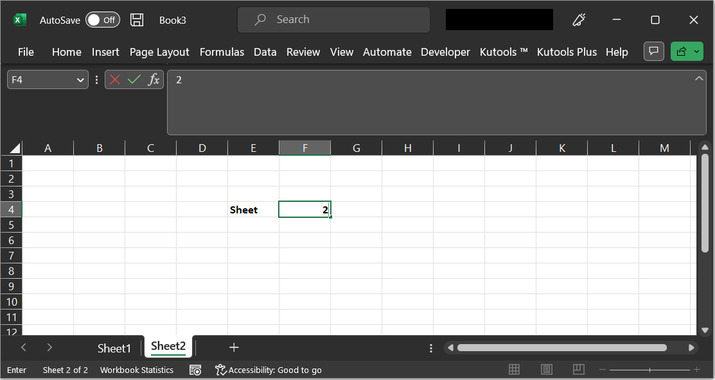
在本文中,使用者需要開啟一個Excel電子表格。在這個表中,使用者只需輸入工作表編號。
步驟2
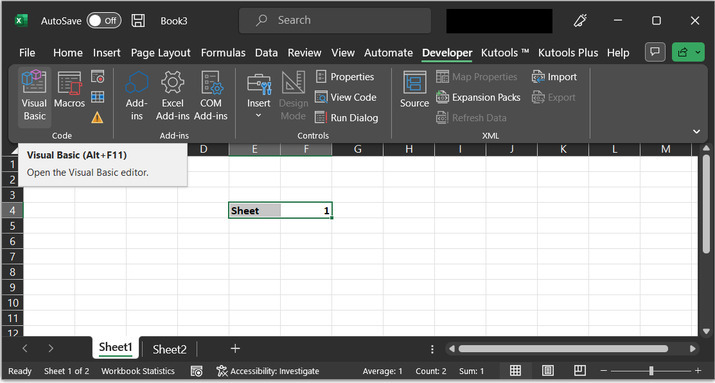
要執行VBA程式碼,使用者需要開啟VBA程式碼區域。為此,可以按“Alt”+F11鍵組合,或者單擊“開發工具”選項,然後單擊“Visual Basic”。
步驟3
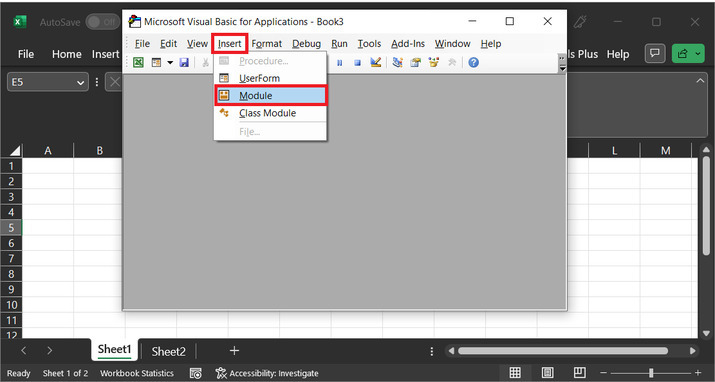
以上步驟將開啟一個“Microsoft Visual Basic for Applications”對話方塊。在出現的對話方塊中,單擊“插入”選項卡,然後選擇“模組”選項。
步驟4
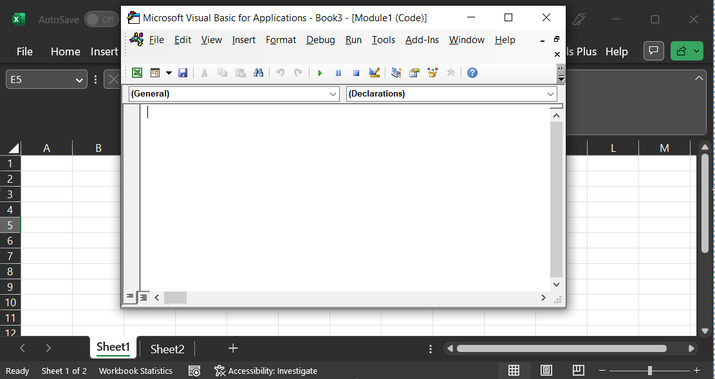
以上步驟將為建立的模組顯示一個空白程式碼區域。
步驟5
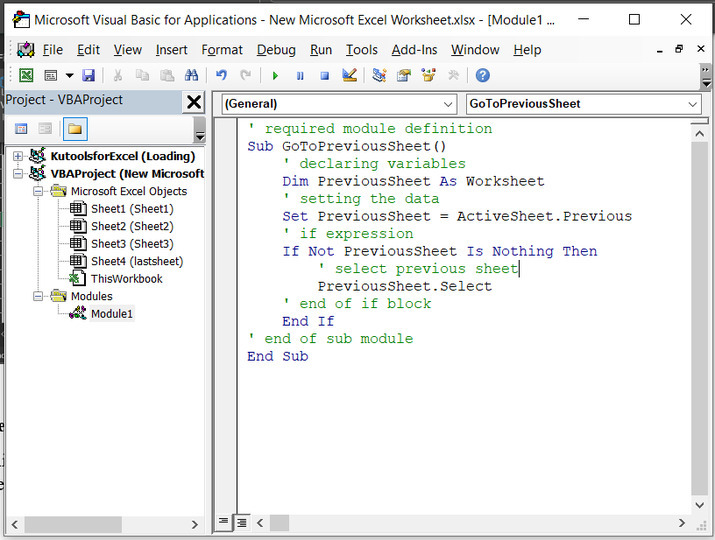
單擊程式碼區域內,然後貼上以下程式碼:
' required module definition
Sub GoToPreviousSheet()
   ' declaring variables
   Dim PreviousSheet As Worksheet
   ' setting the data
   Set PreviousSheet = ActiveSheet.Previous
   ' if expression
   If Not PreviousSheet Is Nothing Then
      ' select previous sheet
      PreviousSheet.Select
   ' end of if block
   End If
' end of sub module
End Sub
程式碼區域截圖
步驟6
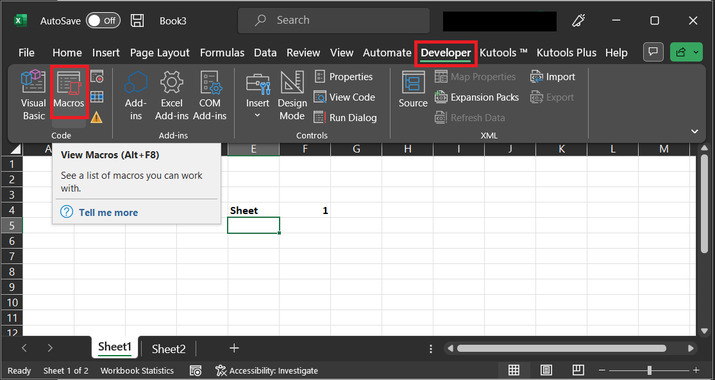
要為上述任務設定快捷鍵,請按“Alt”+Q關閉當前VBA程式碼區域,並返回到工作表。之後,轉到“開發工具”選項卡。在程式碼部分下,選擇“宏”選項。可能的鍵組合為Alt + F8。
步驟7
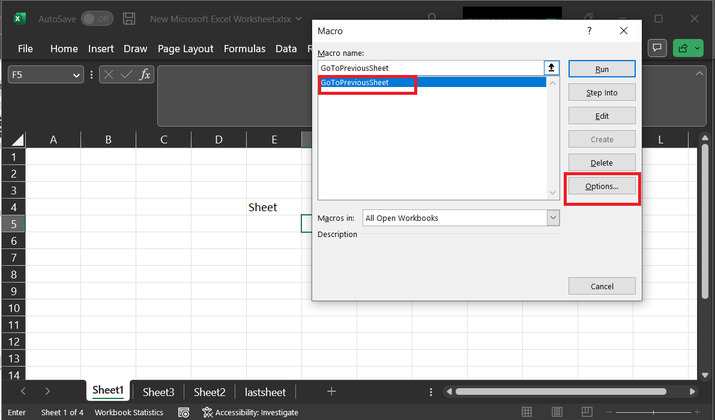
這將開啟一個“宏”對話方塊,從列表中選擇名為“set_last”的方法,然後單擊“選項...”按鈕。
步驟8
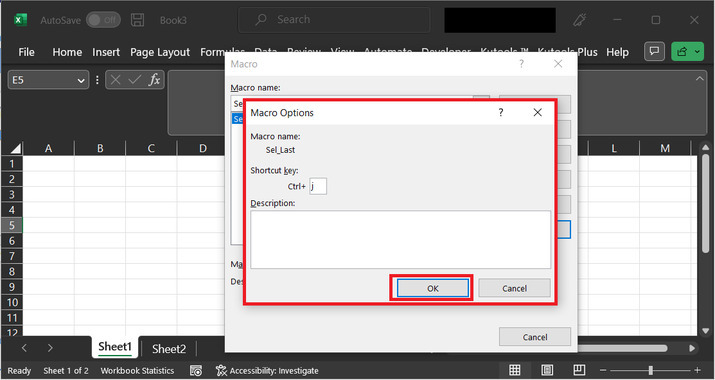
這將開啟一個宏選項對話方塊。在快捷鍵輸入框中,輸入“J”。最後單擊“確定”按鈕。
步驟9
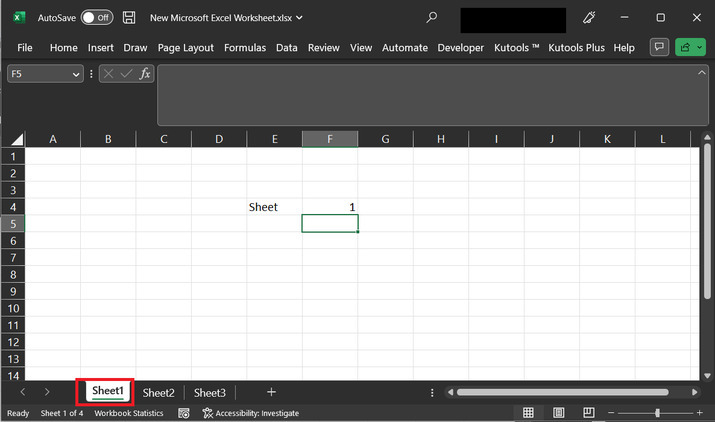
按“Alt”+Q組合鍵返回上一張工作表。假設使用者現在位於“sheet 2”,如下所示:

現在按“Ctrl+j”鍵組合。此呼叫將把使用者從sheet 2轉移到sheet 1,請參考下圖:
示例2:使用Kutools擴充套件在Excel中切換到上一張和最後一張工作表
步驟1
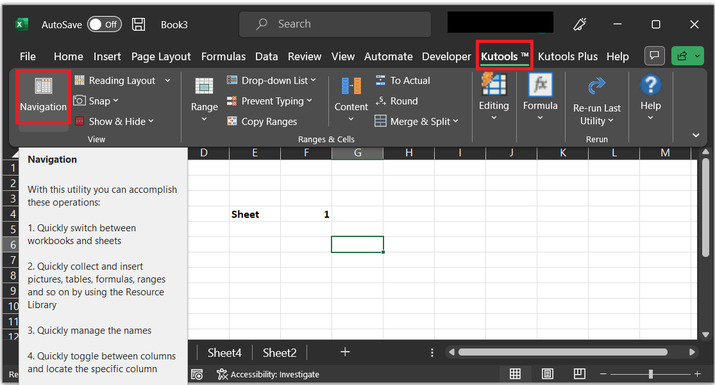
對於此示例,讓我們考慮同一個Excel電子表格。在這個表中,使用者只需輸入工作表編號。在Excel工作表中,單擊“Kutools”選項,然後在“檢視”部分下,單擊“導航”按鈕。
步驟2
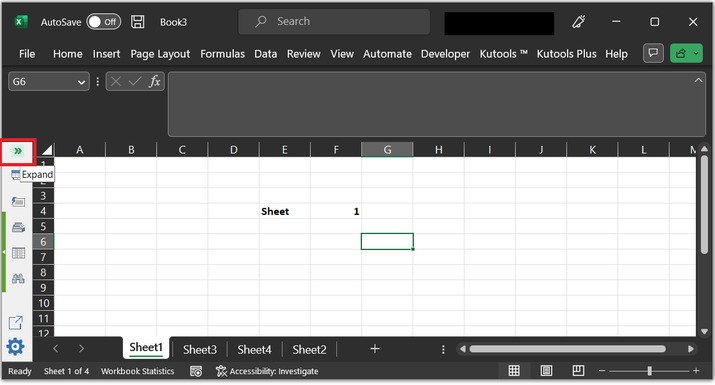
這將在頁面左側顯示Kutools工具欄。在出現的窗格中,單擊“展開”按鈕。請參考以下截圖:
步驟3
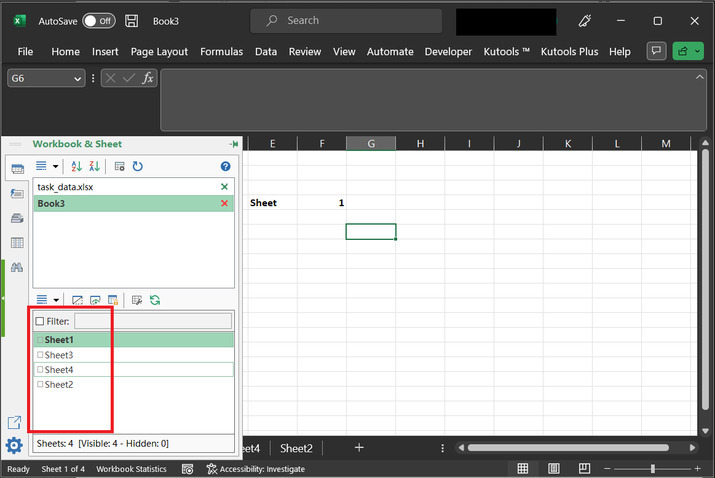
這將在工作表的左側顯示工作簿和工作表選項卡。此選項窗格包含工作表名稱的不同選項。
結論
所有提供的步驟和說明都是詳細和全面的。透過使用提供的說明,初學者也可以理解從上一張和最後一張工作表切換的過程。提供的示例將執行相同的任務。它們之間唯一的區別在於實現相同任務的方法。

1K+ 次瀏覽
