
 資料結構
資料結構 網路
網路 關係型資料庫管理系統(RDBMS)
 作業系統
作業系統 Java
Java MS Excel
 iOS
iOS HTML
HTML CSS
CSS Android
 Python
 C語言程式設計
 C++
C++ C#
C# MongoDB
 MySQL
MySQL Javascript
 PHP
PHP 物理學
物理學 化學
化學 生物學
生物學 數學
數學 英語
英語 經濟學
經濟學 心理學
心理學 社會學
社會學 服裝學
服裝學 法學
法學如何在Excel中僅透過Outlook傳送工作表
我們通常同時建立和處理多個Excel工作表。工作簿可能包含針對不同年份、產品和部門的單獨工作表,甚至同一個工作簿也可能包含針對多個年份、產品和部門的單獨工作表。
如果您想與同事、老闆或其他人共享工作表的一部分或單個工作表,有時您可能需要透過電子郵件傳送工作表的一部分。雖然可能有其他方法,但在本教程中,我將向您展示透過電子郵件傳送單個Excel工作表或工作表特定部分的最快捷簡便方法。
透過Outlook從Excel傳送工作表
需要向Excel的“快速訪問工具欄”新增一個圖示,以便更容易訪問。這將允許傳送Excel工作表或工作表一部分作為電子郵件附件的功能。
以下是操作步驟:
步驟1
如果右鍵單擊任何功能區選項卡,您將看到自定義快速訪問工具欄的選項。
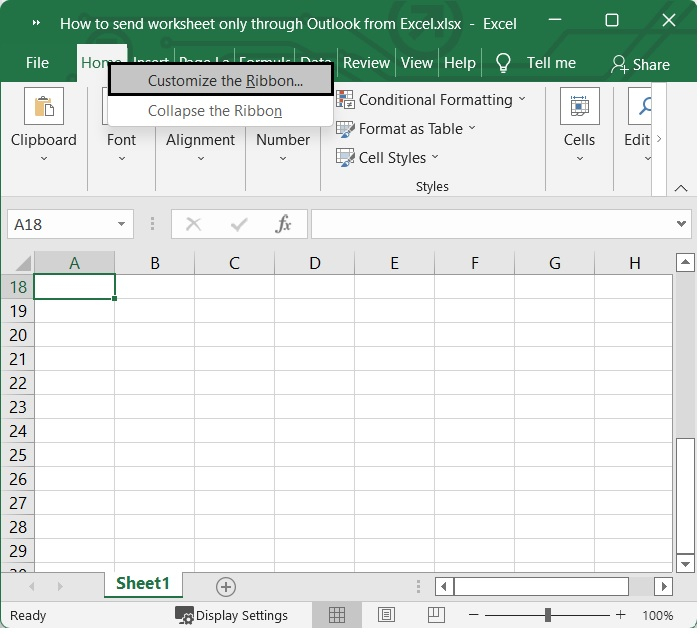
步驟2
它將顯示一個彈出視窗,並在設定頁面的左側自動為您選擇“自定義功能區”。
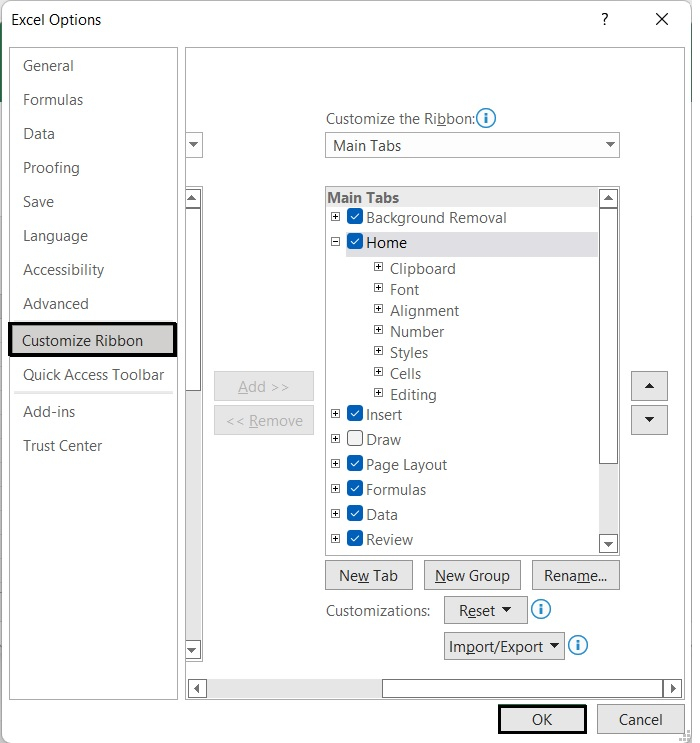
步驟3
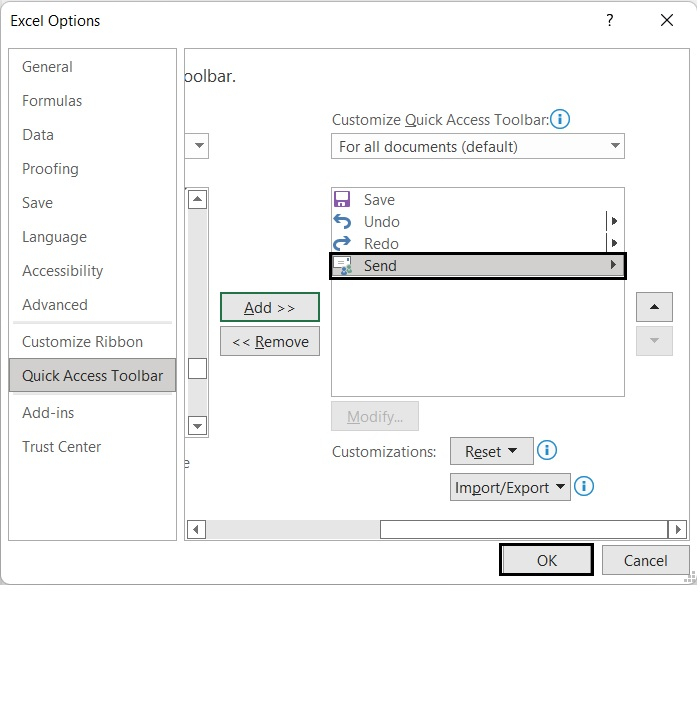
之後,選擇“快速訪問工具欄”,然後將“從以下位置選擇命令”選項修改為“所有命令”。
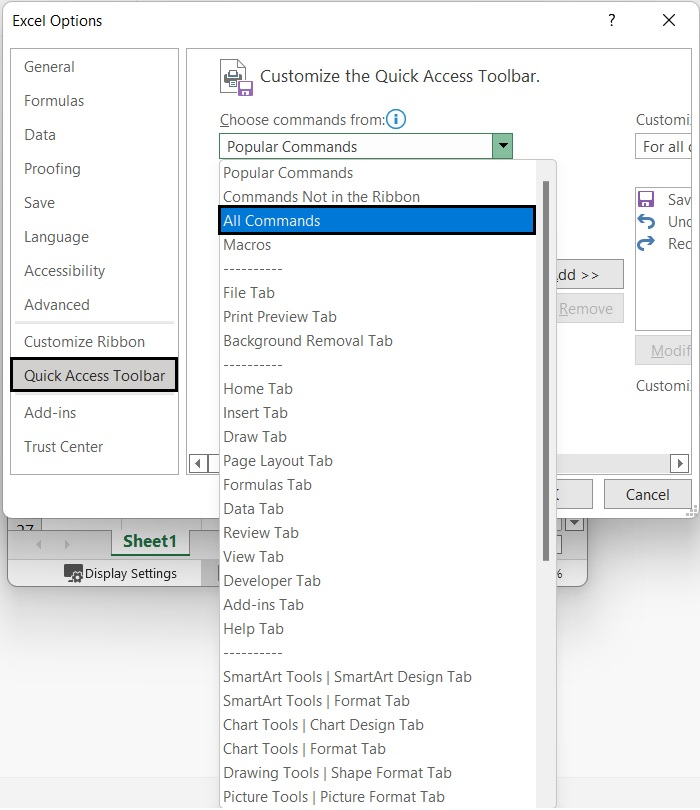
步驟4
在下拉選單中,選擇傳送選項,然後單擊新增,如下所示。
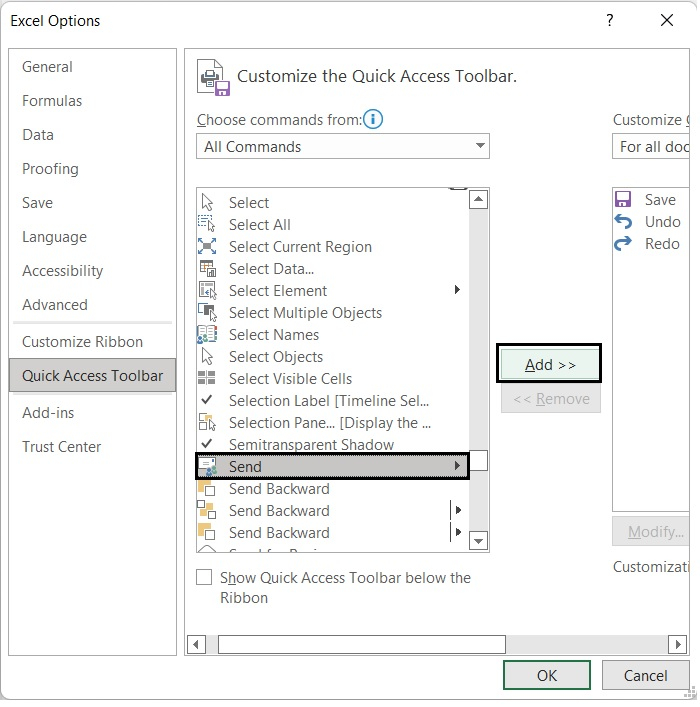
步驟5
在右側面板中,選擇傳送選項,然後單擊確定,如下所示。
步驟6
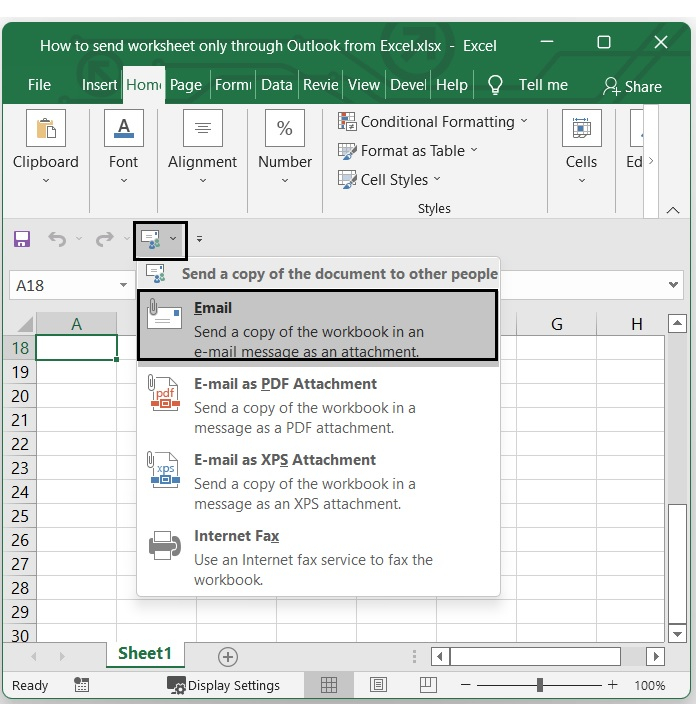
按照上述步驟將在功能區選項卡中新增“傳送到郵件收據”圖示,如下所示。
步驟7
如果您想以PDF格式傳送,可以選擇“作為PDF附件傳送郵件”。在這裡,我選擇了將工作簿副本作為電子郵件附件傳送。以下螢幕截圖顯示了它的外觀。

在收件人選項中輸入發件人詳細資訊以傳送Excel附件。
結論
在本教程中,我們詳細解釋瞭如何僅透過Outlook從Excel傳送工作表。

更新於:2022年9月10日
瀏覽量:137

廣告