
 資料結構
資料結構 網路
網路 關係型資料庫管理系統
 作業系統
作業系統 Java
Java MS Excel
 iOS
iOS HTML
HTML CSS
CSS Android
 Python
 C 程式設計
 C++
C++ C#
C# MongoDB
 MySQL
MySQL Javascript
 PHP
PHP 物理學
物理學 化學
化學 生物學
生物學 數學
數學 英語
英語 經濟學
經濟學 心理學
心理學 社會學
社會學 服裝設計
服裝設計 法律研究
法律研究如何在 Excel 中比較兩列並刪除匹配項?
如果您想比較兩列或多列以查詢重複值,可以使用本文中提到的公式來完成。很多時候,我們會遇到一個數據集中重複輸入值並需要進行過濾的情況。讓我們看看如何實現這一點。
使用公式比較兩列或多列
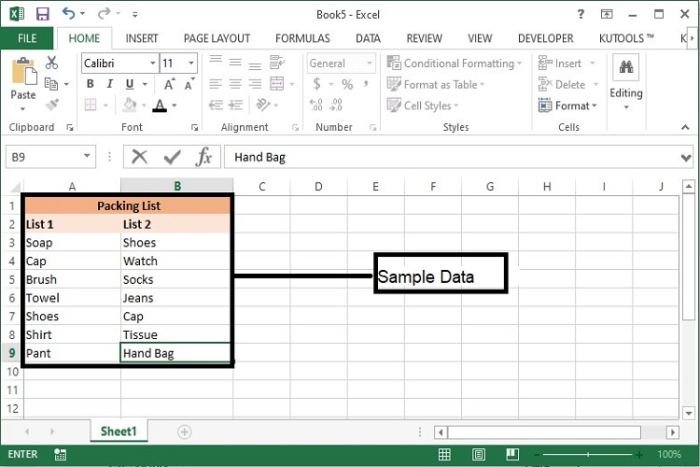
步驟 1 - 我們獲取瞭如下所示的樣本資料,其中有兩列包含一些重複值。
步驟 2 - 在 C 列中,我們將使用以下公式識別重複值和唯一值。
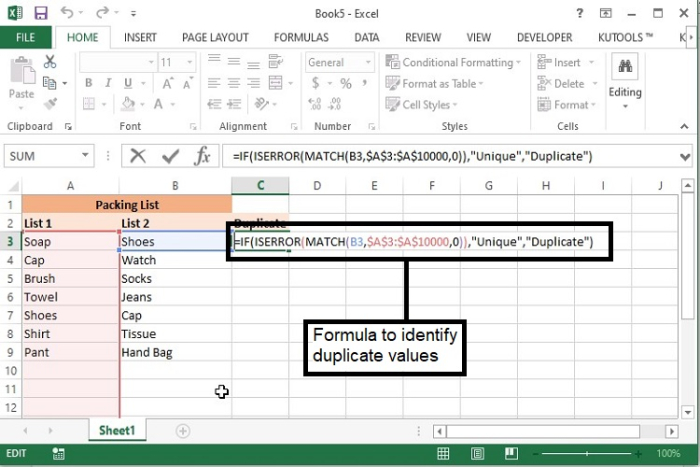
IF(ISERROR(MATCH(B3,$A$3−$A$10000,0)),"Unique","Duplicate")
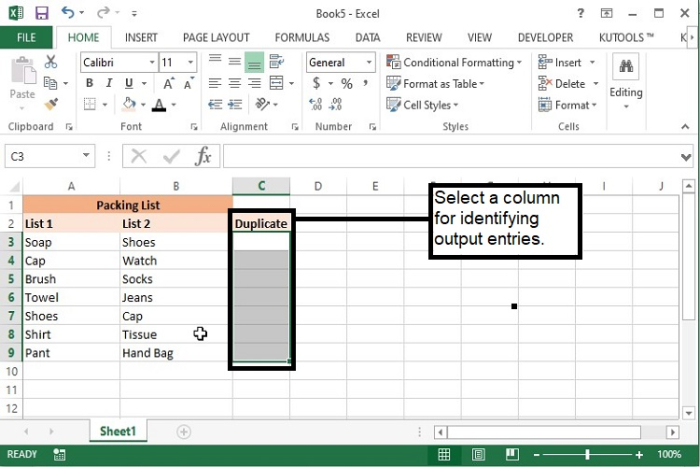
步驟 3 - 現在,在單元格 C3 中輸入上述公式,並將其拖動到需要比較資料的最後一行。
公式語法說明
引數 |
描述 |
|---|---|
IF(logical_test, {value_if_true},{value_if_false} |
|
IsError ( expression ) |
|
MATCH(lookup_value, lookup_array, [match_type]) |
|
步驟 4 - 將公式拖動到第 9 行後,輸出如下所示。

注意 - 在此樣本資料中,我們將列表 2 與列表 1 進行比較。對於在列表 2 和列表 1 中都存在哪些記錄,公式將顯示“重複”。
刪除重複值
識別重複值後,可以使用以下步驟一次性刪除它們。
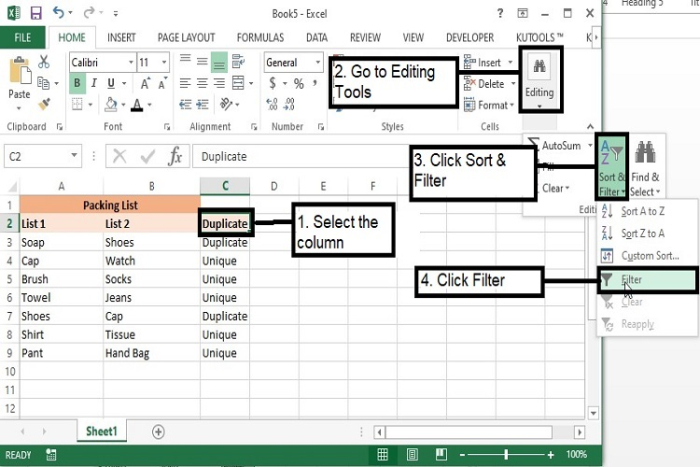
步驟 1 - 現在,選擇顯示重複值和唯一值的列,然後轉到“開始”選項卡 >“編輯工具” >“排序和篩選” >“篩選”。
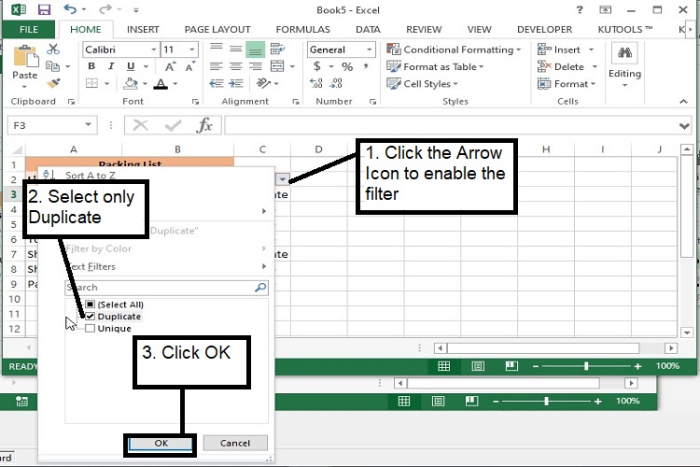
步驟 2 - 單擊“篩選”後,將在相應列中建立篩選器。現在單擊篩選器箭頭,然後僅選擇“重複”選項。然後單擊“確定”。
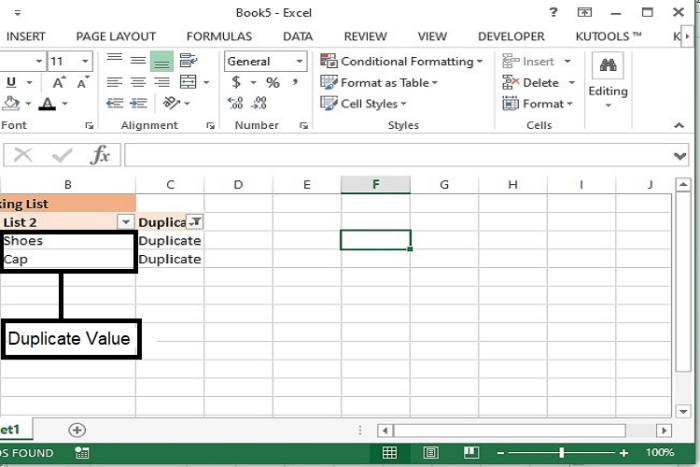
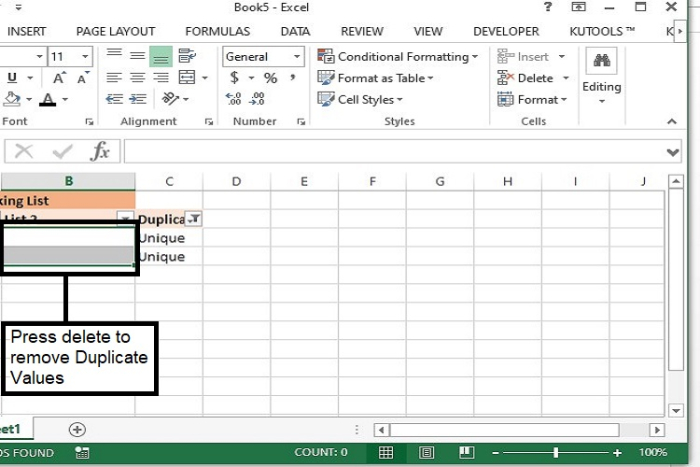
步驟 3 - 現在它將僅顯示重複項,選擇“列表 2”列的值,然後按 Delete 鍵。這將刪除與“列表 1”相比在“列表 2”中可用的重複值。
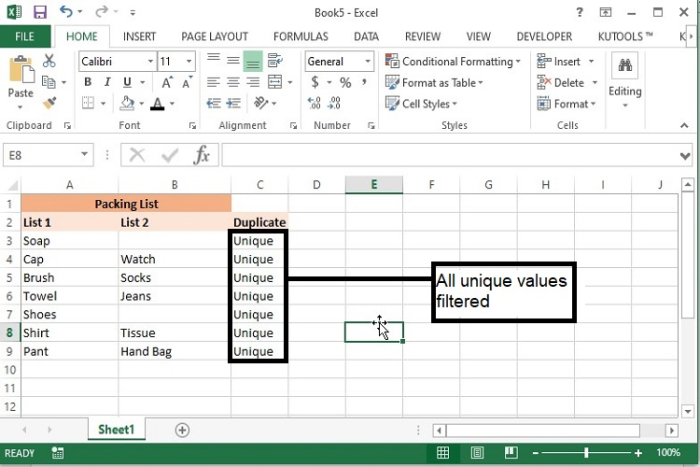
步驟 4 - 現在刪除篩選器,輸出將如下所示。
結論
透過這種方式,可以將多個工作表與 1 個工作表進行比較,並可以從所有其他列表中刪除重複值。此方法有助於獲取整個資料中的唯一值。
2K+ 次檢視
