
 資料結構
資料結構 網路
網路 關係型資料庫管理系統
 作業系統
作業系統 Java
Java MS Excel
 iOS
iOS HTML
HTML CSS
CSS Android
 Python
 C 程式設計
 C++
C++ C#
C# MongoDB
 MySQL
MySQL Javascript
 PHP
PHP 物理學
物理學 化學
化學 生物學
生物學 數學
數學 英語
英語 經濟學
經濟學 心理學
心理學 社會學
社會學 服裝設計
服裝設計 法律研究
法律研究使用公式比較兩列並列出差異。
例如,我們在一個數據集中有兩列包含一些名稱。現在我們想識別哪些名稱在任一列表中重複出現。為此,我們可以在另外兩列中應用公式,以獲取這兩列的唯一值。讓我們看看如何實現這一點。
使用公式比較兩列並列出差異
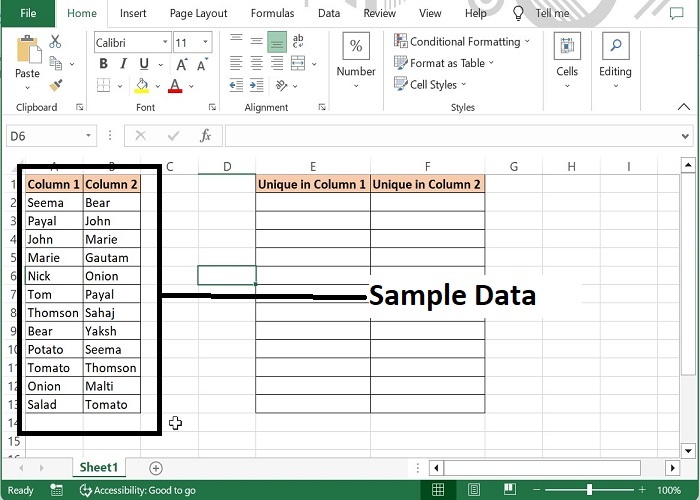
步驟 1:我們採用了以下樣本資料進行比較。
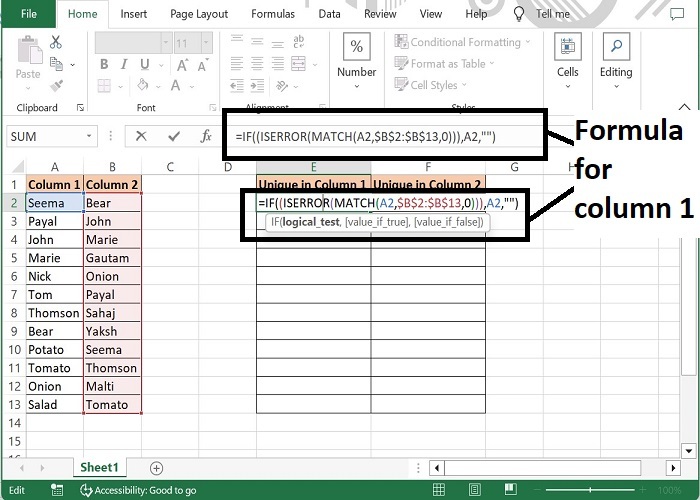
步驟 2:在 E2 單元格中輸入如下所示的公式。此公式將返回第 1 列中在第 2 列中不可用的唯一名稱。
=IF((ISERROR(MATCH(A2,$B$2:$B$14,0))),A2,"")
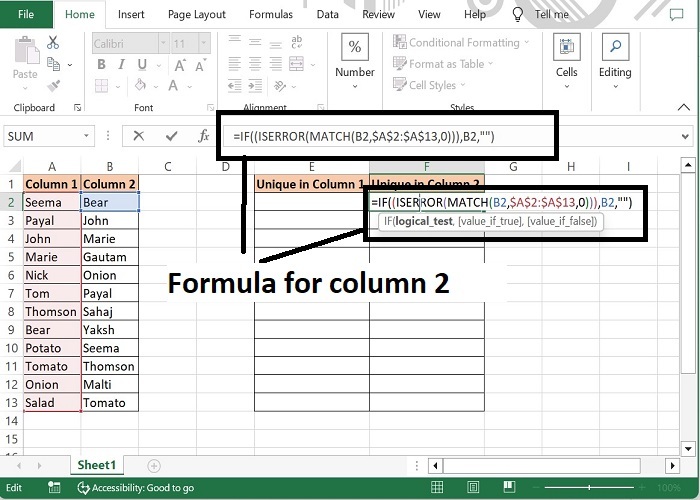
步驟 3:現在,在 F2 單元格中輸入以下公式。此公式將返回第 2 列中在第 1 列中不可用的唯一名稱。
=IF((ISERROR(MATCH(B2,$A$2:$A$13,0))),B2,"")
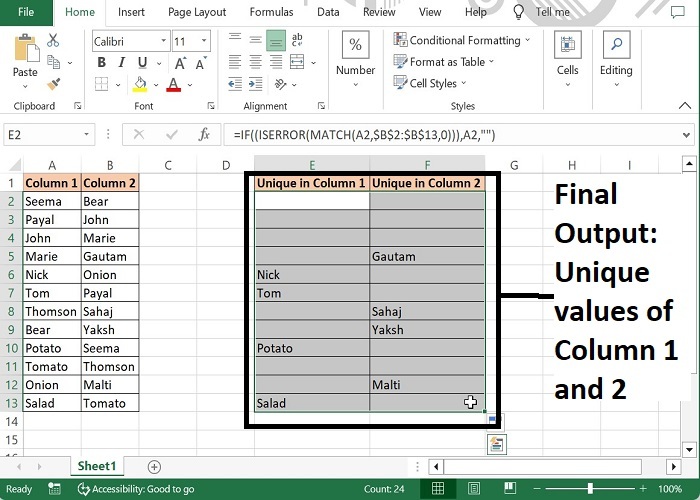
步驟 4:現在,將公式拖動到資料的最後一行,最終輸出將如下所示。該公式將顯示唯一的名稱。
公式語法說明
| 引數 | 描述 |
|---|---|
| IF (logical_test, {value_if_true}, {value_if_false}) | Logical_test 指定需要根據其呈現資料的條件。 Value_if_true 指定如果條件滿足則應返回的值。 Value_if_false 指定如果條件不滿足則應返回的值。 |
| ISERROR (expression) | Expression 可以是任何有效的邏輯公式或值。 |
| MATCH (lookup_value, lookup_array, [match_type]) | Lookup value 是需要在查詢陣列中匹配的值。必填 Lookup array 是需要在其中搜索查詢值的單元格範圍。必填 Match type 指定要執行哪種型別的匹配。1 表示較大值,0 表示精確值,-1 表示較小值。 |
注意:這裡,“第 1 列中的唯一值”顯示在第 2 列中不可用的值,“第 2 列中的唯一值”顯示在第 1 列中不可用的值。
結論
因此,使用上述公式,可以在比較另一列後將一列的值返回到另一列。一列的資料也可以與多個範圍進行比較。繼續學習 Excel。
更新於: 2023年8月29日
136 次瀏覽

廣告