
 資料結構
資料結構 網路
網路 關係型資料庫管理系統
 作業系統
作業系統 Java
Java MS Excel
 iOS
iOS HTML
HTML CSS
CSS Android
 Python
 C語言程式設計
 C++
C++ C#
C# MongoDB
 MySQL
MySQL Javascript
 PHP
PHP 物理學
物理學 化學
化學 生物學
生物學 數學
數學 英語
英語 經濟學
經濟學 心理學
心理學 社會學
社會學 服裝設計
服裝設計 法律研究
法律研究如何在Excel中清除活動工作簿中所有工作表的篩選器?
在本文中,我們將學習如何刪除應用於工作簿中各個工作表上的篩選器。許多使用者會在工作表上應用篩選器以檢視所需資料,然後按原樣儲存檔案而不刪除篩選器。這可能會在使用者再次開啟檔案時造成混淆,因為他們可能會將篩選後的資料轉發給其他人進行報告或分析,而完整的詳細資訊可能會被忽略。請按照以下步驟執行此操作。
使用 VBA 程式碼清除工作表的所有篩選器
提示*:可以使用鍵盤快捷鍵 Alt+D+F+F 刪除工作表的篩選器。
要刪除工作簿中所有工作表的篩選器,請按照以下步驟操作。
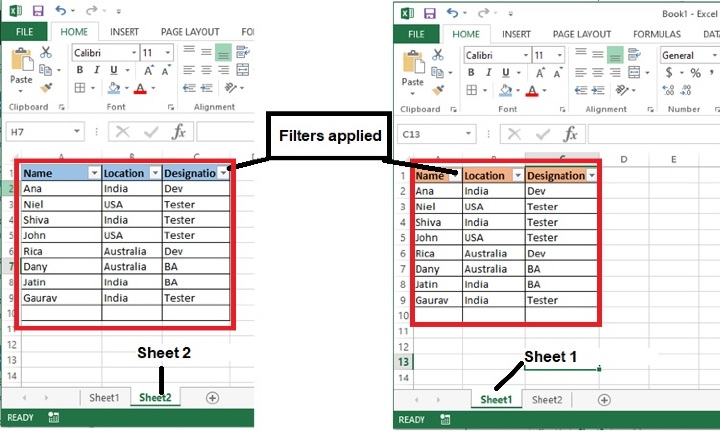
步驟 1:以下是包含兩個工作表(資料上已應用篩選器)的示例資料。
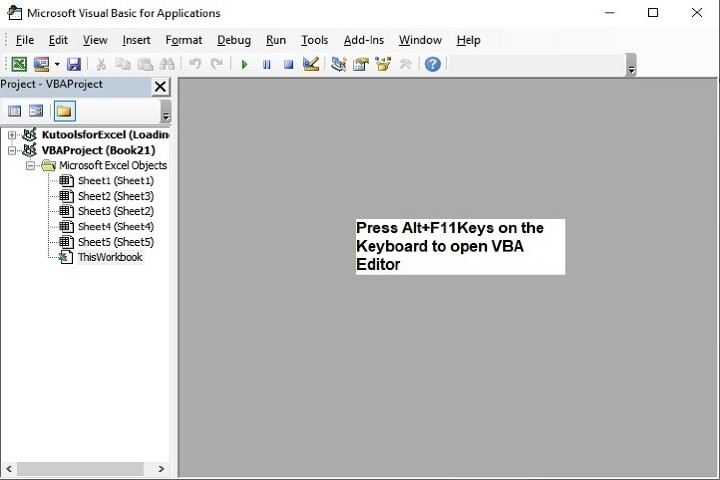
步驟 2:從鍵盤上按 Alt+F11 鍵,將開啟 Microsoft Visual Basic for Applications 視窗。
也可以透過“開發工具”選項卡開啟上述編輯器,如下所示

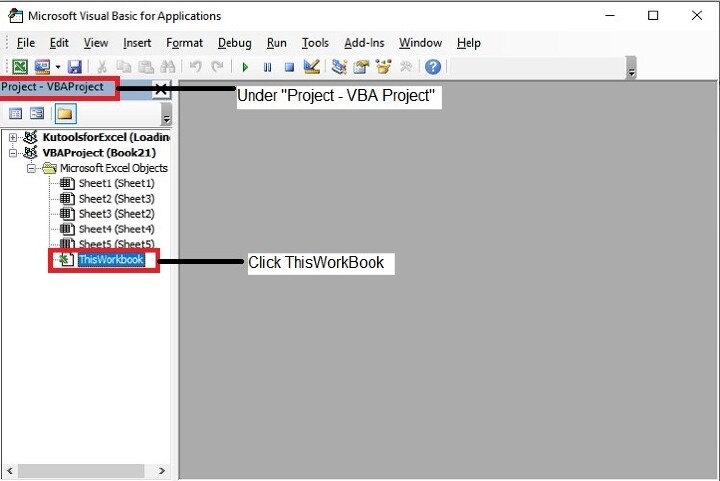
步驟 3:在 Microsoft Visual Basic for Applications 視窗中,雙擊“專案”面板中可用的“ThisWorkbook”。
步驟 4:現在複製以下 VBA 程式碼,並將其輸入到“ThisWorkbook (程式碼)”視窗中。
Sub Clear_fiter() /A function is being called to clear the filters.
    Dim Wks As Worksheet /returns a Sheet collection
    object that only contains the worksheets
    For Each Wks In ThisWorkbook.Worksheets
    / specifying each sheet of a worksheet or workbook
On Error Resume Next / If any error occurs in identifying
the sheet then move to the next sheet.
If Wks.AutoFilterMode Then / Check if Autofilter is on in a sheet.
Wks.AutoFilterMode = False / Disable the autofilter from the selected sheet.
End If / End if no sheet is next.
Next Wks / Otherwise move to next sheet.
End Sub / end of sub
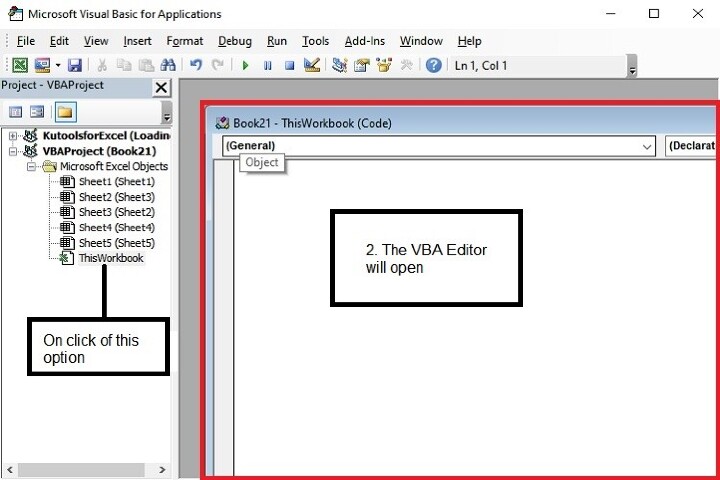
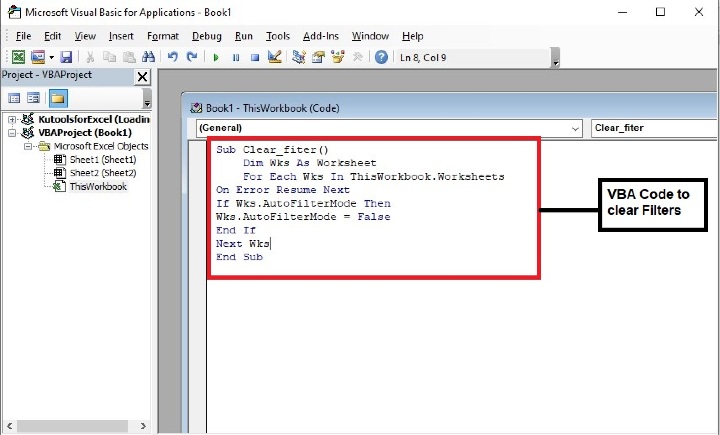
步驟 5:輸入程式碼後,按鍵盤上的 Alt+Q 鍵關閉 Microsoft Visual Basic for Applications 視窗。
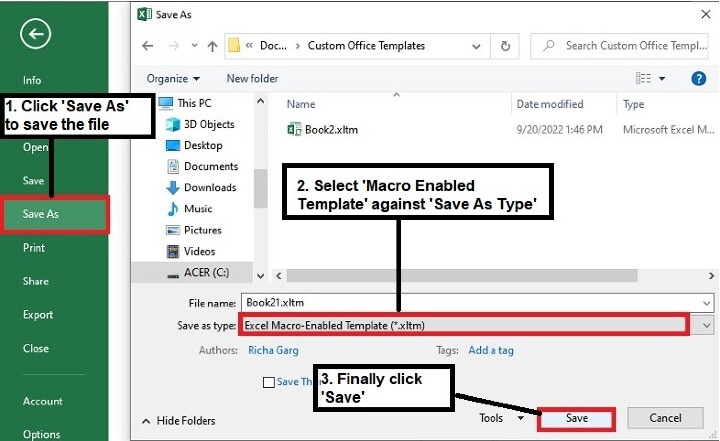
步驟 6:接下來,將檔案儲存為“啟用宏的工作簿”格式。
步驟 7:現在,返回檔案並按 Alt+F8,將開啟“宏”對話方塊,如下所示。
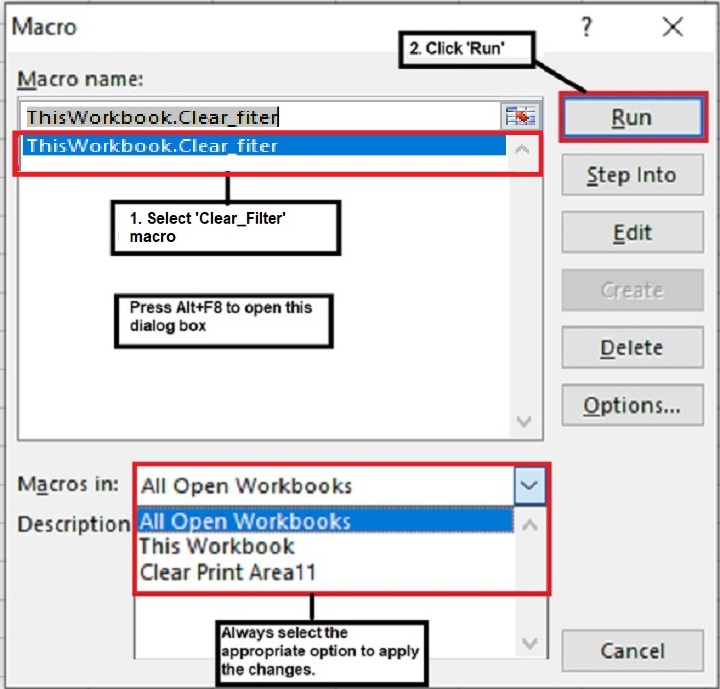
注意:在選擇要應用更改的檔案時,請考慮以下幾點
⦁ 如果選擇“所有開啟的工作簿”,則將刪除所有開啟的 Excel 檔案中的篩選器。
⦁ 如果選擇“此工作簿”,則將刪除相應工作簿的活動工作表中的篩選器。
⦁ 如果選擇“
”,則將刪除相應工作簿的所有工作表中的篩選器。
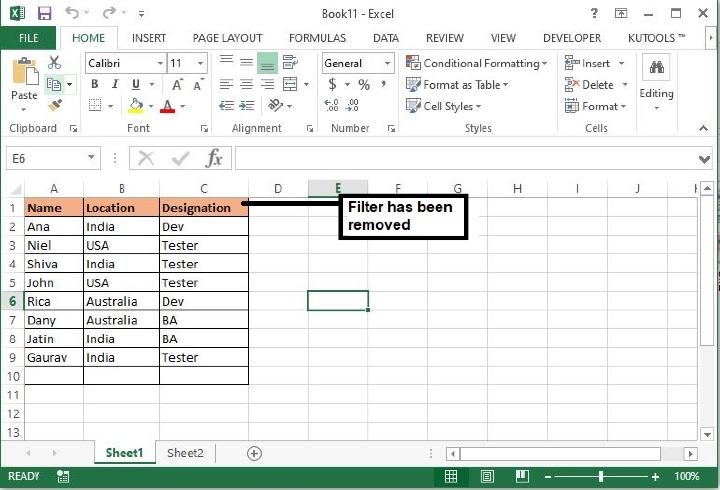
步驟 8:現在所有篩選器都將被刪除。
結論
因此,本文主要介紹瞭如何從所有活動工作簿及其工作表中刪除已應用的篩選器。在儲存檔案之前始終從工作簿中刪除所有篩選器應該是一種常規做法,以避免在資料分析期間發生任何資料丟失。還有許多其他方法可以從單個工作表或所有工作簿中刪除篩選器。更多方法將在後續文章中分享。繼續學習,繼續探索 Excel 應用程式。
2K+ 瀏覽量
