
 資料結構
資料結構 網路
網路 關係型資料庫管理系統 (RDBMS)
 作業系統
作業系統 Java
Java MS Excel
 iOS
iOS HTML
HTML CSS
CSS Android
 Python
 C語言程式設計
 C++
C++ C#
C# MongoDB
 MySQL
MySQL Javascript
 PHP
PHP 物理學
物理學 化學
化學 生物學
生物學 數學
數學 英語
英語 經濟學
經濟學 心理學
心理學 社會學
社會學 服裝設計
服裝設計 法學
法學如何在Excel中列出所有工作表並使用快捷鍵切換工作表?
在本文中,我們將探討列出所有工作表以及使用Excel快捷鍵切換工作表的方法。Excel是一款軟體應用程式,它為終端使用者提供了許多功能,包括快捷鍵,以加快他們的工作速度並提高終端使用者的生產力。此外,還有許多第三方工具可以輕鬆地與Excel整合,以增強Excel提供的功能。
在Excel中列出所有工作表的最佳方法是使用名為Kutools的第三方載入項工具。此第三方工具提供可以新增和增強Excel功能實用性的功能。
示例:使用Kutools
讓我們看看如何使用Kutools在Excel中列出所有工作表。
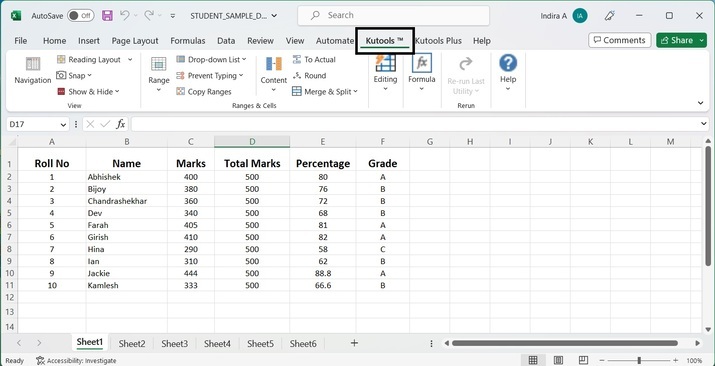
步驟1
單擊下圖中突出顯示的Kutools選項卡。
步驟2
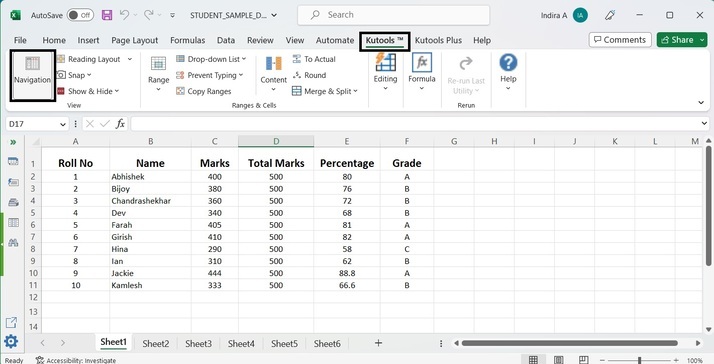
單擊Kutools選項卡左側的導航選項。
步驟3
Excel的最左側將開啟一個窗格。單擊窗格左側列出的工作表選項,如下圖所示。
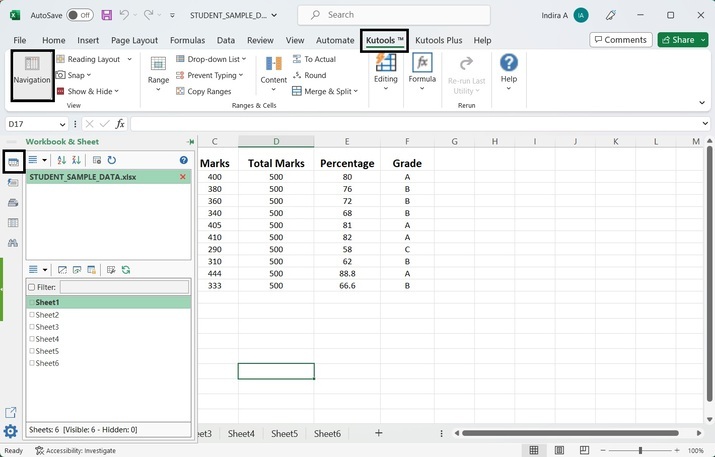
如上圖所示,第一個選項是在給定工作簿中列出工作表。這些選項以垂直格式顯示在窗格的左側。在窗格的上半部分顯示工作簿的名稱,而在窗格的下半部分顯示給定工作簿中所有工作表的名稱。
此外,需要提到的是,如果使用者想要在窗格中列出的工作表之間切換,使用者只需要選中需要開啟的工作表即可。因此,使用Kutools還可以更輕鬆地在工作表之間切換。
注意− 在使用此第三方工具列出工作表名稱之前,必須安裝Kutools for Excel。此第三方軟體可以在Google上輕鬆搜尋並下載。下載此軟體後,它將自動整合到Excel應用程式中。
使用Excel快捷鍵在工作表之間切換
Excel提供快捷鍵來在給定工作簿中的相鄰工作表之間切換。請注意,這些快捷鍵僅適用於相鄰的工作表。這些快捷鍵不適用於在任何兩個彼此不相鄰的隨機工作表之間切換。
讓我們看看在相鄰工作表之間切換的快捷鍵。
Ctrl + PgDn− 此快捷鍵將在工作表之間從左向右切換。也就是說,如果我們當前位於Sheet 1,則使用此快捷鍵將帶我們到Sheet 2,它位於Sheet 1的右側。換句話說,此快捷鍵將帶我們到行中的下一個工作表。
Ctrl + PgUp− 此快捷鍵將在工作表之間從右向左切換。也就是說,如果我們當前位於Sheet 2,則使用此快捷鍵將帶我們到Sheet 1,它位於Sheet 2的左側。換句話說,此快捷鍵將帶我們到行中的上一個工作表。
結論
在本文中,我們學習瞭如何使用第三方軟體Kutools列出給定工作簿中所有工作表的名稱。此外,我們還了解了在相鄰工作表之間切換的快捷鍵。為了遵循上述步驟,讀者有必要熟練掌握Excel並能夠舒適地使用Excel。

瀏覽量:129
