
 資料結構
資料結構 網路
網路 關係資料庫管理系統 (RDBMS)
 作業系統
作業系統 Java
Java MS Excel
 iOS
iOS HTML
HTML CSS
CSS Android
 Python
 C語言程式設計
 C++
C++ C#
C# MongoDB
 MySQL
MySQL Javascript
 PHP
PHP 物理學
物理學 化學
化學 生物學
生物學 數學
數學 英語
英語 經濟學
經濟學 心理學
心理學 社會研究
社會研究 時尚研究
時尚研究 法律研究
法律研究如何在Excel中列印顯示公式的工作表?
在Microsoft Excel中,公式可以定義為根據提供的輸入執行計算、操作資料或返回特定值的表示式。Excel中的公式通常以等號(=)開頭,可以包含數字、運算子、函式、單元格引用和常量的組合。
為了更精確地理解,請考慮以下給出的Excel公式元素
數字:這些值可以直接寫在公式中。例如,任何數字,如5、1.5、-3等。
運算子:可以定義為用於執行計算的數學符號。例如,加法(+)、減法(-)、乘法(*)、除法(/)、乘方(^)等。
函式:這些是Excel的內建函式,用於執行一些特定的計算。函式通常用於簡化複雜的計算。函式示例包括SUM、AVERAGE、IF、VLOOKUP、CONCATENATE等。
單元格引用:工作表中單元格或區域的引用。單元格引用允許使用者在其公式中使用特定單元格中的值。例如,A1指代A列第1行的單元格,而C2:D5指代從C2到D5的單元格區域。
常量:在公式中使用的固定值。它們可以是數值、文字或日期。例如,“Hello”是文字常量,而2023/2/12是日期常量。
示例1:使用可用選項將公式列印到當前工作表。
步驟1
此示例旨在允許使用者將公式顯示在包含公式的所有單元格中。這對於使用者需要一次檢視所有公式單元格的情況非常有用。為了理解任務,請考慮以下提供的Excel表格。
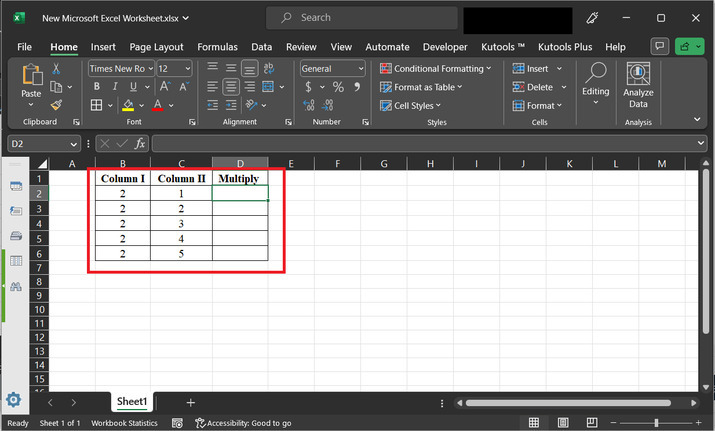
步驟2
轉到D2單元格,輸入“=B2*C2”作為公式。請參考以下提供的快照
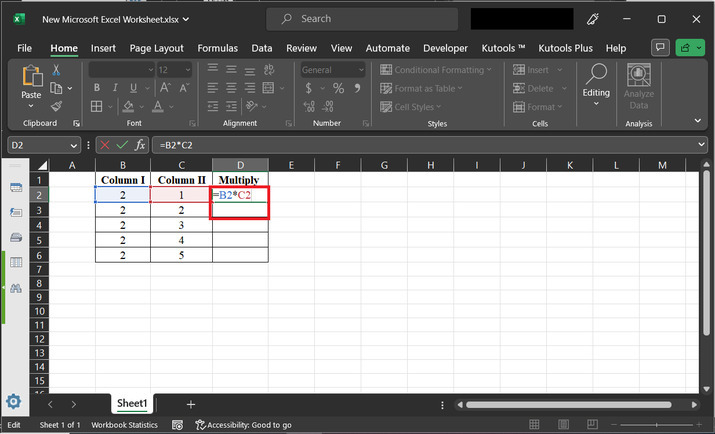
步驟3
按“Enter”鍵。此鍵會將B2(2)單元格與C2(1)單元格的乘法結果(即2*1=2)顯示在D2單元格中。請參考以下提供的快照
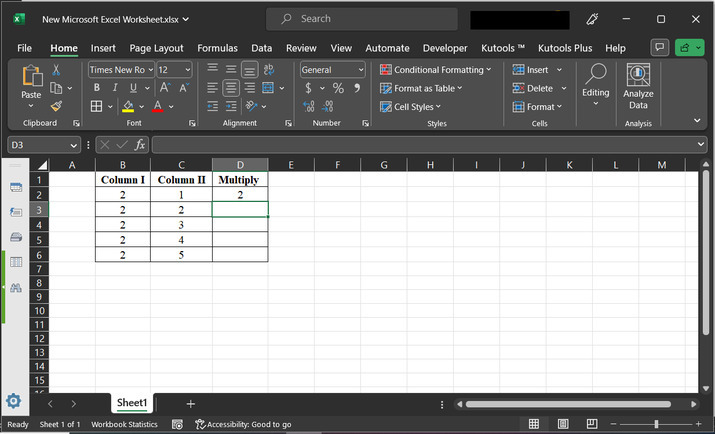
步驟4
將填充柄拖動到第6行,以確保相同的公式也將複製到其他行。最終結果如下所示
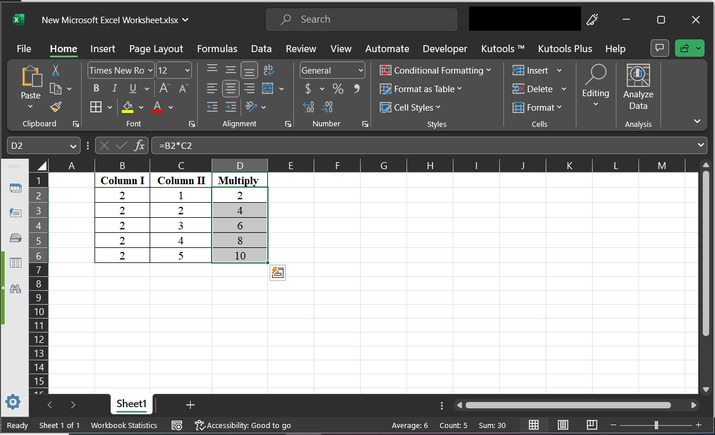
步驟5
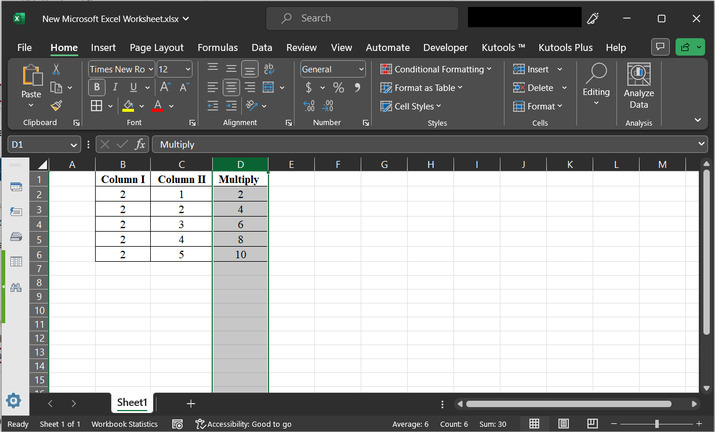
之後選擇D列。為此,單擊列標題D。這將以灰色突出顯示整列,如下所示
步驟6
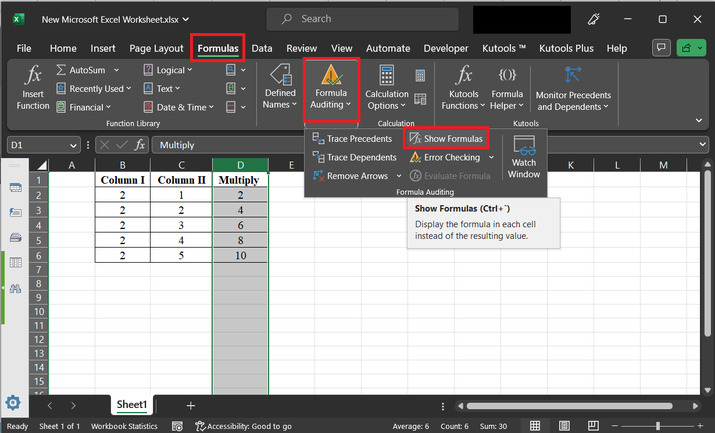
要顯示公式,請單擊“公式”選項卡,然後在“公式稽核”標題下,選擇“顯示公式”選項。請參考以下提供的圖片
步驟7
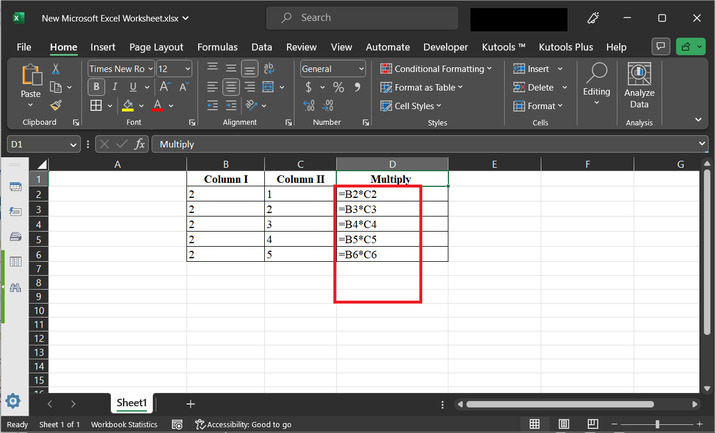
上述步驟將列印或顯示Excel工作表中使用的所有公式。例如,請參考以下所示的圖片
步驟8
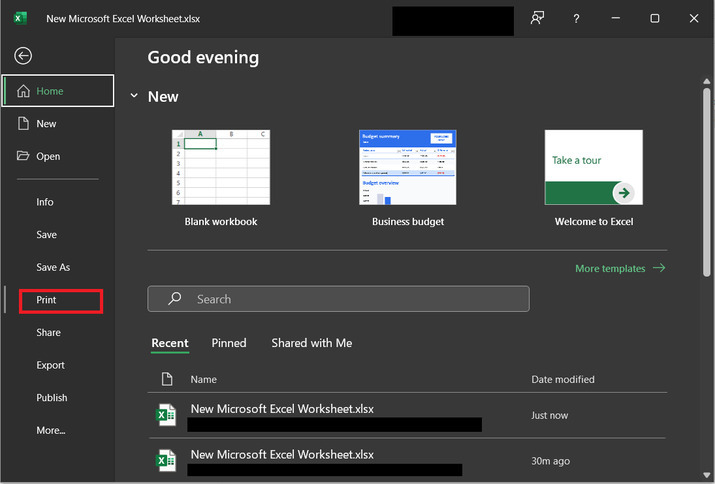
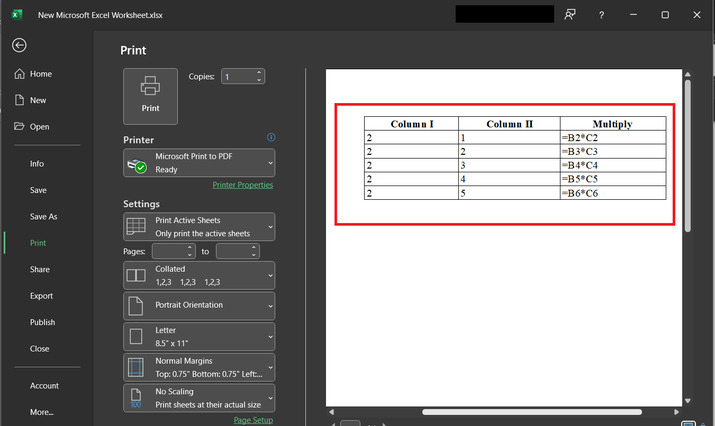
轉到檔案選項卡,然後選擇“列印”選項。請參考以下提供的圖片
步驟9
上述步驟最終將顯示“列印預覽”。此列印預覽顯示公式。請參考以下提供的快照
示例2:使用Kutools將公式列印到當前工作表。
步驟1
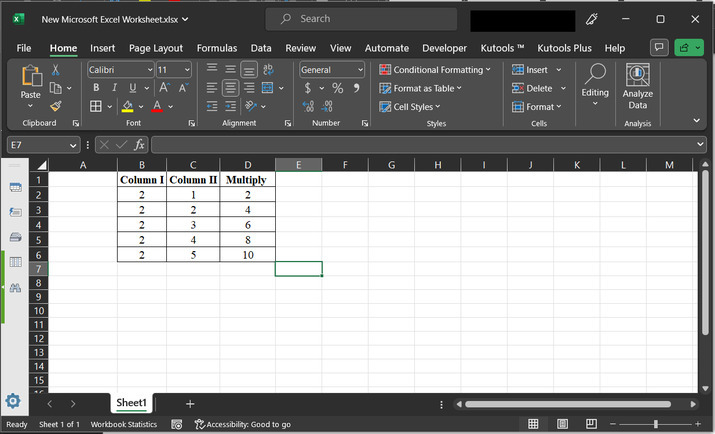
在此示例中,我們將學習使用Kutools選項將公式顯示到單元格的過程。為了理解此示例,我們將使用相同的Excel表格。請參考以下提供的圖片
步驟2
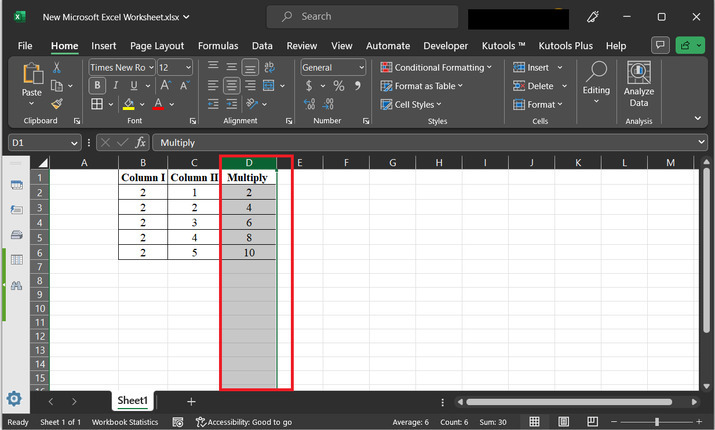
透過單擊D列的列標題來選擇D列。這將突出顯示該選項,如下所示
步驟3
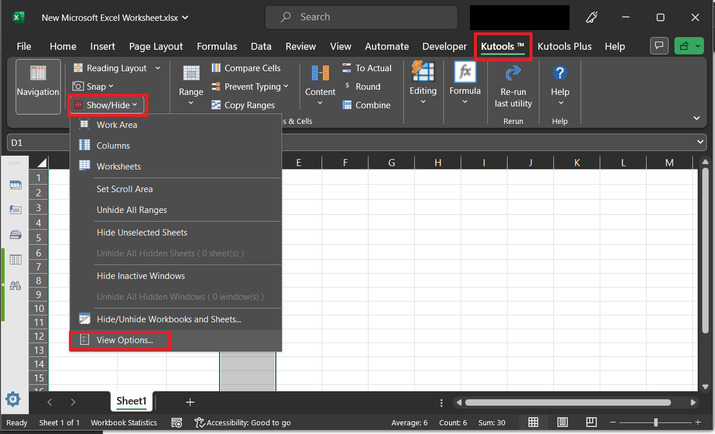
之後,轉到“Kutools”選項卡,在“檢視”部分下,選擇“顯示/隱藏”選項。然後,選擇“檢視選項”。請參考以下提供的圖片
步驟4
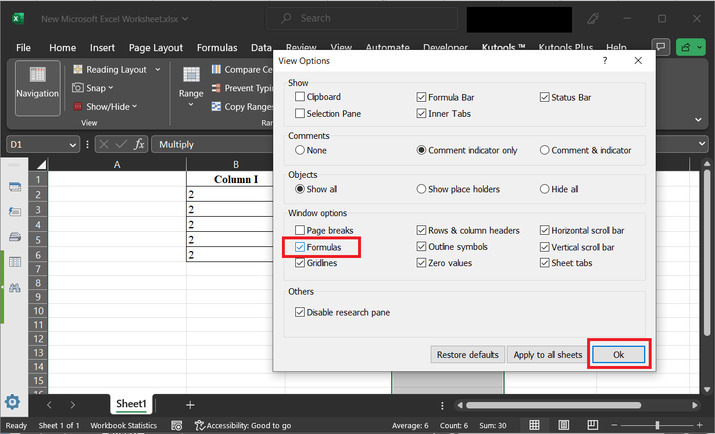
上述步驟將顯示一個檢視選項對話方塊,在視窗選項部分,勾選“公式”複選框。最後,單擊“確定”按鈕。
步驟5
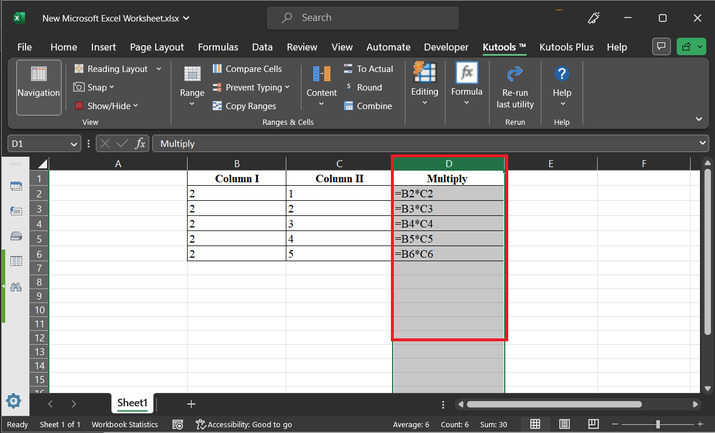
上述步驟將列印或顯示Excel工作表中使用的所有公式。例如,請參考以下所示的圖片
結論
在Excel工作表中顯示公式是指顯示單元格中存在的實際公式,而不是其計算結果。此功能有助於理解計算過程、排查錯誤以及修改公式。Excel提供多種顯示公式的方法,包括使用公式欄、單元格編輯和“顯示公式”選項。透過能夠檢視和操作公式,使用者可以更好地理解其資料並確保Excel工作表中計算的準確性。成功完成本文後,使用者可以輕鬆理解突出顯示包含公式的單元格的過程。

86次瀏覽
