
 資料結構
資料結構 網路
網路 關係型資料庫管理系統 (RDBMS)
 作業系統
作業系統 Java
Java MS Excel
 iOS
iOS HTML
HTML CSS
CSS Android
 Python
 C語言程式設計
 C++
C++ C#
C# MongoDB
 MySQL
MySQL Javascript
 PHP
PHP 物理學
物理學 化學
化學 生物學
生物學 數學
數學 英語
英語 經濟學
經濟學 心理學
心理學 社會學
社會學 服裝設計
服裝設計 法律研究
法律研究如何在Excel中列印不含空行的工作表?
不含任何空行的工作表是指不包含任何空行的Excel表格。但在將任何資料對映到現即時,這是不可能的。因此,最好在列印工作表之前從Excel中刪除空行。這項任務可以透過兩種方式完成,第一種方法是使用VBA程式碼從Excel表格中刪除空行,而第二種方法描述了使用Kutools執行相同任務的過程。本文提供了兩個通用的示例,簡要演示了實現同一任務的過程。
示例1:在Excel中列印不含空行的工作表。
步驟1
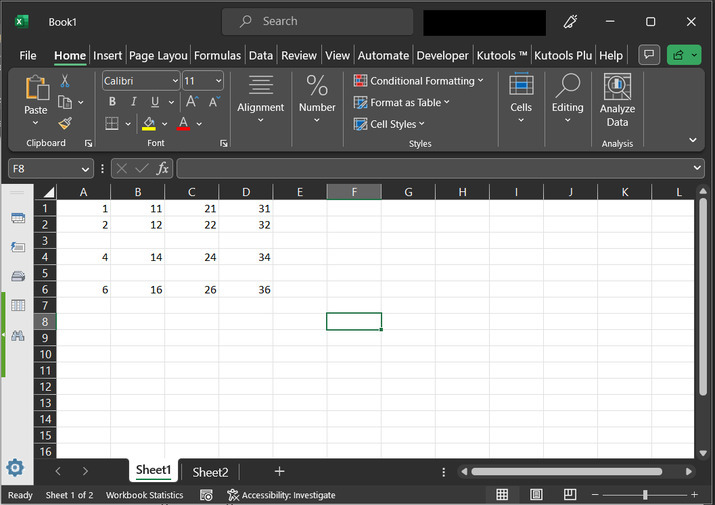
要了解隱藏空行的過程,請參考下圖。在下圖所示的Excel表格中,我們將向一些單元格輸入記錄值,並將第3行和第5行的資料留空。
步驟2
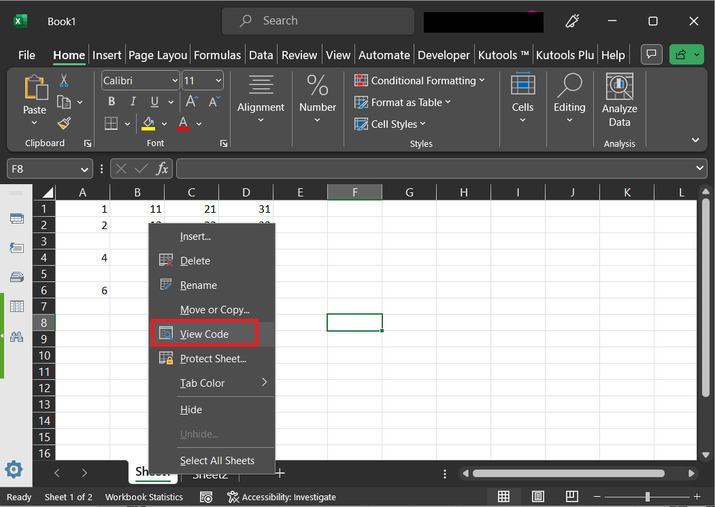
在開啟的工作表中,右鍵單擊Sheet1選項卡,然後選擇“檢視程式碼”選項。請參考下圖。
步驟3
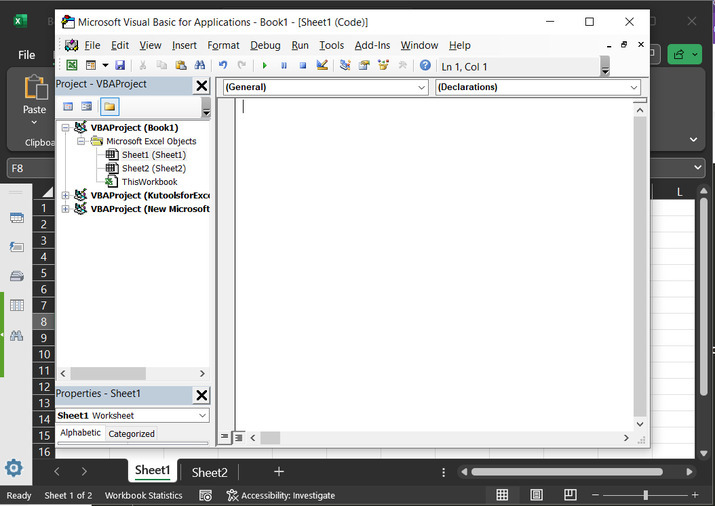
上述步驟將開啟一個新的對話方塊,“Microsoft Visual Basic for Applications”。此對話方塊包含一個空白區域。在提供的區域中鍵入程式碼。
步驟4
單擊上面顯示的空白區域,然後鍵入以下程式碼
' define function header
Sub Worksheet_bl()
    ' declare required variables
    Dim g1 As Range
    Dim cell_x As Range
    Dim m As String
    Dim t As Boolean
    Dim I As Long
    ' if any error happen
    ' continue next statement
    On Error Resume Next
    ' acess address
    m = Application.ActiveWindow.RangeSelection.Address
    ' set range for applications
    Set g1 = Application.InputBox("Range to be selected", "Required range", m, , , , , 8)
    Set g1 = Application.Intersect(rang_x, ActiveSheet.UsedRange)
    ' if range is not provided
    If g1 Is Nothing Then Exit Sub
        If g1.Areas.Count < 1 Then
            ' then display message
            MsgBox "Error", , "Kutools"
            ' exit method definition
            Exit Sub
            ' end of if block
            End If
            ' set variable value
            t = Application.ScreenUpdating
            ' set updating to false
            Application.ScreenUpdating = False
            ' use for each loop expression
            For l = 1 To g1.Rows.Count
                ' hidden value
                g1.Rows(l).EntireRow.Hidden = (Application.CountA(g1.Rows(l)) = 0)
            ' next keyword
            Next
            Application.ScreenUpdating = t
' end of method definition
End Sub
請以正確的縮排編寫程式碼,以避免任何錯誤。
步驟5
在以正確的縮排鍵入程式碼後,單擊工具欄上提供的“執行”按鈕。要獲得正確的參考,請單擊下面突出顯示的“執行”按鈕

步驟6
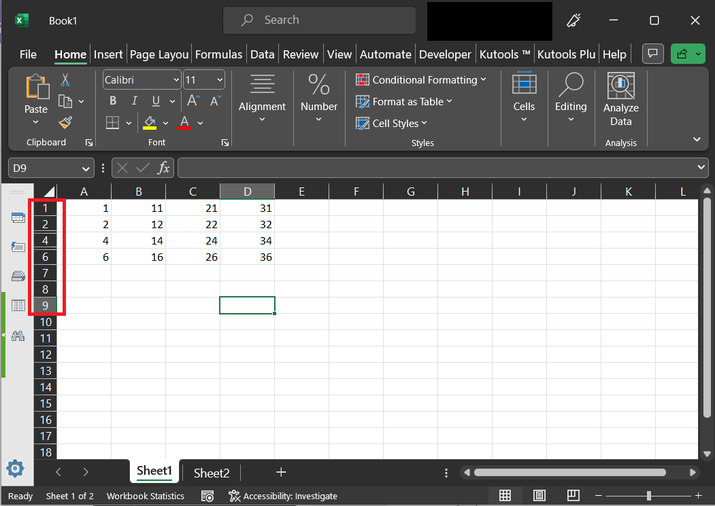
請參考下面突出顯示的行號。從那裡使用者將看到一些行已自動摺疊。更具體地說,第3行和第5行已摺疊,因為這兩行都是空的。
示例2:使用Kutools隱藏空行。
步驟1
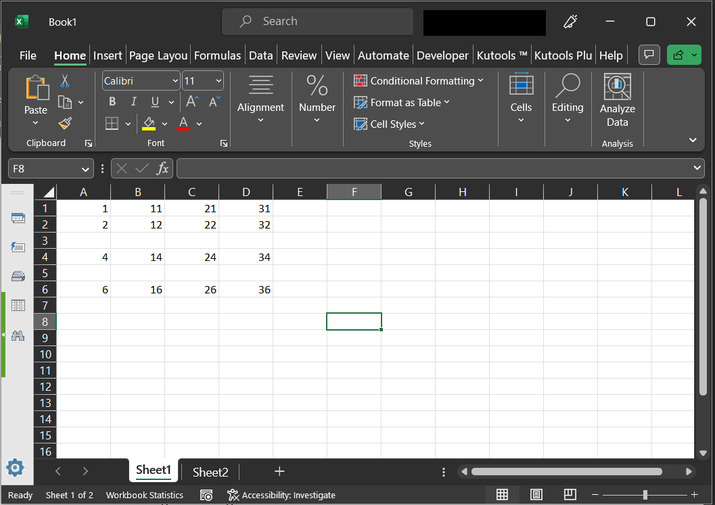
要了解隱藏空行的過程,請參考下圖。這裡,我們也使用相同的Excel表格。為了更精確地理解,假設在提供的Excel表格中,我們將向一些單元格輸入記錄值,並將第3行和第5行的資料留空。
步驟2
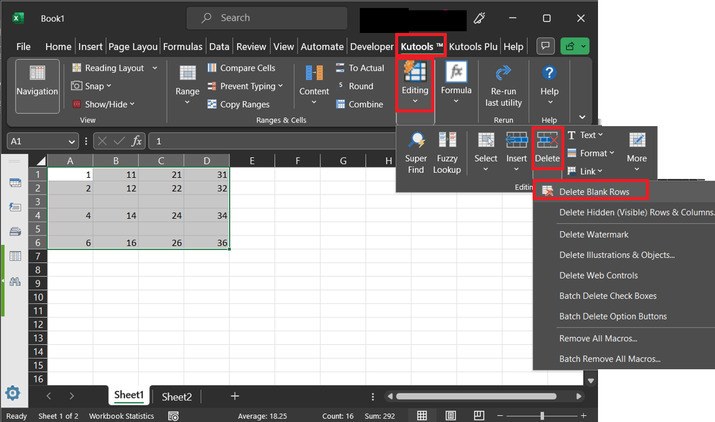
開啟“Kutools”選項卡,然後轉到“編輯”部分。在“編輯”部分下,選擇“刪除”選項。然後,選擇“刪除空行”選項。請參考下圖。
步驟3
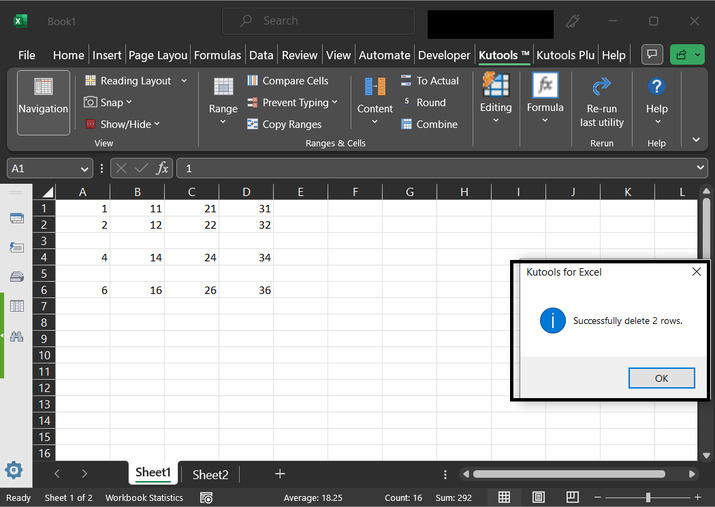
上述步驟最終將顯示“Kutools for Excel”對話方塊,如下所示。單擊“確定”按鈕。
步驟4
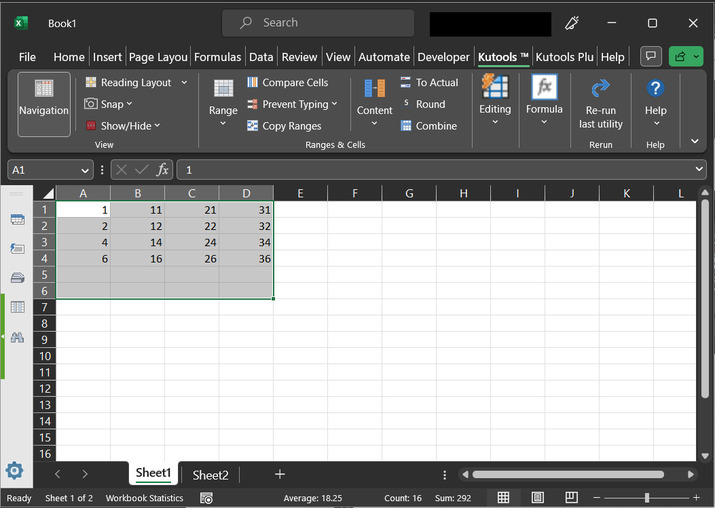
這將刪除所有包含空行值的行。請參考下圖。
結論
本文簡要介紹了執行同一任務的兩種常用且簡單的方法。本文對希望學習列印不含任何空行的工作表方法的初學者很有用。列印時刪除空行將使資料準確和精確。刪除空記錄將允許使用者從工作表中刪除多餘的空間。但是,由於刪除了多餘的空間,資料可能會變得不一致。

瀏覽量:235
