
 資料結構
資料結構 網路
網路 關係資料庫管理系統
 作業系統
作業系統 Java
Java MS Excel
 iOS
iOS HTML
HTML CSS
CSS Android
 Python
 C 語言程式設計
 C++
C++ C#
C# MongoDB
 MySQL
MySQL Javascript
 PHP
PHP 物理學
物理學 化學
化學 生物學
生物學 數學
數學 英語
英語 經濟學
經濟學 心理學
心理學 社會學
社會學 時尚研究
時尚研究 法律研究
法律研究如何在 Excel 中防止其他人插入工作表?
簡介
Excel 是一款常用的電子表格程式,允許在一個工作簿中建立和管理多個工作表。當許多人在編輯同一個 Excel 檔案時,可能需要限制某些操作以確保資料保持完整。防止其他使用者新增新的工作表是一種可以幫助保持工作簿完整性的方法。如果您希望確保 Excel 資料的完整性並防止未經授權的更改,則應閱讀本文。
為什麼會發生這種情況?
插入工作表的原因
意外插入工作表 - 使用者在導航或嘗試執行其他操作時,可能會無意中透過插入工作表來更改工作簿的結構。
當用戶能夠插入工作表時,資料安全性就會受到損害,這可能會被入侵者用來訪問關鍵資訊或建立隱藏的工作表。
資料一致性 - 為了可靠的資料分析,必須保持工作表從一個到下一個的格式相同。如果在沒有適當監督的情況下新增新的工作表,則可能會導致計算或引用出現偏差。
防止工作表插入
Excel 中的工作表保護允許您鎖定工作簿,以防止任何人更改工作表的順序或重新命名工作表。您可以在“審閱”選項卡下啟用“保護工作簿”功能來保護工作簿的結構。
Excel 的使用者級許可權功能使您可以為指定的個人或組授予或撤銷對特定功能的訪問許可權。可以透過設定必要的許可權(例如停用“插入”操作)來阻止使用者新增工作表。“保護工作簿”下的“管理工作簿許可權”選項允許您執行此操作。
第三,Excel 提供了額外的設定,以限制在協作編輯共享工作簿時的操作,例如工作表插入。透過從功能區的“審閱”選項卡中選擇“共享工作簿”,您可以設定誰可以更改工作簿以及如何更改的許可權。
保護工作簿結構
您可以使用“保護工作簿”選項防止未經授權訪問您的 Excel 檔案並保護其內容。您可以透過保護工作簿的格式來防止其他人更改您的工作表。要保護工作簿,請遵循以下步驟。
要使用密碼保護 Excel 檔案,請開啟檔案
檢視功能區的“審閱”部分。
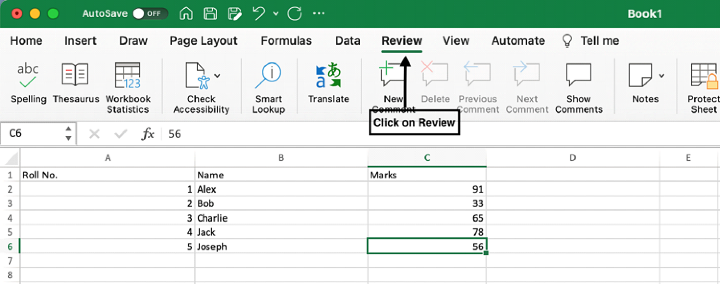
提供了名為“保護工作簿”的選單選項。
這將觸發一個下拉選單。
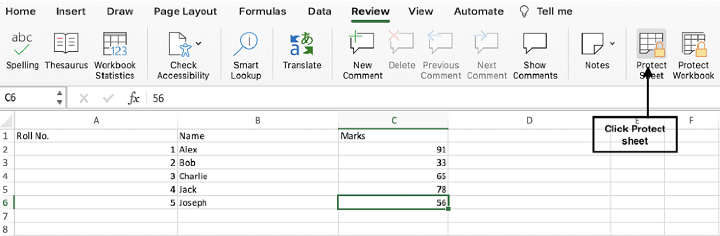
只需單擊“保護結構”。將出現一個名為“保護結構和視窗”的對話方塊視窗。
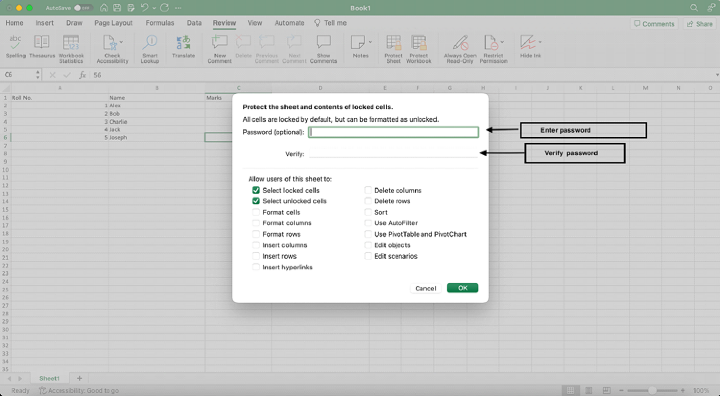
要允許使用者調整工作簿視窗的大小和重新定位,請選擇“視窗”選項,然後取消選中它。
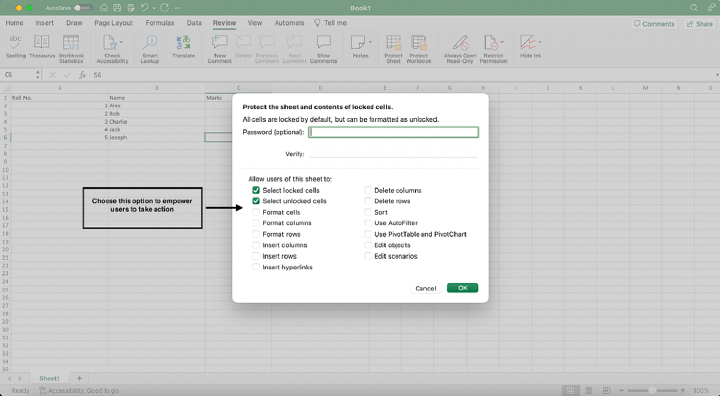
選擇“確定”以啟用保護措施。
保護工作簿結構後,使用者將無法插入新的工作表,從而更好地控制工作簿的組織。
使用者級許可權
除了保護整個文件外,Excel 還允許您將訪問許可權限制為僅某些人或組織。修改使用者許可權可以限制多種操作,其中工作表新增只是其中之一。要控制使用者級別的訪問許可權,請執行以下操作。
開啟 Excel 工作簿並轉到“檔案”選項卡。
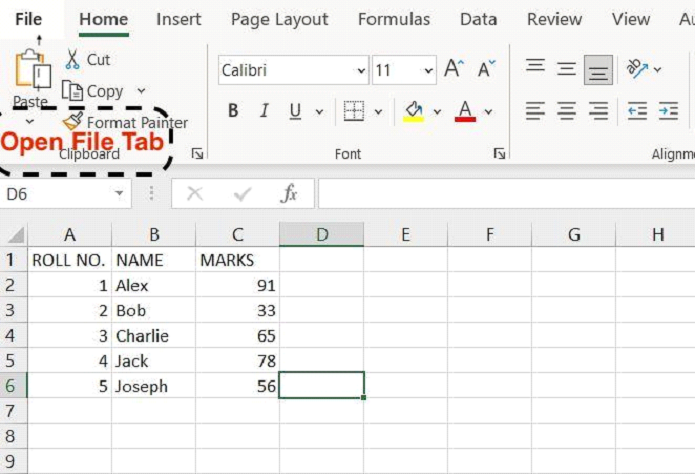
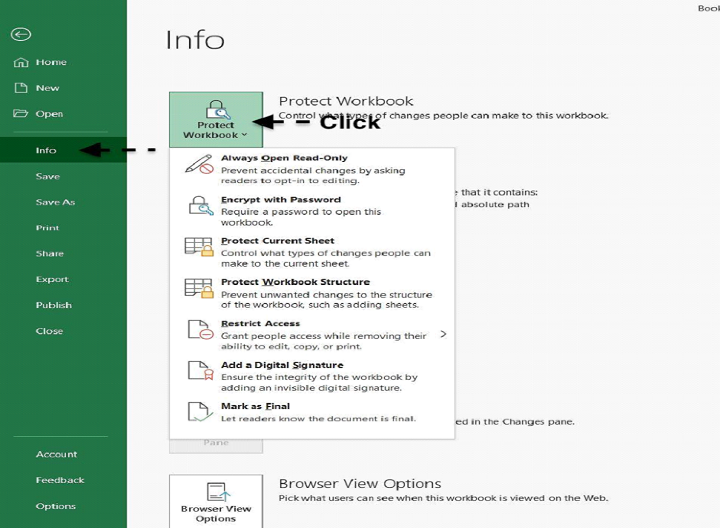
單擊“資訊”,然後從下拉選單中選擇“保護工作簿”。
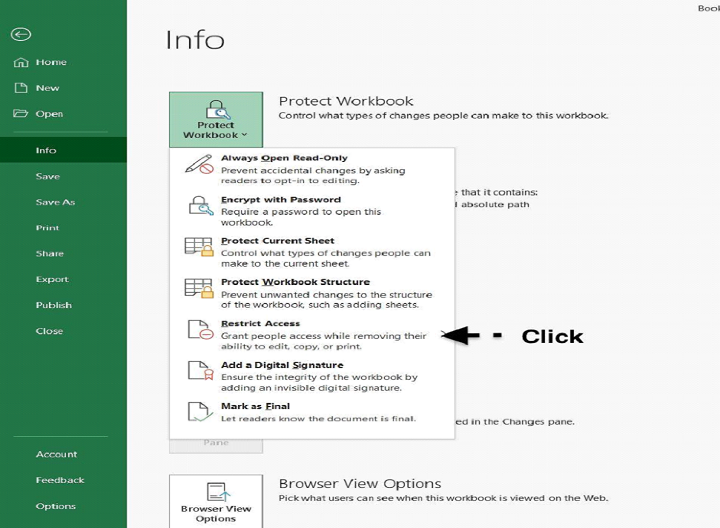
選擇“限制訪問”,然後選擇“管理工作簿許可權”。
在“許可權”對話方塊中,單擊“新增”以新增使用者或組。
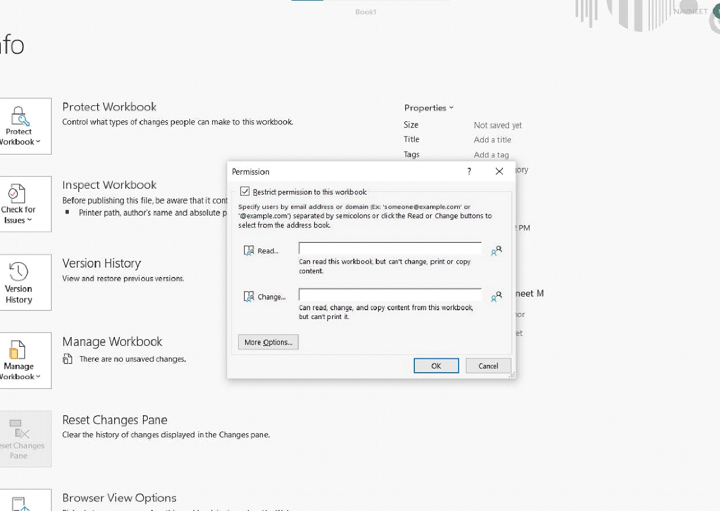
選擇所需的使用者的組並分配相應的許可權。
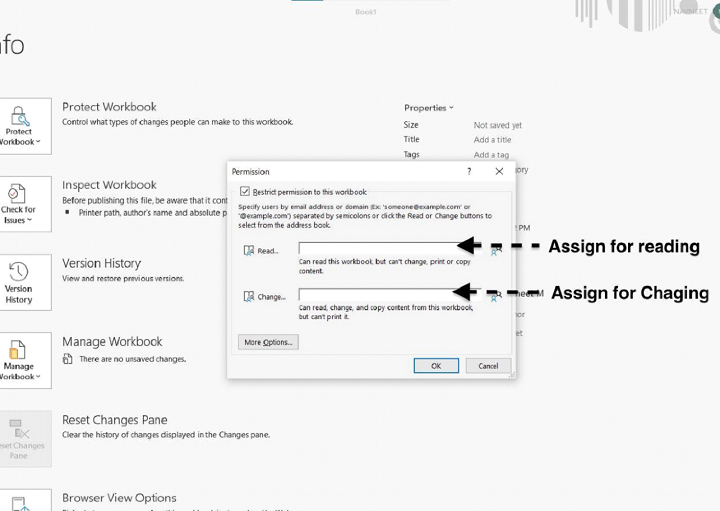
在“許可權”下,取消選中相關使用者或組的“插入”選項。
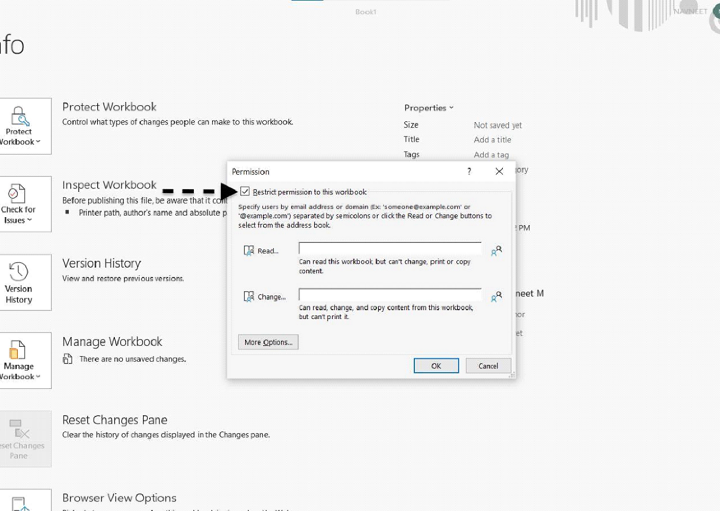
單擊“確定”以應用許可權。
您可以透過限制對工作簿的使用者級訪問許可權來保護 Excel 資料的準確性和一致性,並防止未經授權的更改。
結論
資料的完整性和分析的可靠性取決於 Excel 工作簿的結構和組織的完整性。在小組環境中,可能需要鎖定工作簿,以防止未經授權的使用者新增新工作表並破壞內部組織。本文中提到的兩種方法,工作簿結構保護和使用者級許可權,可以幫助您實現此目的。您可以透過使用工作簿保護或細粒度許可權來防止未經授權的使用者新增新的工作表,從而確保資訊的可靠性。透過採取這些預防措施,您可以改進團隊合作,而不會危及 Excel 文件的完整性。

383 次瀏覽
