
 資料結構
資料結構 網路
網路 關係資料庫管理系統 (RDBMS)
 作業系統
作業系統 Java
Java MS Excel
 iOS
iOS HTML
HTML CSS
CSS Android
 Python
 C語言程式設計
 C++
C++ C#
C# MongoDB
 MySQL
MySQL Javascript
 PHP
PHP 物理
物理 化學
化學 生物
生物 數學
數學 英語
英語 經濟學
經濟學 心理學
心理學 社會學
社會學 服裝學
服裝學 法學
法學如何在Excel中插入單選按鈕或選項按鈕?
Microsoft Excel 可用於輸入和獲取資料,但它還可以構建靈活的表單。這些靈活的表單以多種方式幫助使用者,無論是進行投票、設計調查還是建立測試以瞭解他人的觀點。靈活表單的單選按鈕,通常稱為選項按鈕,是一個重要的組成部分。
示例1:使用“開發工具”選項插入單選按鈕
步驟1
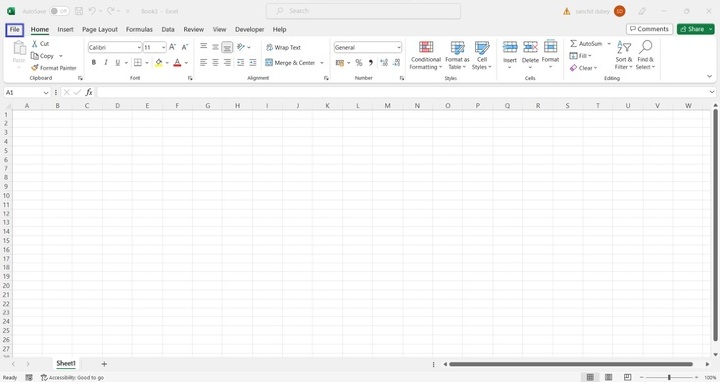
假設使用者需要一個性別選項,他們必須選擇男性或女性。在此步驟中,使用者將單擊 Excel 工作表開啟時出現在 Excel 頂部“檔案”選項卡。以下是此步驟的螢幕截圖。
步驟2
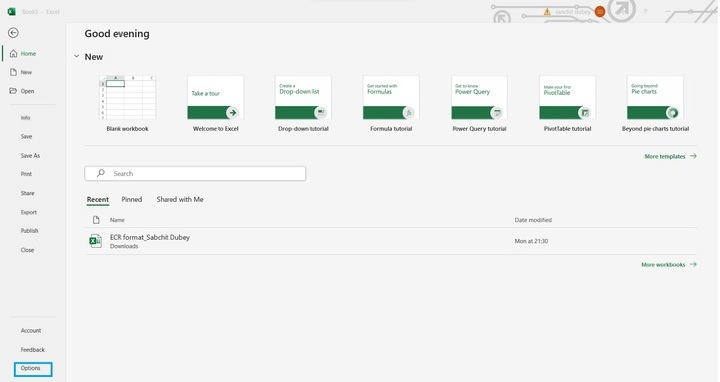
在此步驟中,使用者將使用“檔案”選項卡中的“選項”選項卡。“選項”選項卡的目的是提供自定義功能區選項。以下是此步驟的螢幕截圖。
步驟3
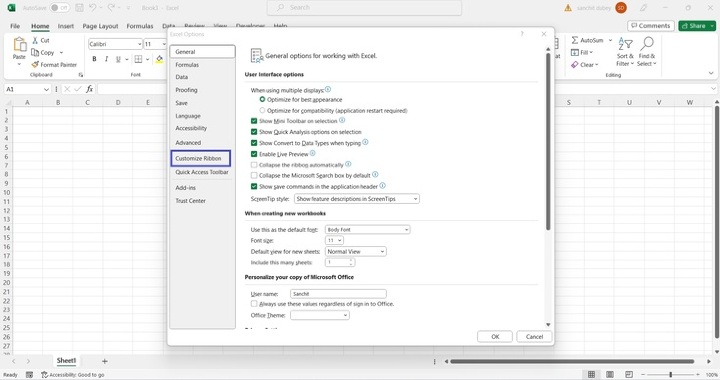
單擊“選項”選項卡後,將顯示“自定義功能區”。以下是此步驟的螢幕截圖。
說明
使用者通常需要訪問允許功能區自定義的程式或軟體來自定義功能區。我將提供在 Microsoft Office 程式(如 Word、Excel 和 PowerPoint)中自定義功能區的通用說明,但具體步驟可能因使用者使用的程式而異。
步驟4
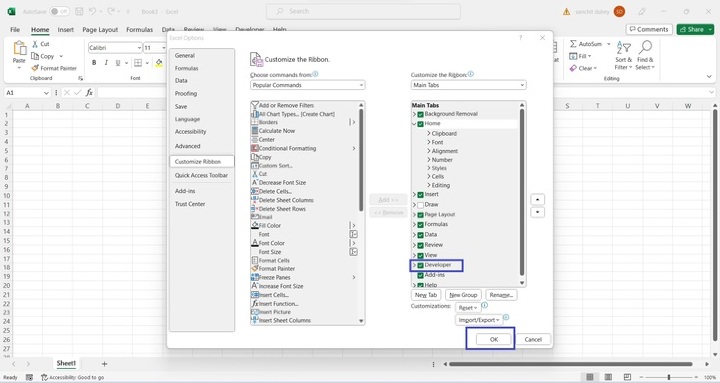
在此步驟中,使用者單擊“自定義功能區”,這將在螢幕截圖的右側顯示“開發工具”選項。之後,單擊“開發工具”複選框並按“確定”,這將在工具欄中顯示“開發工具”選項。
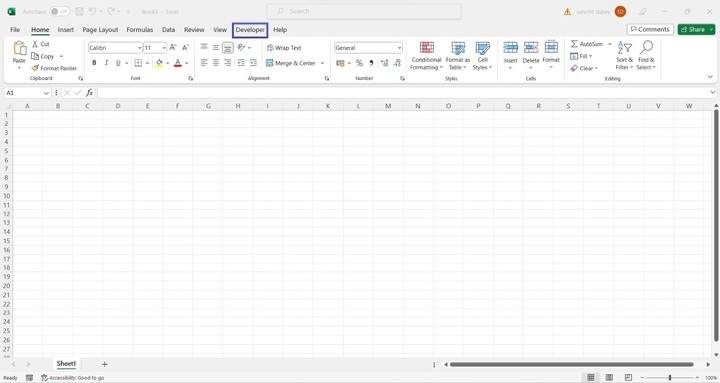
步驟5
在此步驟中,使用者建立一個欄位名稱“性別”。以下是此步驟的螢幕截圖。
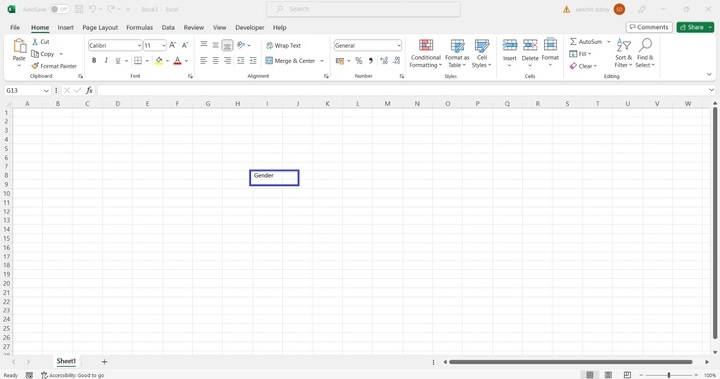
步驟6
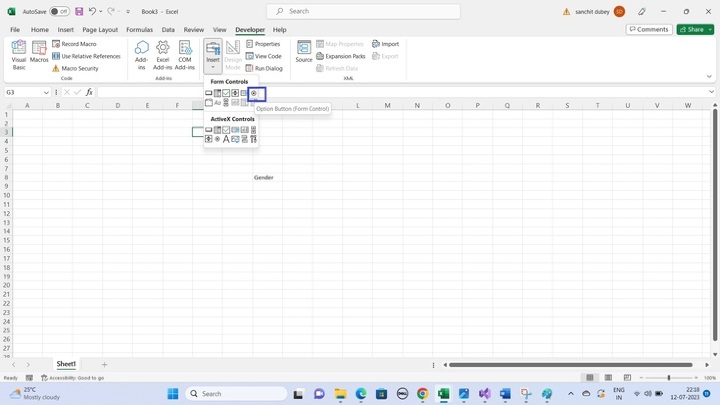
單擊“開發工具”工具欄內的“插入”選項卡。以下是此步驟的螢幕截圖。
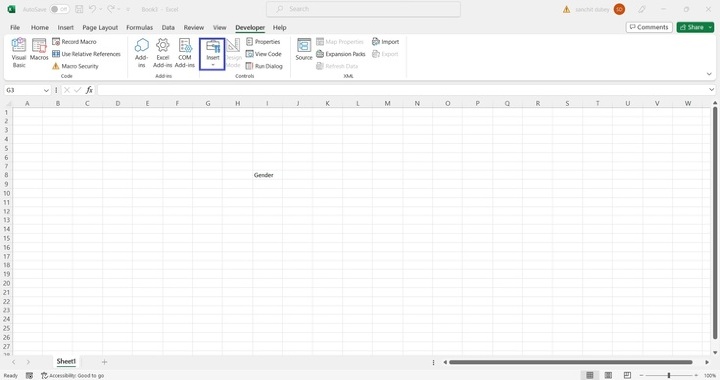
說明
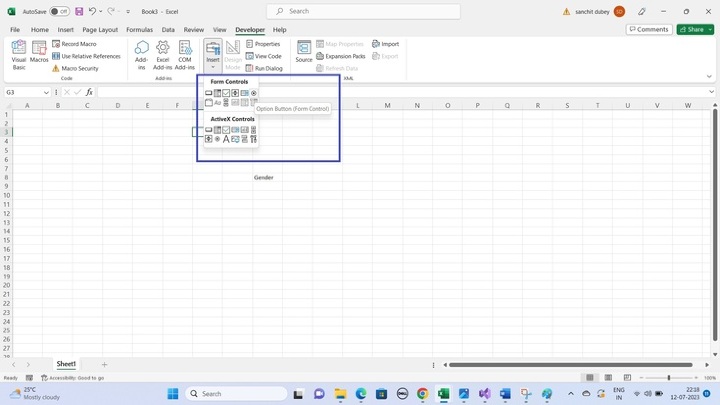
藉助 Excel 中的窗體控制元件,使用者可以改進使用者參與度、資料輸入和使用者建立電子表格中的資料處理。它們提供了各種工具來設計易於理解的使用者體驗並增強 Excel 工作表的特性。
步驟7
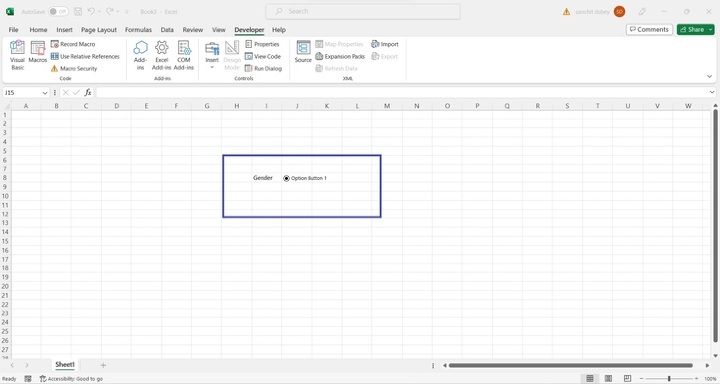
在此步驟中,使用者單擊包含單選按鈕的“選項控制元件”,這實際上提供了單選按鈕的功能。以下是此步驟的螢幕截圖。
結論
本文中詳細說明的分步說明簡潔、可靠且易於理解。使用者可以透過按照上述步驟中的步驟操作,輕鬆地將影像放入文字框以滿足其要求。

瀏覽量:178
