
 資料結構
資料結構 網路
網路 關係資料庫管理系統
 作業系統
作業系統 Java
Java MS Excel
 iOS
iOS HTML
HTML CSS
CSS Android
 Python
 C 程式設計
 C++
C++ C#
C# MongoDB
 MySQL
MySQL Javascript
 PHP
PHP 物理學
物理學 化學
化學 生物學
生物學 數學
數學 英語
英語 經濟學
經濟學 心理學
心理學 社會學
社會學 時尚研究
時尚研究 法律研究
法律研究如何在 Excel 中對多個選項/單選按鈕進行分組
當用戶需要重複執行相同任務時,分組將節省大量時間。更簡單地說,對單個工作表進行的更改將同時反映在多個分組工作表中。單選/選項按鈕是 Excel 中可用的一種控制按鈕。可以使用兩個窗體按鈕和兩個 ActiveX 按鈕來建立一組多個選項/單選按鈕。這兩個過程幾乎都基於相同的步驟。但是,第二個過程需要一些額外的步驟才能執行相同的任務。簡而言之,可以說使用第二個提供的策略將比第一個策略花費更多時間。但我們正在解釋它,因為它也是執行此任務的常用方法之一。
在 Excel 中對多個選項/單選按鈕進行分組的示例
步驟 1
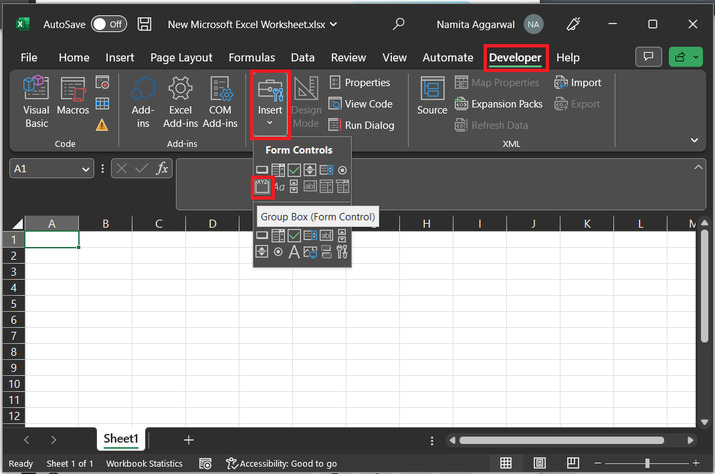
首先,開啟一個 Excel 工作表。然後轉到“開發工具”選項卡,然後從“控制元件”部分轉到“插入”開啟。這將開啟下面所示的選項列表,轉到“窗體控制元件”部分並選擇“組合框”控制元件。
步驟 2
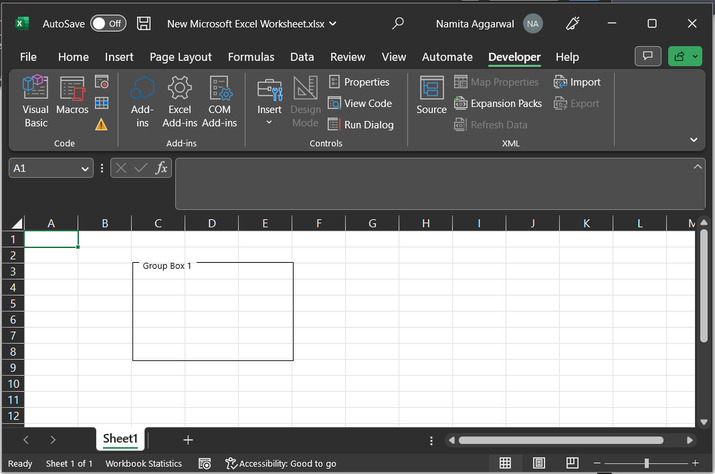
轉到 Excel 工作表並繪製一個矩形組合框,如下所示
步驟 3
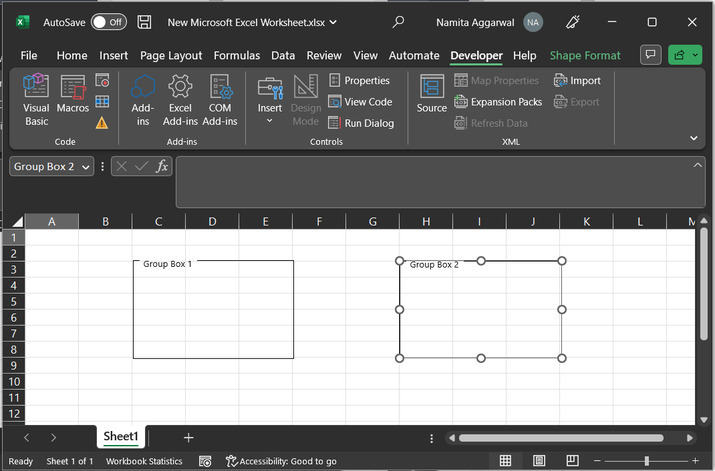
同樣,再繪製一個組合框。如下所示
步驟 4
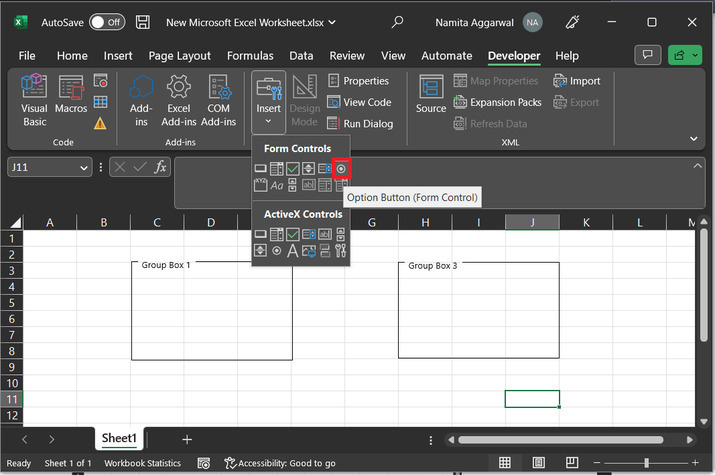
然後轉到“開發工具”選項卡“插入”,從“窗體控制元件”中選擇“選項按鈕”。
步驟 5
將四個“選項”按鈕拖放到上面建立的組合框中。
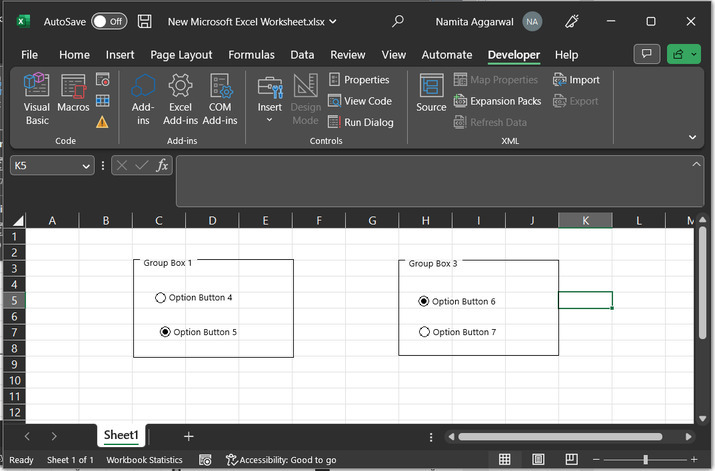
示例 2
步驟 1
首先,開啟一個 Excel 工作表。然後轉到“開發工具”選項卡,然後從“控制元件”部分轉到“插入”開啟。這將開啟下面所示的選項列表,轉到“ActiveX 控制元件”部分並選擇“選項按鈕”控制元件。
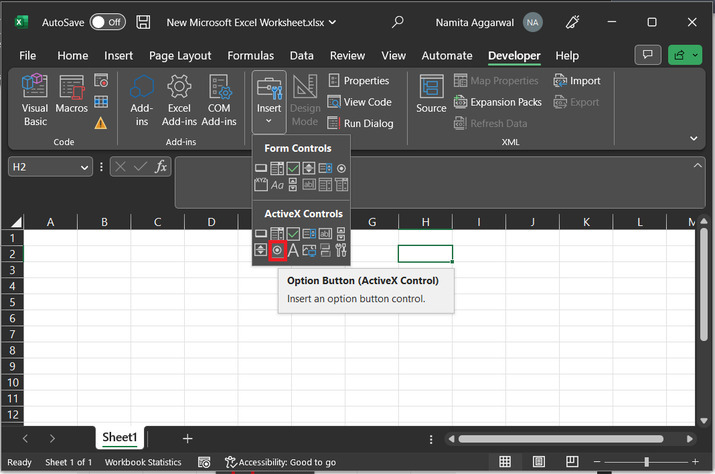
步驟 2
透過在任何所需位置繪製矩形,將控制元件放到工作表上。之後,控制元件將顯示如下
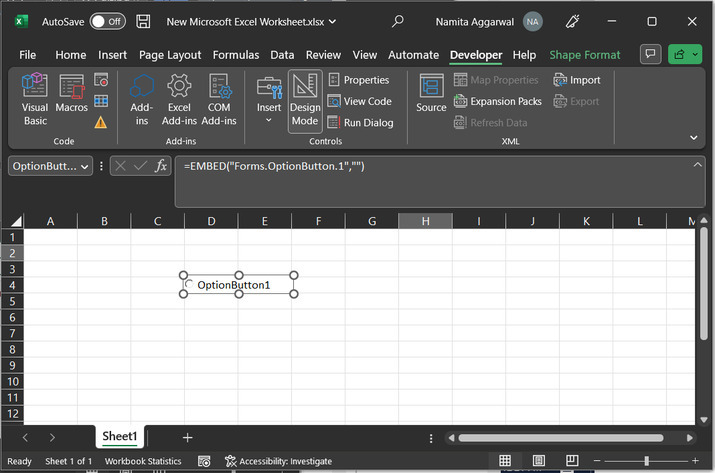
步驟 3
轉到按鈕並按下“Ctrl+D”。這將在工作表上繪製另一個按鈕。
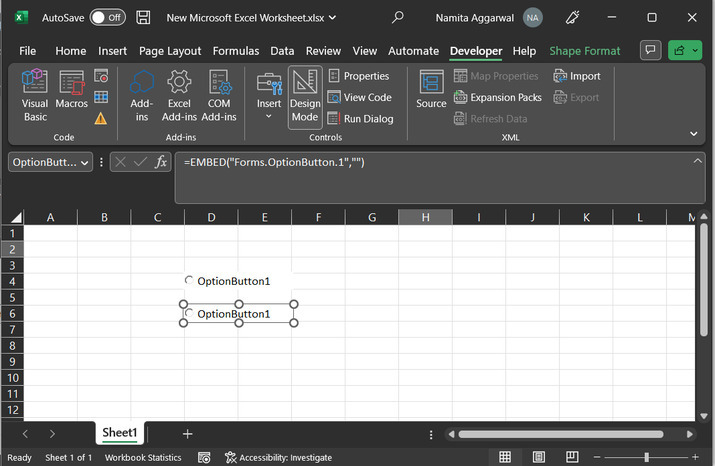
步驟 4
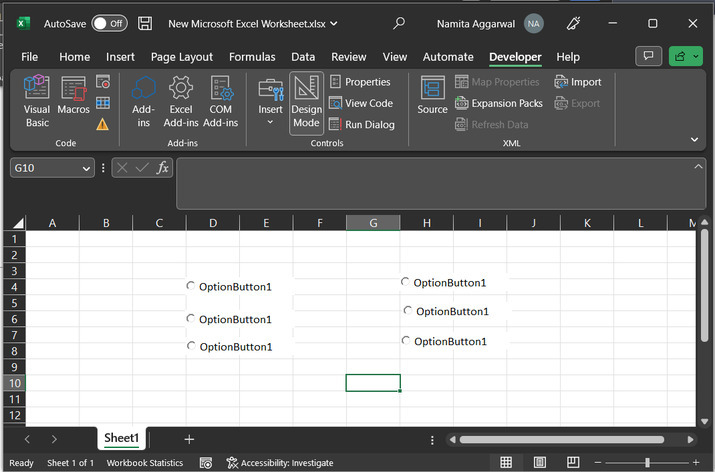
使用相同的過程“6”次並建立 6 個選項按鈕,並將它們對齊如下所示
步驟 5
然後右鍵單擊第一個“OptionButton1”並選擇“編輯”。
步驟 6
右鍵單擊按鈕並選擇“OptionButton 物件”。然後單擊“編輯”。
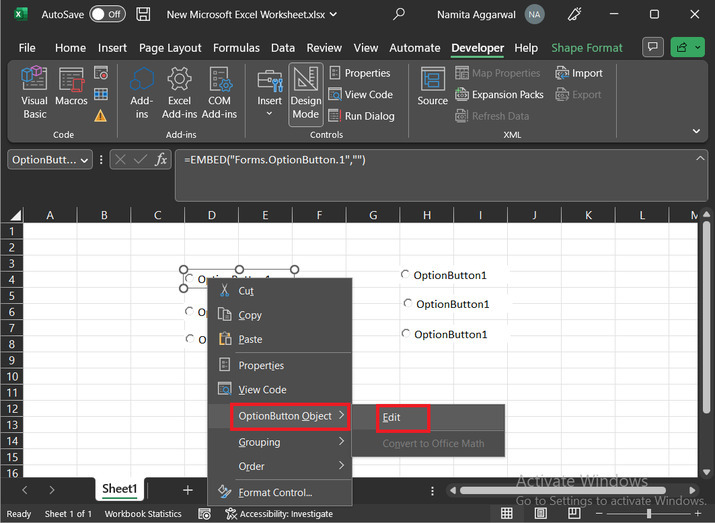
這將使欄位可編輯。
步驟 7
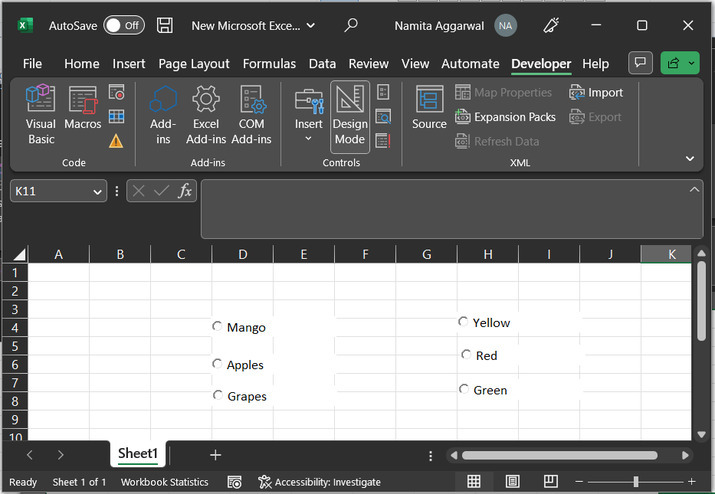
將所有選項重新命名為如下所示
步驟 8
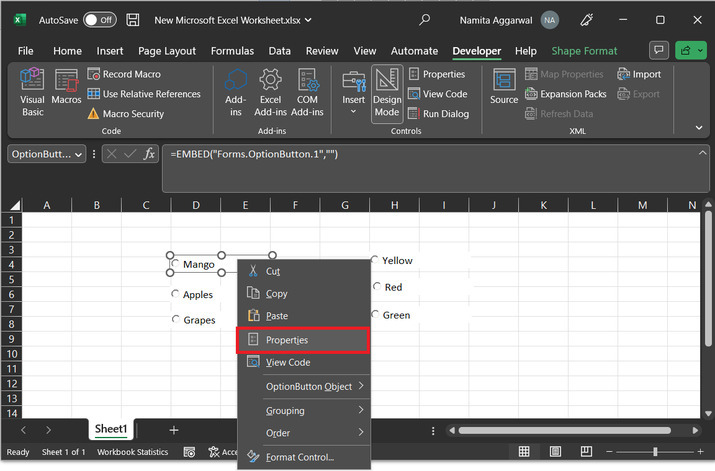
然後讓我們對選項進行分組。單擊“芒果”並選擇“屬性”。
步驟 9
這將開啟下面給出的“屬性”對話方塊。轉到 GroupName 並寫入“A”。

同樣,設定“蘋果”和“葡萄”的值。
步驟 10
然後右鍵單擊“黃色”並選擇選項“屬性”。
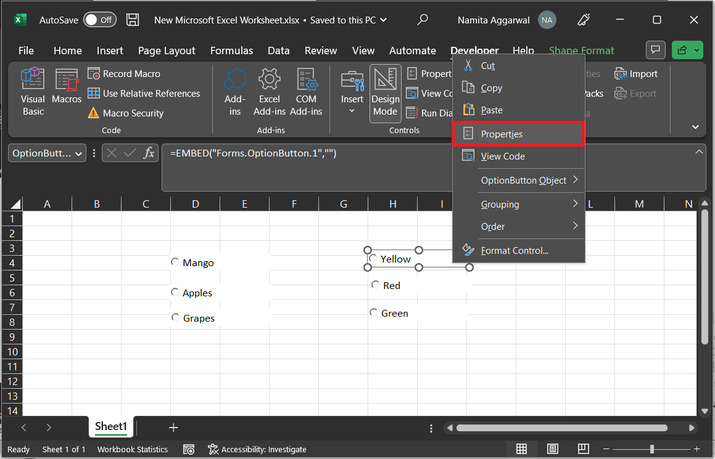
步驟 11
然後編輯“GroupName”選項,並在前列寫入“B”。
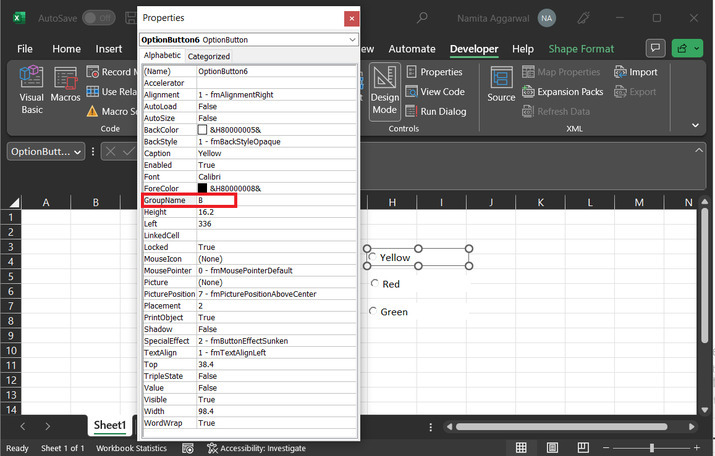
步驟 12
同樣,為“紅色”編輯 GroupName 為“B”。
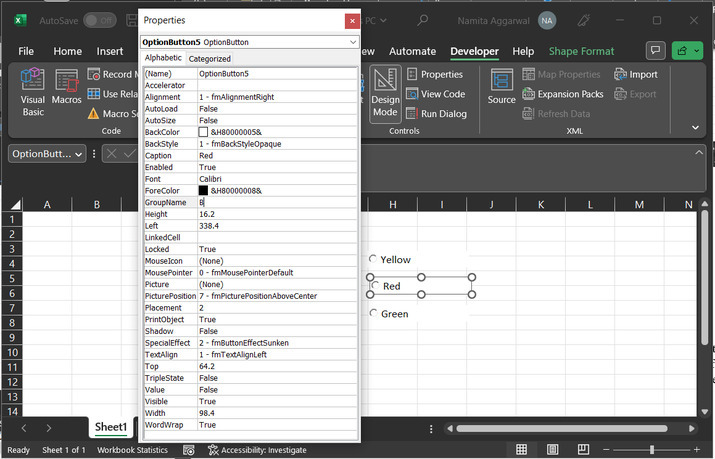
同樣,為“紅色”和“綠色”編輯 GroupName 為“B”。
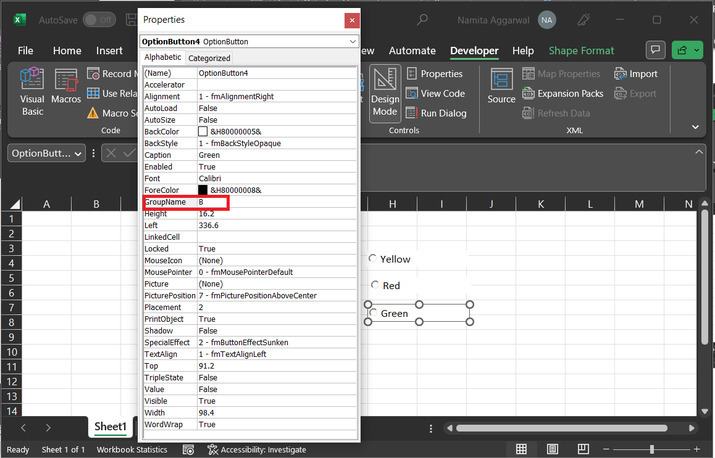
結論
本教程提供了兩個示例的簡單說明,第一個示例基於“窗體控制元件”,而第二個示例基於選項“ActiveX”。在成功執行所有步驟後,使用者將能夠高效有效地解決提供的問題。

7K+ 瀏覽量
