
 資料結構
資料結構 網路
網路 關係資料庫管理系統 (RDBMS)
 作業系統
作業系統 Java
Java MS Excel
 iOS
iOS HTML
HTML CSS
CSS Android
 Python
 C語言程式設計
 C++
C++ C#
C# MongoDB
 MySQL
MySQL Javascript
 PHP
PHP 物理學
物理學 化學
化學 生物學
生物學 數學
數學 英語
英語 經濟學
經濟學 心理學
心理學 社會學
社會學 時尚研究
時尚研究 法律研究
法律研究如何在單元格中快速插入對勾和叉號?
Excel是一個功能強大的工具,具有廣泛的功能,包括以各種格式顯示資料的能力。在本文中,我們將探討如何使用直觀的方法快速將對勾和叉號插入單元格,這將節省您的時間和精力。Excel是一個強大的工具,它提供了許多功能來簡化資料管理和分析。在其眾多功能中,一個經常被忽視的功能是在單個單元格中使用對勾(√)和叉號(X)標記。這些看似簡單的符號可以透過增強組織性、清晰性和可訪問性來顯著提高您的工作效率。
示例1:使用“符號”功能在單元格中插入對勾和叉號
步驟1
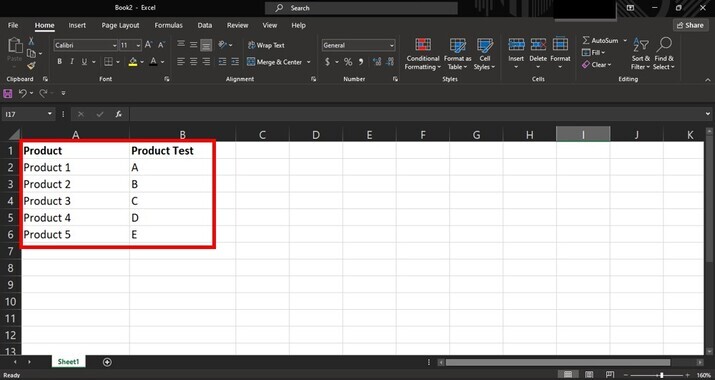
插入對勾和叉號的一種常用方法是利用Excel中的“符號”功能。開啟Excel工作簿並導航到要插入對勾或叉號標記的所需單元格。
步驟2
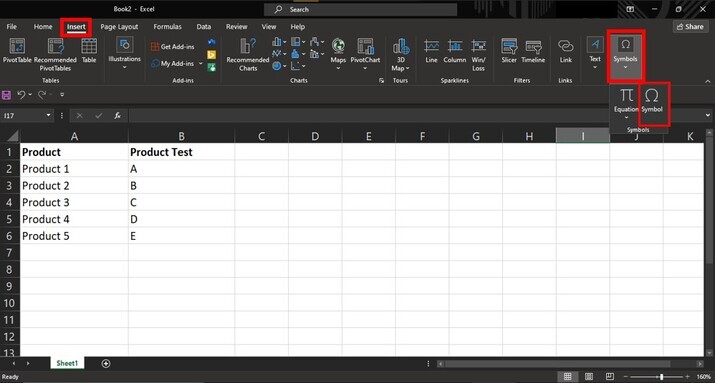
單擊位於頂部功能區選單的“插入”選項卡。在“插入”選項卡選項中,查詢“符號”圖示——通常位於此選單的最右邊部分。單擊它。
步驟3
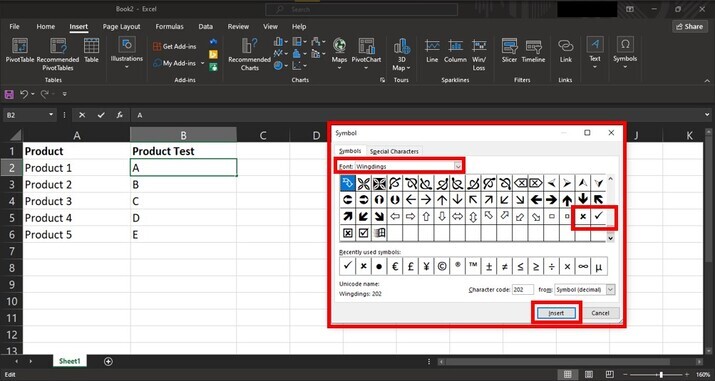
將出現一個顯示各種符號的對話方塊。從字型標籤旁邊的下拉選單中選擇Wingdings。根據您的要求選擇對勾(√)或叉號(X)。
步驟4
要插入對勾標記(√),請單擊選擇它;然後單擊“插入”按鈕,然後關閉所有對話方塊。
要插入叉號標記(X),如果列表中沒有顯示,請在選擇X符號之前選擇另一種字型型別,例如Wingdings,而不是Arial或Times New Roman等普通文字字型;選擇後,單擊“插入”並關閉任何其他視窗。
示例2:使用宏在單元格中插入對勾和叉號
步驟1
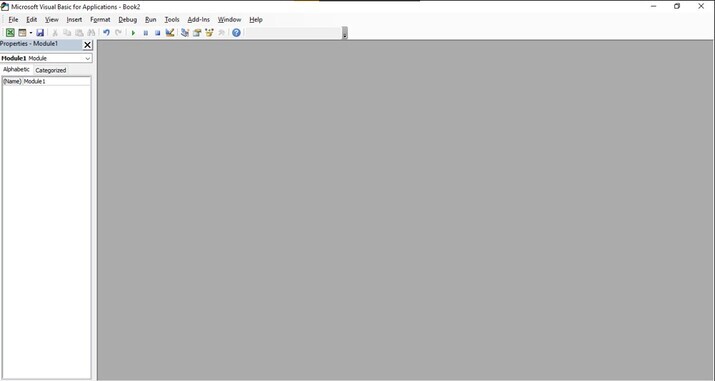
開啟Microsoft Excel,然後按鍵盤上的“Alt + F11”訪問Visual Basic編輯器。
步驟2
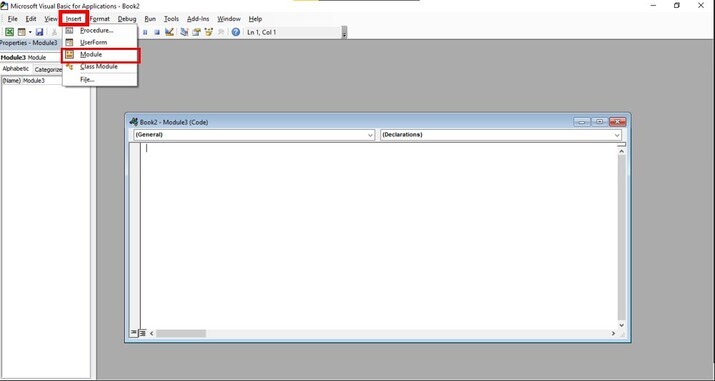
轉到“插入”>“模組”,這將建立一個新的模組,我們可以在其中編寫宏程式碼。
步驟3
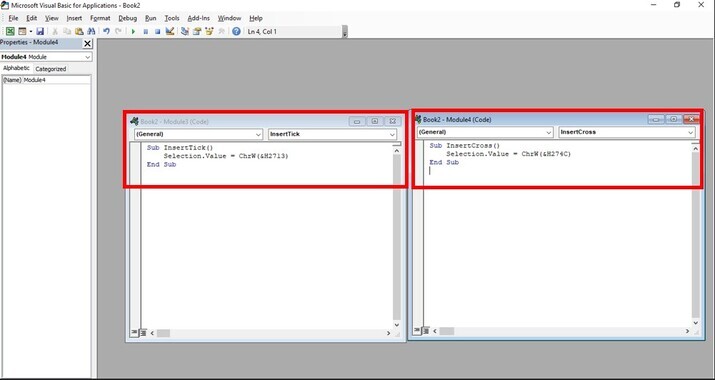
將以下程式碼複製並貼上到模組中
Sub InsertTick()
    Selection.Value = ChrW(&H2713)
End Sub
這段簡單的VBA程式碼使用Unicode字元(在本例中為U+2713)表示對勾標記。
同樣,我們可以按照方法1進行操作,但使用下面提到的不同VBA程式碼
Sub InsertCross()
    Selection.Value = ChrW(&H274C)
End Sub
透過使用上面描述的Unicode字元U+274C插入第二個宏,或分配另一個方便的快捷鍵組合(如Ctrl+Shift+C),我們可以快速在單元格中新增叉號。
步驟4
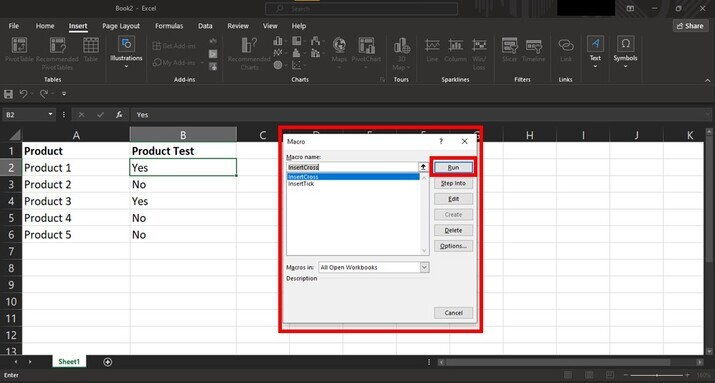
然後我們可以執行宏程式碼,要插入所需的叉號,我們需要選擇所需的宏並執行它。
步驟5
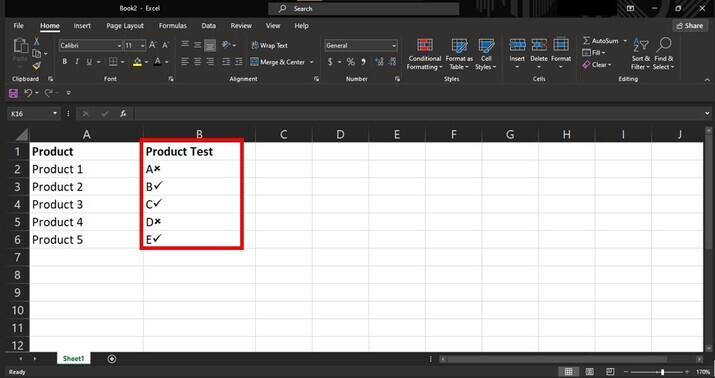
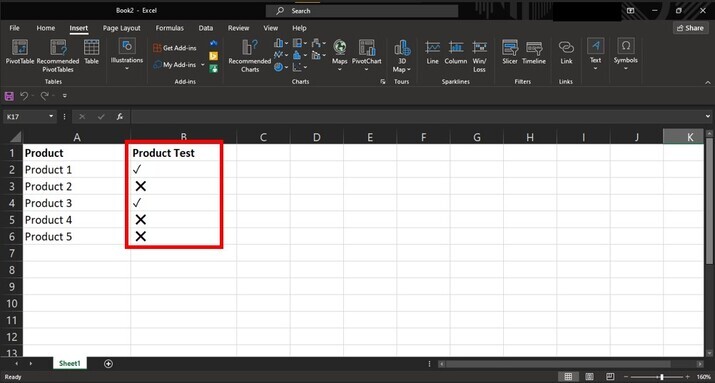
插入對勾和叉號後的最終視窗。
結論
高效管理電子表格涉及各種技術,以確保更好地解釋和呈現資訊。藉助Microsoft Excel的宏功能,新增對勾和叉號變得輕鬆快捷,使使用者能夠以視覺上吸引人的方式快速指示資料集中的透過或失敗狀態。

1K+ 次瀏覽
