
 資料結構
資料結構 網路
網路 關係資料庫管理系統 (RDBMS)
 作業系統
作業系統 Java
Java MS Excel
 iOS
iOS HTML
HTML CSS
CSS Android
 Python
 C語言程式設計
 C++
C++ C#
C# MongoDB
 MySQL
MySQL Javascript
 PHP
PHP 物理學
物理學 化學
化學 生物學
生物學 數學
數學 英語
英語 經濟學
經濟學 心理學
心理學 社會學
社會學 服裝設計
服裝設計 法學
法學如何在Excel中快速刪除單元格中的短橫線?
Excel是組織和分析資料的寶貴工具。但是,格式不一致有時會困擾我們的電子表格,通常以單元格中散佈的短橫線形式出現。這些短橫線會妨礙計算或阻止資訊的正確排序。在本文中,我們將深入探討Excel函式和快捷鍵的神奇世界,以快速刪除單元格中的短橫線。
短橫線通常用於電子表格中表示缺失或未知值。它們充當視覺提示,以引起人們對不完整條目或資料缺口的注意。雖然它們在初始設定階段透過突出顯示資料集中的不一致性來發揮作用,但短橫線的持續存在會使後續分析複雜化並阻礙清晰的洞察力。
短橫線的優勢
增強可讀性
透過從電子表格中刪除短橫線,我們提高了整體可讀性,並確保了整個資料集的一致性。連續不斷的數字序列簡化了新手和經驗豐富的使用者處理大量資訊時的理解。
促進排序和篩選功能
正確刪除短橫線可以在Excel中實現更準確的排序和篩選選項。在清理掉短橫線等不需要的符號後正確使用這些功能,允許使用者根據所需條件快速重新排列或隔離特定的資料集子集。最大限度地減少錯誤
容易出錯的手動資料輸入,如果沒有在輸入過程中始終進行雙重檢查,則很容易無意中留下不必要的短橫線佔位符。缺乏這種干擾減少了錯誤潛入使用公式和函式進行的重要計算的可能性,這些公式和函式依賴於完整的資料集。
區域圖表和圖形表示
刪除多餘的短橫線確保了用於視覺化跨時間範圍或比較類別的趨勢的區域圖表或其他圖形表示的優越格式。因此,可以避免冗餘空間,從而產生更清晰的視覺效果,準確地傳達預期的資訊。
示例1:使用查詢和替換方法刪除單元格中的短橫線
步驟1
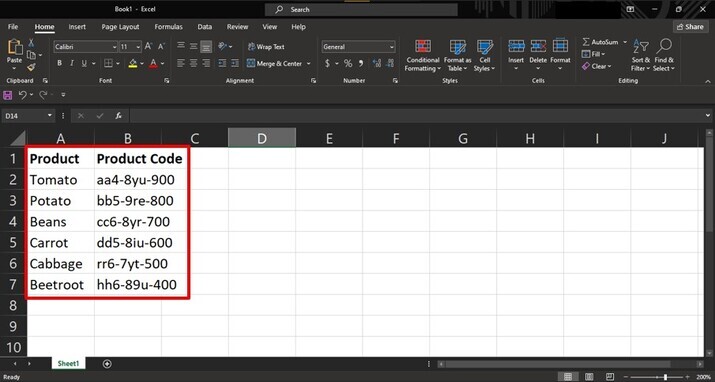
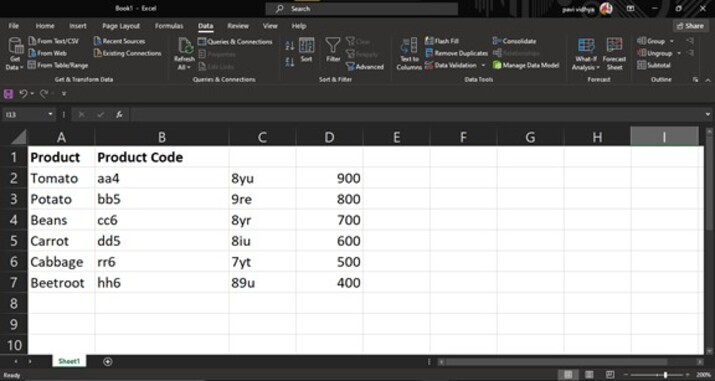
開啟包含帶有短橫線的單元格的所需電子表格。在下面的Excel表格中,產品程式碼用短橫線表示。
步驟2
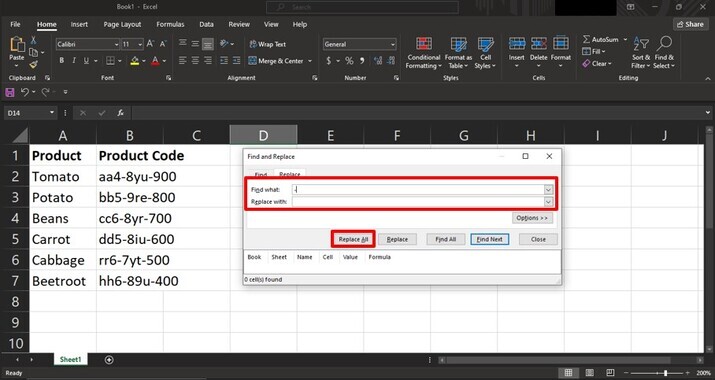
要開啟查詢和替換對話方塊,請使用快捷鍵“Ctrl+h”。在“查詢內容”欄位中,鍵入“−”(表示短橫線字元),並將“替換為”欄位留空。然後單擊“全部替換”按鈕。
步驟3
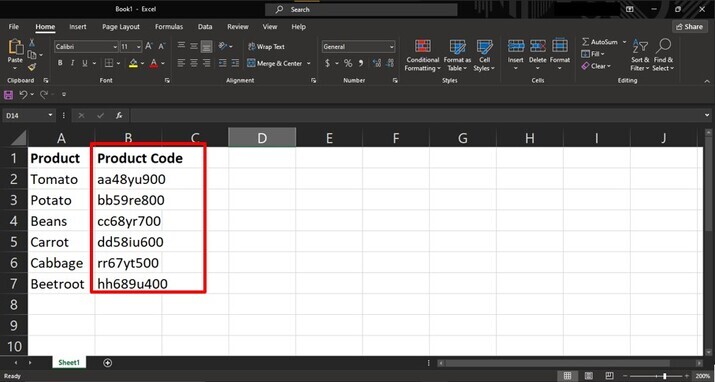
按照這些簡單的步驟,電子表格中所有“−”的例項都會立即消失。
示例2:利用“文字到列”功能
步驟1
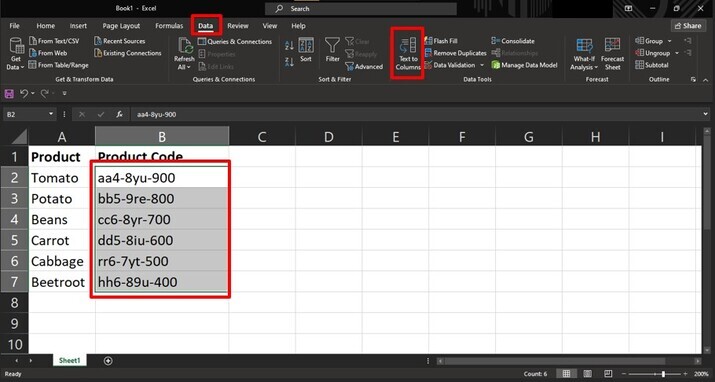
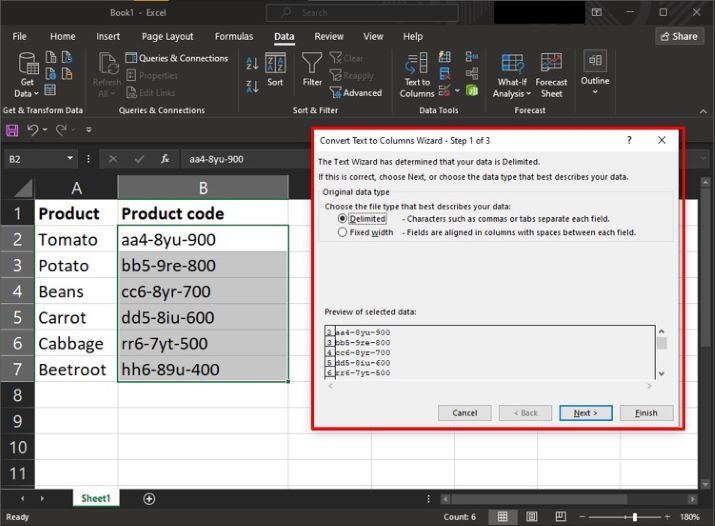
對於我們希望將用短橫線分隔的內容拆分為不同的列而不會丟失任何相關資料的場景。選擇包含用短橫線分隔的內容的單元格。轉到資料 > 文字到列(或按Ctrl + Shift + F)。
步驟2
將開啟以下視窗:
步驟3
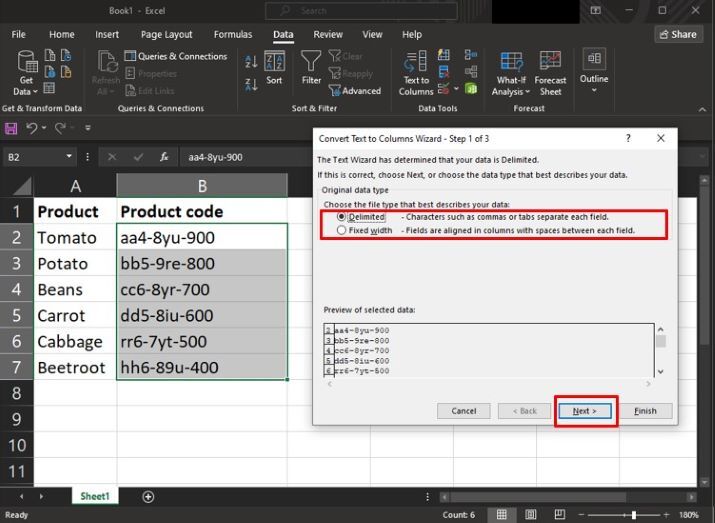
在“將文字轉換為列嚮導”中,選擇“分隔符”或“固定寬度”。
分隔符根據特定字元(如逗號、空格或短橫線)拆分文字。
固定寬度允許您手動設定拆分斷點。
選擇所需的選項,然後單擊下一步按鈕。
步驟4
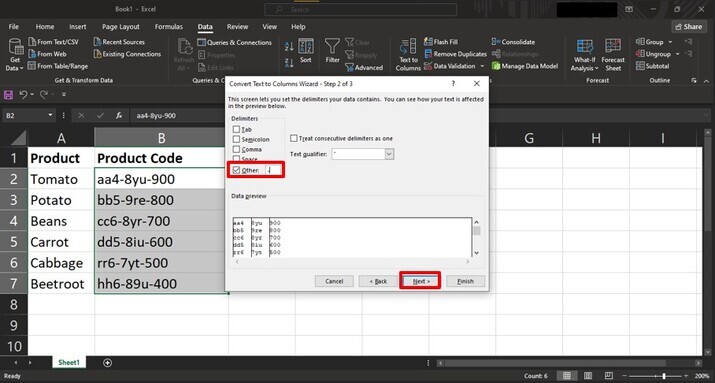
在本例中,我們選擇了“分隔符”選項,刪除分隔符後,結果將顯示在不同的列中。選擇“其他”選項,並在其他選項旁邊寫入−,然後單擊下一步按鈕。
步驟5
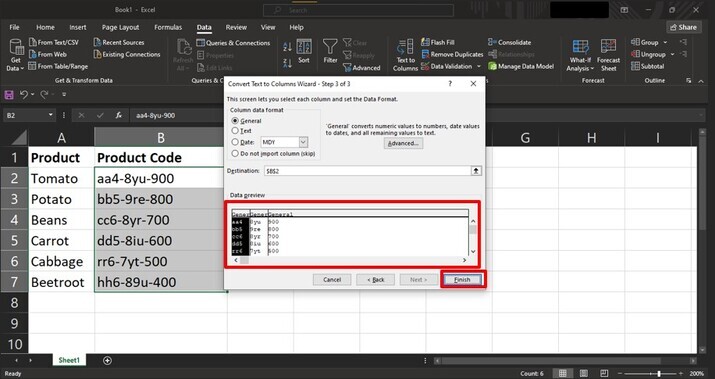
指示哪個字元分隔我們的文字片段(在本例中,將選擇短橫線)。在資料預覽框中預覽結果,確保分割點正確。
滿意後,單擊完成按鈕。
步驟6
滿意後,單擊完成按鈕。
結論
Excel的多功能性繼續讓全世界的使用者驚歎不已。憑藉本文中這兩種經過驗證的方法——查詢和替換以及文字到列功能——刪除單元格中的短橫線從未如此簡單。讓我們快速消除這些嚴重的格式不一致,同時驚歎於Excel在使複雜任務變得輕鬆自如方面的強大功能。

413 次檢視
