
 資料結構
資料結構 網路
網路 關係資料庫管理系統 (RDBMS)
 作業系統
作業系統 Java
Java MS Excel
 iOS
iOS HTML
HTML CSS
CSS Android
 Python
 C語言程式設計
 C++
C++ C#
C# MongoDB
 MySQL
MySQL Javascript
 PHP
PHP 物理學
物理學 化學
化學 生物學
生物學 數學
數學 英語
英語 經濟學
經濟學 心理學
心理學 社會學
社會學 服裝設計
服裝設計 法學
法學如何在 Excel 中自動突出顯示活動單元格的行和列?
當我們在單個可見工作表上擁有大量資料時,我們可能會費力地檢視選定值,從而導致誤讀值。但是,我們可以透過使用不同顏色突出顯示活動單元格的行和列來解決此問題。本教程將幫助您瞭解如何自動突出顯示 Excel 中活動單元格的行和列。
自動突出顯示活動單元格的行和列
在這裡,我們將為工作表插入 VBA 程式碼,然後每次我們選擇一個單元格時,都會突出顯示該行和列。讓我們來看一個簡單的過程,瞭解如何使用 VBA 應用程式在 Excel 中自動突出顯示活動單元格的行和列。
步驟 1
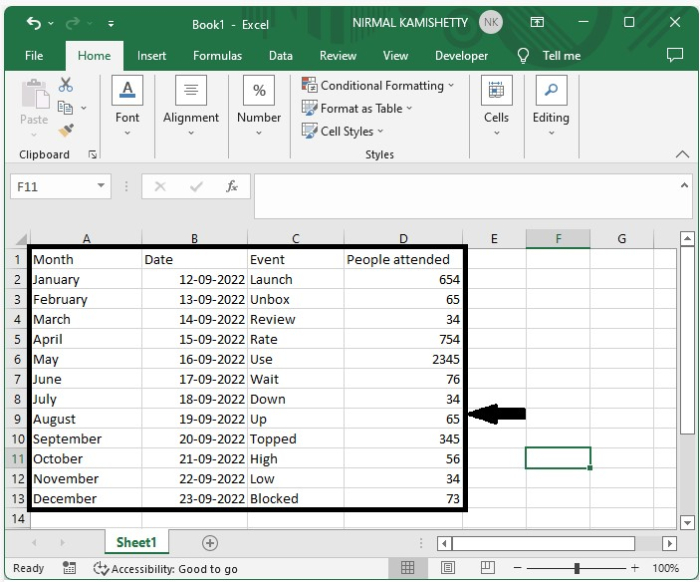
考慮以下場景 - 我們有一個 Excel 工作表,其中包含與下圖所示資料類似的資料。
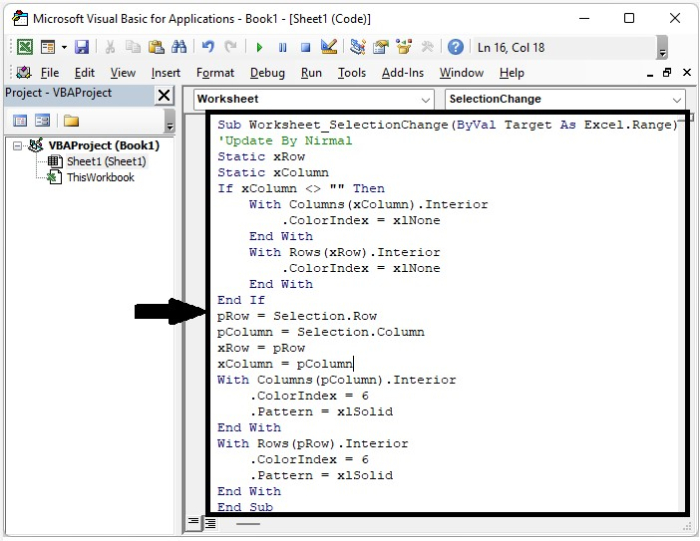
現在,右鍵單擊工作表名稱並選擇“檢視程式碼”以開啟 VBA 應用程式,然後按照下圖所示在工作表中鍵入程式。
示例
Sub Worksheet_SelectionChange(ByVal Target As Excel.Range)
'Update By Nirmal
Static xRow
Static xColumn
If xColumn <> "" Then
   With Columns(xColumn).Interior
      .ColorIndex = xlNone
   End With
   With Rows(xRow).Interior
      .ColorIndex = xlNone
   End With
End If
pRow = Selection.Row
pColumn = Selection.Column
xRow = pRow
xColumn = pColumn
With Columns(pColumn).Interior
   .ColorIndex = 6
   .Pattern = xlSolid
End With
With Rows(pRow).Interior
   .ColorIndex = 6
   .Pattern = xlSolid
End With
End Sub
在程式碼中,顏色程式碼由Colorindex = 6表示。
步驟 2
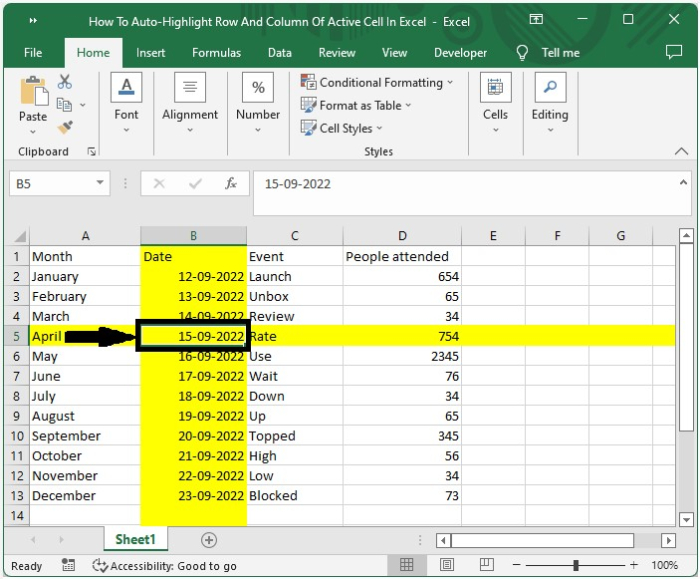
現在將工作表另存為啟用宏的工作表,然後按“Alt + Q”關閉 VBA 應用程式。每次單擊 Excel 中的單元格時,都會突出顯示該單元格的行和列,如下圖所示。
結論
在本教程中,我們使用一個簡單的示例演示瞭如何在選擇 Excel 中的活動單元格時自動突出顯示其行和列。

更新於:2023年1月10日
641 次檢視

廣告