
 資料結構
資料結構 網路
網路 關係型資料庫管理系統 (RDBMS)
 作業系統
作業系統 Java
Java MS Excel
 iOS
iOS HTML
HTML CSS
CSS Android
 Python
 C 程式設計
 C++
C++ C#
C# MongoDB
 MySQL
MySQL Javascript
 PHP
PHP 物理學
物理學 化學
化學 生物學
生物學 數學
數學 英語
英語 經濟學
經濟學 心理學
心理學 社會學
社會學 服裝設計
服裝設計 法律學
法律學如何在 Excel 單元格中強制或自動換行?
有時需要在 Excel 中插入換行符以顯示單元格內的整個字串,因為文字太長,無法在單元格內顯示而不會溢位到末尾,這看起來很凌亂且不美觀。將特定內容以多行而不是一行長行的形式表示稱為“自動換行”。藉助自動換行,使用者可以消除“截斷列”的影響,並提高文字的可讀性和列印相容性。它還可以確保使用者在電子表格中管理具有固定值的列。使用者可以使用換行符來終止當前行並在同一單元格中開始新行。
在本文中,我們將看到 Excel 能夠自動換行,以便它在列中填充多行。使用者可以選擇手動輸入換行符或格式化單元格以使文字自動換行。
讓我們從多種方法開始
我們提供了使用不同方法的解決方案
使用快捷鍵。
使用單元格內的自動換行(自動換行)
使用快捷鍵
使用者可以使用快捷鍵在單元格中插入任何所需的換行符。
步驟 1
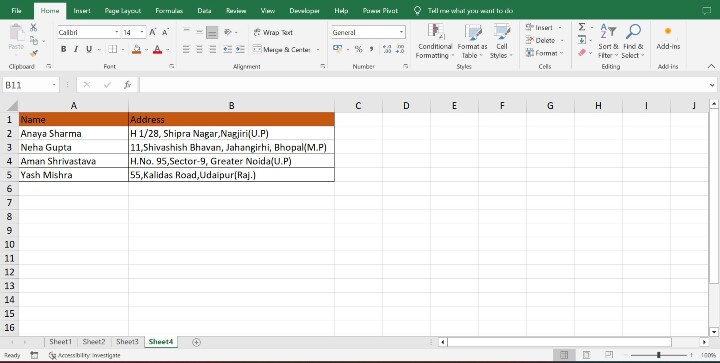
假設工作表包含以下資料。該工作表包含兩列,名為“姓名”和“地址”,其中填充了各種使用者的姓名和地址,以演示如何在單元格中強制換行,如下所示
步驟 2
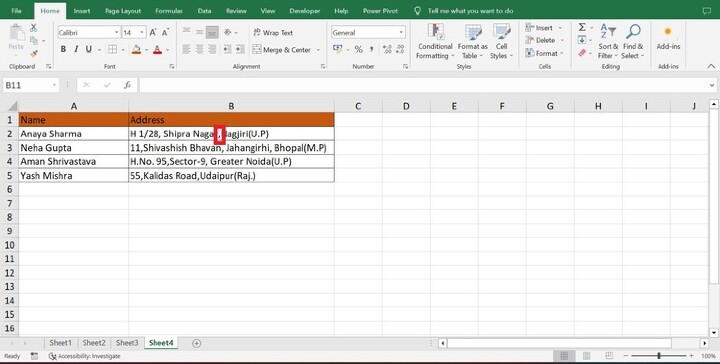
將游標定位在要在其中強制換行的列中的位置,如下面的影像中突出顯示的那樣
步驟 3
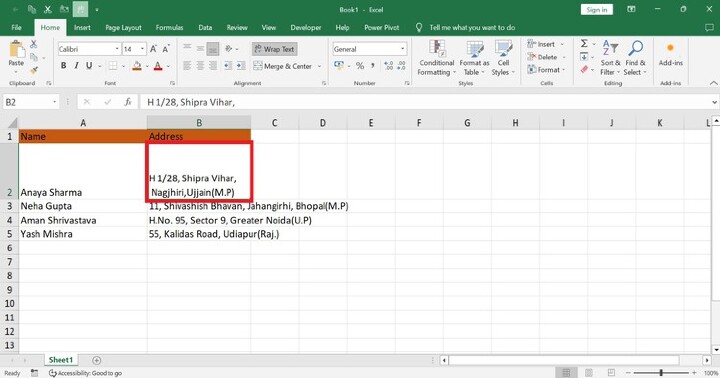
現在按組合鍵 Alt + Enter。現在立即新增換行符,如下面的影像中突出顯示的那樣。然後按 Enter 鍵,結果將顯示在單元格 B2 中。
步驟 4
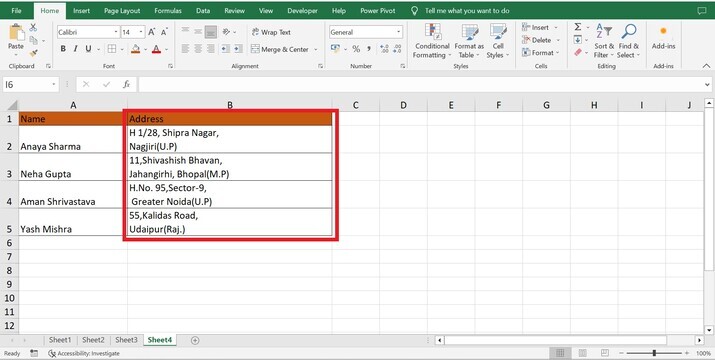
然後可以一次新增一個換行符,如下面的影像中突出顯示的那樣。
使用單元格內的自動換行(自動換行)
可以使用“自動換行”實用程式在單元格中自動放置換行符。
步驟 1
選擇單元格 B2:B5,在其中想要換行或在單元格中自動換行,如下面的影像中突出顯示的那樣。
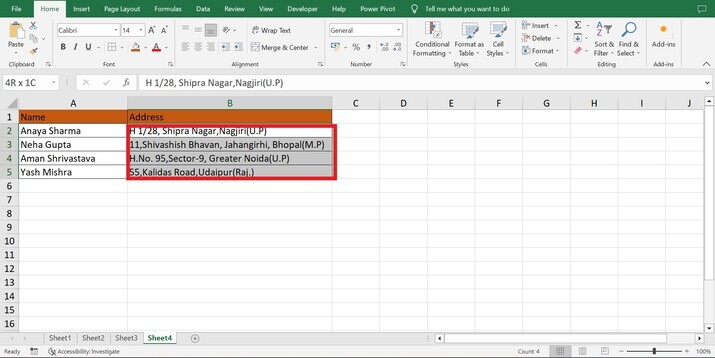
步驟 2
現在,單擊“開始”選項卡下“對齊方式”組中的“自動換行”選項,如下所示。
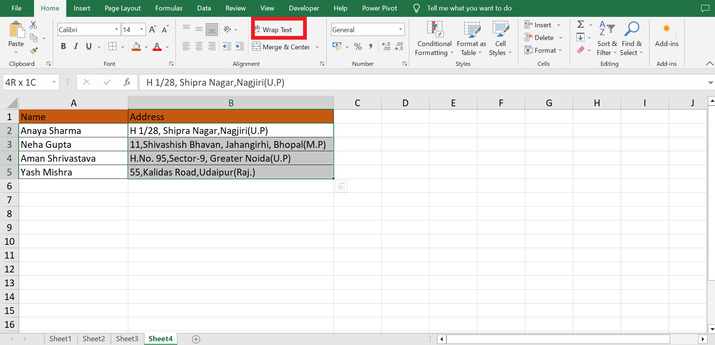
步驟 3
單擊“自動換行”後,結果輸出顯示在下圖中。
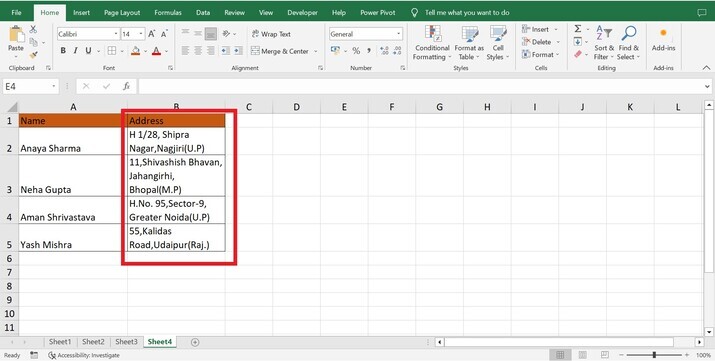
注意:截至目前,根據列寬,所有選定的單元格都具有自動換行符。
結論
在本文中,我們可以看到,如果文字字串有多個部分想要顯示在不同的行上,使用者可能需要在 Excel 中放置換行符。當想要將地址的每個部分顯示在單獨的行上時,並且您有一個地址,這將是一個合適的示例。無論使用者在按照上述說明操作時游標位於何處,都會插入換行符。現在可以繼續在單元格中輸入內容,它將顯示在下一行。要檢視內容顯示在下一行,請注意單元格必須處於“自動換行”模式。如果未應用(即使您有換行符),使用者將在一個單元格中看到所有內容。功能區“開始”選項卡包含一個名為“自動換行”的選擇。

3K+ 瀏覽量
