
 資料結構
資料結構 網路
網路 關係資料庫管理系統(RDBMS)
 作業系統
作業系統 Java
Java MS Excel
 iOS
iOS HTML
HTML CSS
CSS Android
 Python
 C語言程式設計
 C++
C++ C#
C# MongoDB
 MySQL
MySQL Javascript
 PHP
PHP 物理學
物理學 化學
化學 生物學
生物學 數學
數學 英語
英語 經濟學
經濟學 心理學
心理學 社會學
社會學 服裝設計
服裝設計 法學
法學如何在Excel中複製單元格而不換行?
通常,在Excel中,當我們從一個sheet複製資料並嘗試將其貼上到記事本中時,游標會在貼上資料後移動到下一行。如果您不想將游標移動到下一行,可以將其保持在同一行。我們可以藉助VBA應用程式來完成此任務,因為它無法直接在Excel中完成。
閱讀本教程,學習如何在Excel中複製而不新增換行符。即使這是一個冗長的過程,它也可以是一個簡單的過程。
在Excel中複製單元格而不換行
在這裡,我們將首先開啟VBA應用程式,然後建立一個模組和一個宏來完成我們的任務。讓我們來看一個簡單的過程,使用vba應用程式在Excel中複製單元格而不建立換行符。
步驟1
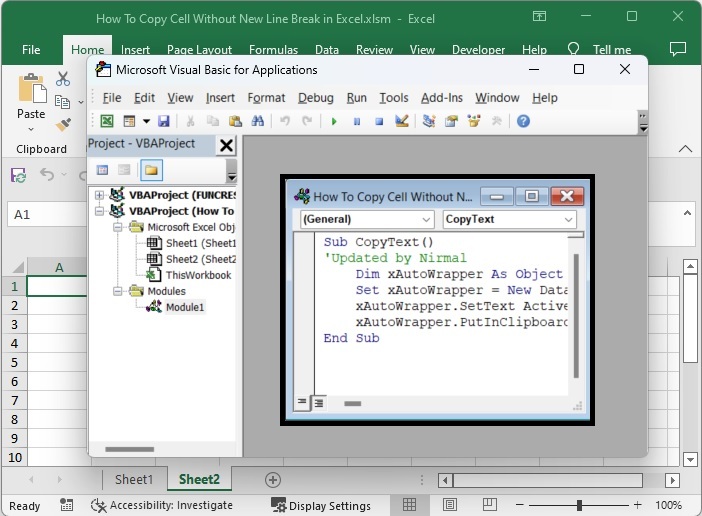
開啟一個Excel工作表。右鍵單擊工作表名稱並選擇“檢視程式碼”以開啟VB應用程式,然後單擊“插入”,選擇“模組”,並將下面提到的程式輸入到文字框中,如下面的影像所示。
右鍵單擊 > 檢視程式碼 > 插入 > 模組 > 程式
程式
Sub CopyText()
'Updated by Nirmal
    Dim xAutoWrapper As Object
    Set xAutoWrapper = New DataObject  'or GetObject("New:{1C3B4210-F441-11CE-B9EA-00AA006B1A69}")
    xAutoWrapper.SetText ActiveCell.Text
    xAutoWrapper.PutInClipboard
End Sub
步驟2
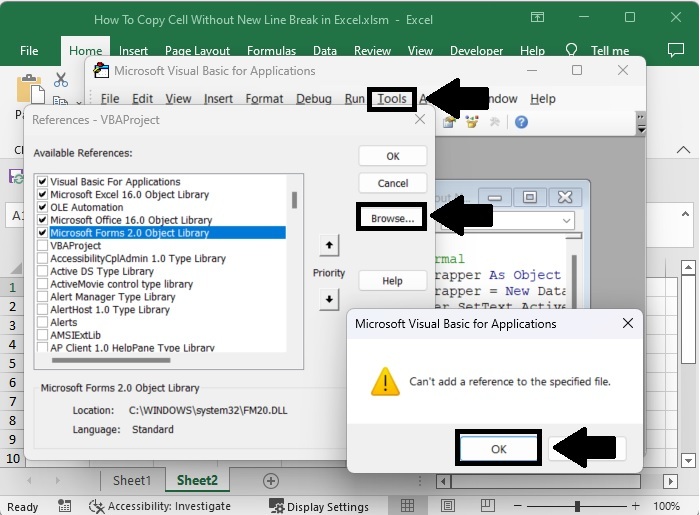
然後單擊“工具”,選擇“引用”,在彈出視窗中單擊“瀏覽”,輸入引用為Windows\system32,輸入檔名FM20.DLL,然後單擊“開啟”。
工具 > 引用 > 瀏覽 > 引用 > 檔名
步驟3
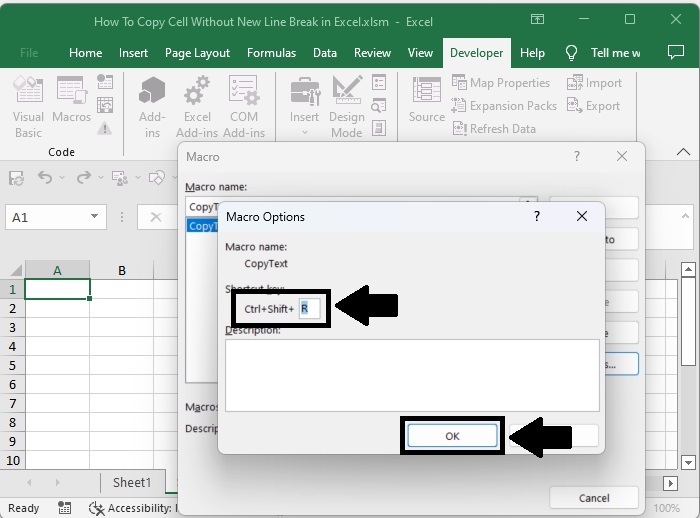
然後按ALT + Q退出VBA應用程式。然後,選擇“開發者”,“宏”,“選項”,建立快捷鍵“R”,然後單擊“確定”。
Alt + Q > 開發工具 > 宏 > 選項 > R > 確定
步驟4
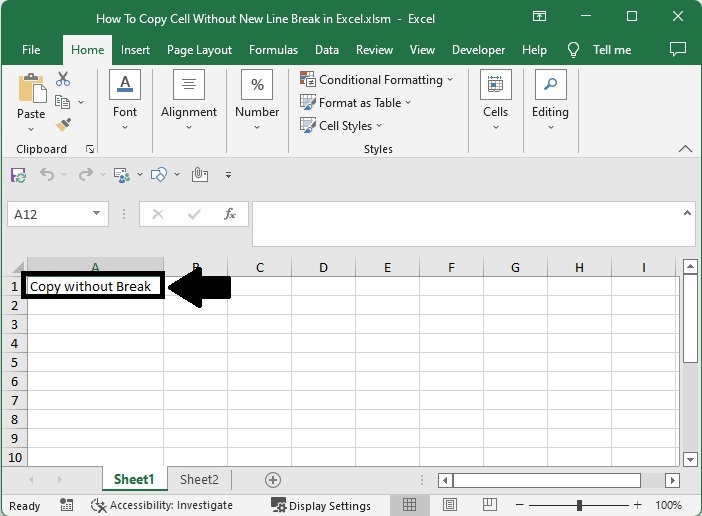
現在單擊要複製的單元格,並使用命令CTRL + SHIFT + R複製資料。在記事本中,使用命令CTRL + V貼上資料,我們的結果將類似於下面的影像。
單元格 > CTRL + SHIFT + R > CTRL + V
結論
在本教程中,我們使用了一個簡單的示例來演示如何在Excel中複製單元格而不換行。

更新於: 2023年3月7日
4K+ 次瀏覽

廣告