
 資料結構
資料結構 網路
網路 關係資料庫管理系統 (RDBMS)
 作業系統
作業系統 Java
Java MS Excel
 iOS
iOS HTML
HTML CSS
CSS Android
 Python
 C 語言程式設計
 C++
C++ C#
C# MongoDB
 MySQL
MySQL Javascript
 PHP
PHP 物理
物理 化學
化學 生物
生物 數學
數學 英語
英語 經濟學
經濟學 心理學
心理學 社會學
社會學 服裝設計
服裝設計 法學
法學如何在 Excel 中單元格相鄰單元格更新時自動填充日期?
假設我們有一個場景,需要知道列表中某個值的最後更新日期,並希望記錄最後更新日期。這個過程可以使用 VBA 應用程式完成,因為它無法直接透過公式完成。閱讀本教程,瞭解如何在 Excel 中單元格相鄰單元格更新時自動填充日期。
單元格相鄰單元格更新時自動填充日期
我們將把 VBA 程式碼插入到工作表中以完成任務。讓我們來看一個簡單的過程,瞭解如何使用 VBA 程式碼在 Excel 中更新相鄰單元格時自動填充單元格中的日期。
步驟 1
假設我們有一個類似於下圖所示資料的姓名列表。
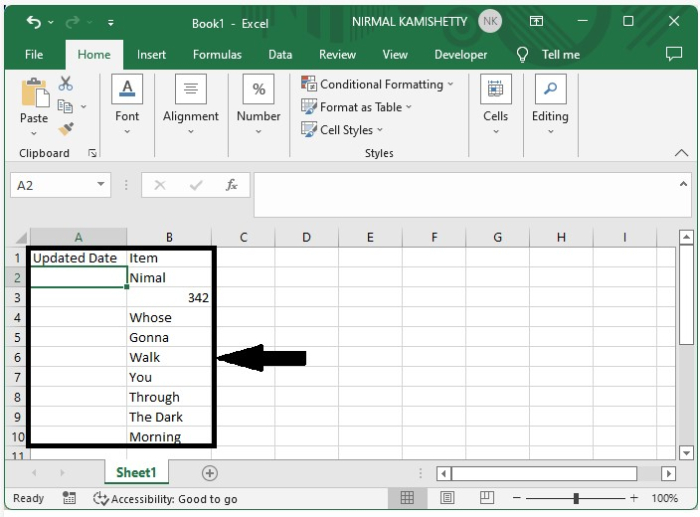
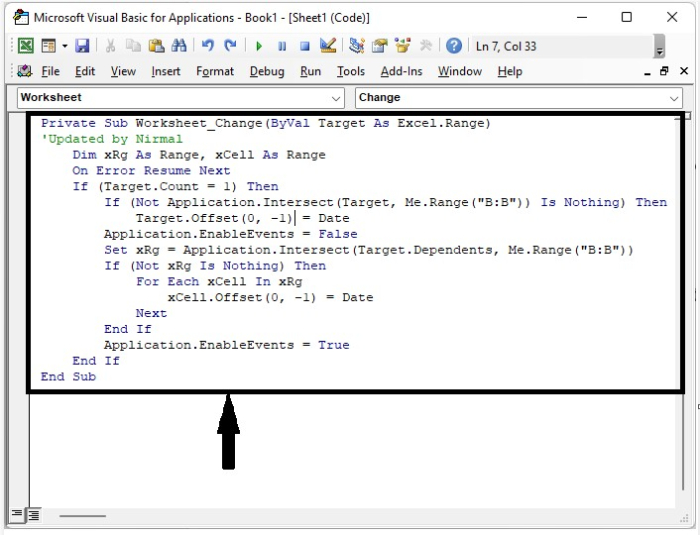
現在要開啟 VBA 應用程式,右鍵單擊工作表名稱並選擇“檢視程式碼”,然後單擊“插入”,然後將程式輸入到文字框中,如下圖所示。
示例
Private Sub Worksheet_Change(ByVal Target As Excel.Range)
'Updated by Nirmal
   Dim xRg As Range, xCell As Range
   On Error Resume Next
   If (Target.Count = 1) Then
      If (Not Application.Intersect(Target, Me.Range("B:B")) Is Nothing) Then _
         Target.Offset(0, -1) = Date
      Application.EnableEvents = False
      Set xRg = Application.Intersect(Target.Dependents, Me.Range("B:B"))
      If (Not xRg Is Nothing) Then
         For Each xCell In xRg
            xCell.Offset(0, -1) = Date
         Next
      End If
      Application.EnableEvents = True
   End If
End Sub
在程式碼中,“B:B”表示單元格“B”中的資料,“-1”表示將更新日期顯示在其左側的單元格中;如果將其更改為“1”,則日期將顯示在單元格“C”中。
步驟 2
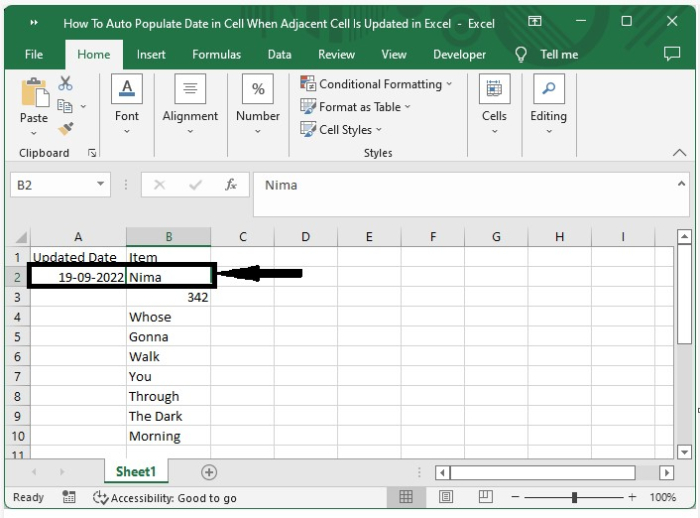
現在將工作簿另存為啟用 VBA 的模板,然後使用 Alt + Q 命令關閉 VB 應用程式,每當我們在單元格 B 中更新值時,日期將自動插入到單元格 A 中,如下圖所示。
結論
在本教程中,我們使用了一個簡單的示例來演示如何在 Excel 中單元格相鄰單元格更新時自動填充單元格中的日期。

更新於:2023年1月11日
1K+ 次瀏覽

廣告