
 資料結構
資料結構 網路
網路 RDBMS
RDBMS 作業系統
作業系統 Java
Java MS Excel
 iOS
iOS HTML
HTML CSS
CSS Android
 Python
 C 程式設計
 C++
C++ C#
C# MongoDB
 MySQL
MySQL Javascript
 PHP
PHP 物理學
物理學 化學
化學 生物學
生物學 數學
數學 英語
英語 經濟學
經濟學 心理學
心理學 社會學
社會學 時尚研究
時尚研究 法律研究
法律研究如何在 Excel 中獲取活動單元格的地址
Excel 中的單元格地址通常指的是某個單元格的位置。活動單元格可以定義為包含某些資料或由於使用者點選或任何其他相關活動而處於活動狀態的單元格。獲取活動單元格地址對於理解處理點非常重要。當用戶處理大型電子表格時,它變得更加重要。在本教程中,讓我們嘗試評估兩種確定活動單元格地址的方法。第一個過程基於 Excel 使用者定義的公式,第二個過程基於“VBA”程式碼。
下面列出了允許使用者評估活動單元格地址的解決方案
第一種方法是使用公式。
另一種方法是使用 Excel Visual Basic 分析程式碼。
讓我們透過使用公式方法,透過一個示例來了解解決問題的第一個方法。
在 Excel 中獲取活動單元格地址的示例
步驟 1
在開始示例之前,使用者需要建立一個 Excel 工作簿。通常建立一個工作簿並將其儲存在計算機上的任何有效位置。為了清楚地瞭解更改和效果,讓我們假設以下給定的電子表格。
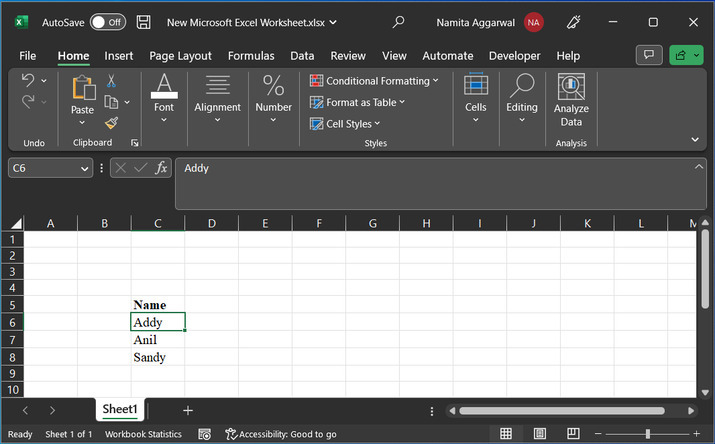
從上面的電子表格中,C 列和第 6 行似乎處於活動狀態,即單元格 C6 是活動單元格。現在,讓我們瞭解用於直接評估此地址的公式,而無需手動獲取地址。
步驟 2
訪問活動單元格地址的公式如下所示
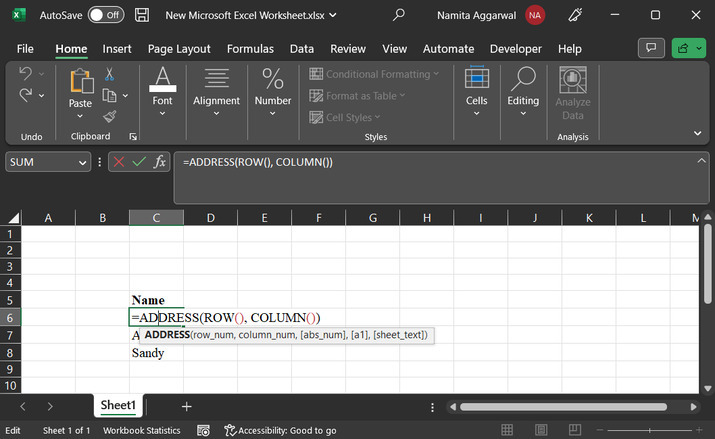
=ADDRESS(ROW(), COLUMN())
上面提供的公式使用 address 方法。此方法採用兩個輸入引數,例如 row() 和 column()。因為 Excel 活動單元格的地址是行和列的組合。
現在,讓我們瞭解如何在 Excel 工作表上應用此公式。
只需轉到活動單元格並輸入公式“=ADDRESS(ROW(), COLUMN())”。請參考以下提供的快照
步驟 3
輸入上面提供的公式後,只需按“Enter”鍵。這將在活動單元格內顯示工作表地址。請參考以下給出的活動單元格影像
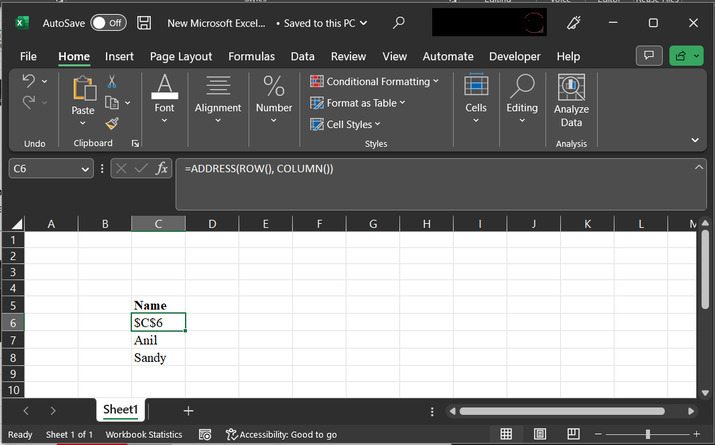
因此,對於此示例,活動單元格獲得的地址為 C6。
示例 2
步驟 1
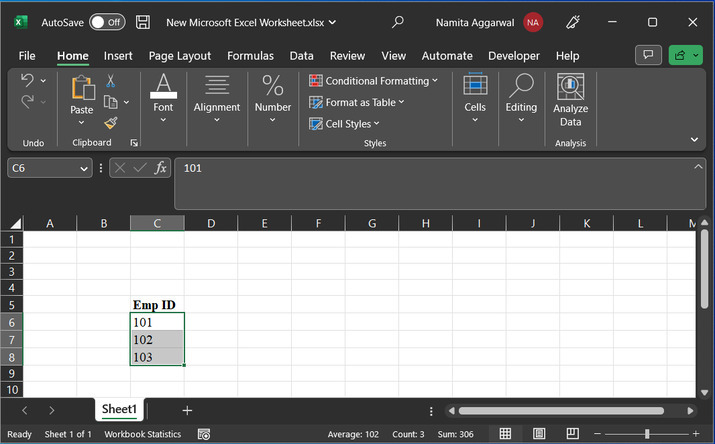
現在,讓我們考慮另一個示例,此示例工作表包含員工 ID 的資料。此示例將幫助學生了解如何使用 Excel VBA 程式碼來評估活動單元格的地址。
請考慮以下給定的 Excel 工作表,其中活動單元格為 C8。
步驟 2
在編寫程式碼之前,學生需要開啟程式碼編輯器。要開啟程式碼區域,請轉到“開發工具”選項卡,然後從程式碼部分選擇“Visual code”。
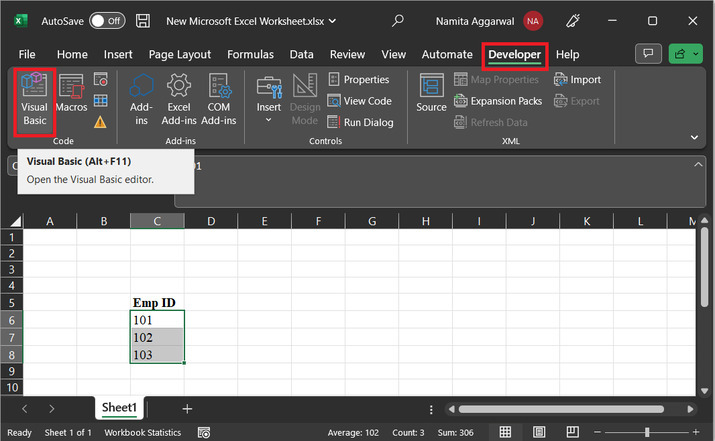
步驟 3
這將開啟 Microsoft Visual Basic for Applications,如下所示
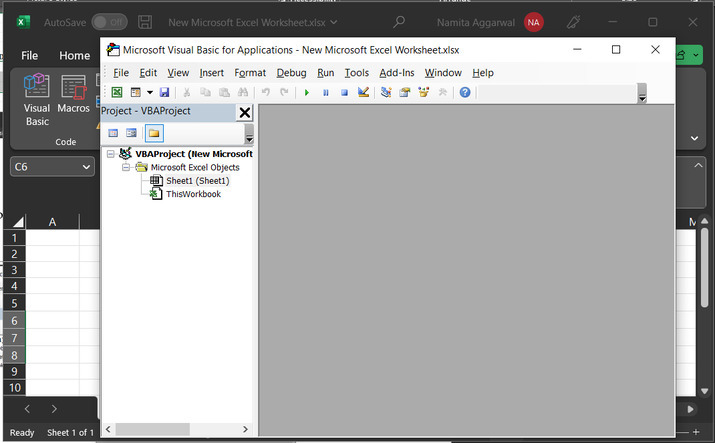
步驟 4
要編寫模組定義,學生需要建立一個模組。要建立新模組,請轉到插入,然後單擊模組。
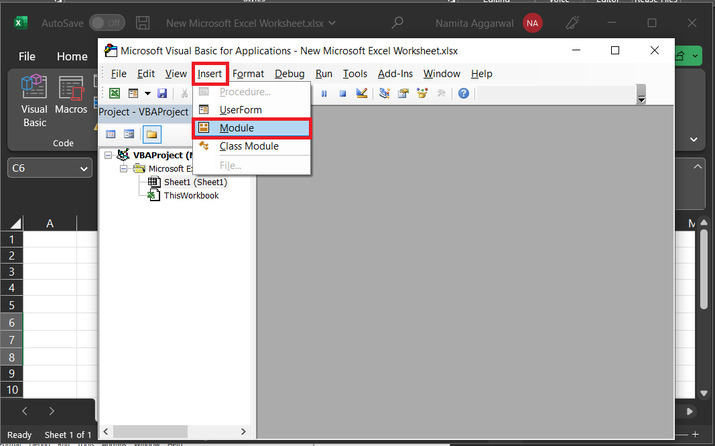
步驟 5
這將開啟以下給定的程式碼編輯器
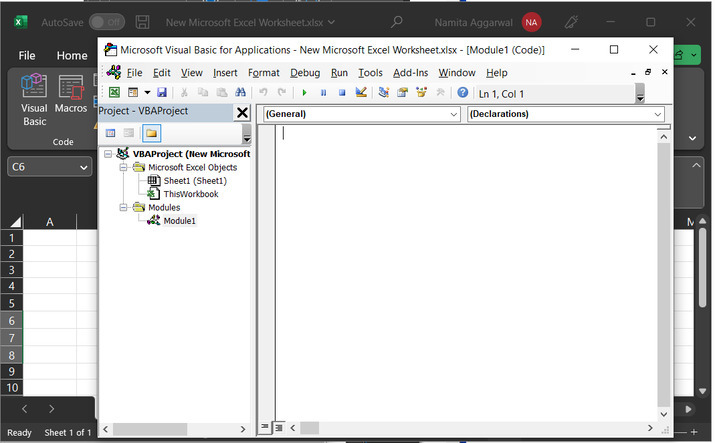
步驟 6
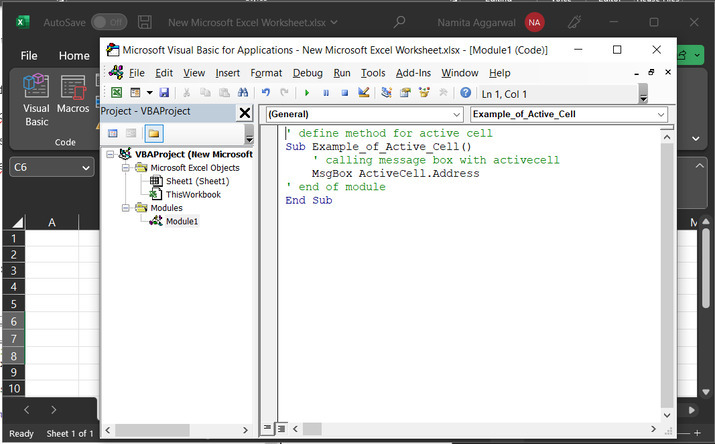
在程式碼區域中鍵入以下給定的程式碼
' define method for active cell
Sub Example_of_Active_Cell()
    ' calling message box with activecell
    MsgBox ActiveCell.Address
' end of module
End Sub
程式碼區域的快照
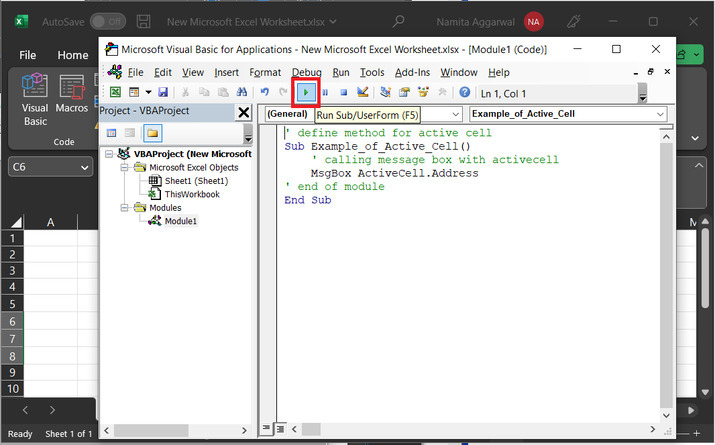
單擊“執行”,如下所示
步驟 7
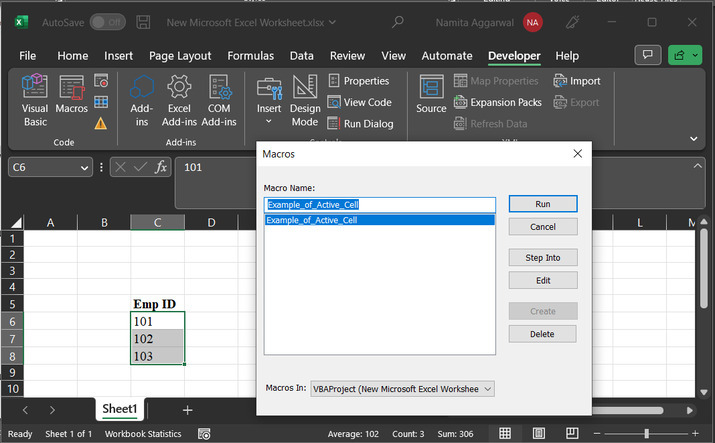
這將開啟“宏”對話方塊。再次單擊“執行”。
步驟 8
這將顯示所需的結果
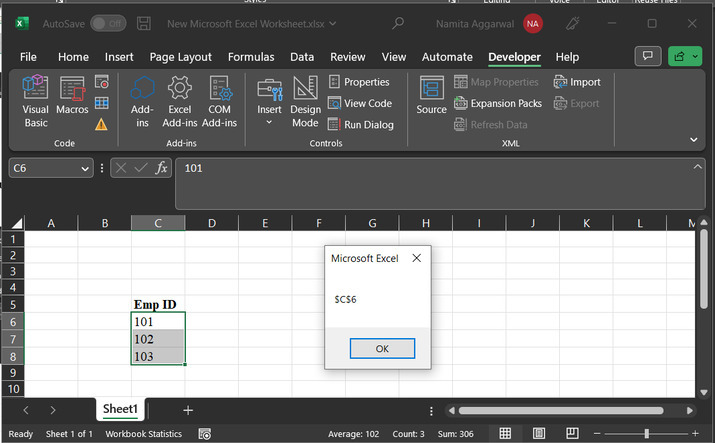
單擊“確定”,以從螢幕上刪除出現的結果。
結論
在本教程中,使用了兩個示例來演示“使用者如何獲取活動單元格的地址”。第一種方法是使用 address() 方法使用公式。另一方面,第二種方法說明了使用 VBA 程式碼執行相同任務的方法。這兩種方法都非常有效,可以根據使用者需求工作。

2K+ 瀏覽量
