
 資料結構
資料結構 網路
網路 關係資料庫管理系統
 作業系統
作業系統 Java
Java MS Excel
 iOS
iOS HTML
HTML CSS
CSS Android
 Python
 C 程式設計
 C++
C++ C#
C# MongoDB
 MySQL
MySQL Javascript
 PHP
PHP 物理學
物理學 化學
化學 生物學
生物學 數學
數學 英語
英語 經濟學
經濟學 心理學
心理學 社會學
社會學 時尚研究
時尚研究 法律研究
法律研究如何在 Excel 中查詢值並返回單元格地址?
MS Excel 是 MS Office 套件中的一個重要工具。MS Excel 是解釋和分析大量資料的最佳工具。在本文中,使用者將學習如何在 Excel 中查詢值並返回單元格地址。本文演示了一個簡單的示例,透過提供一個數據值,並從提供的表格範圍內檢視它,最後將單元格引用列印到單元格。使用者定義公式用於示例中以實現所需的結果
示例 1:使用使用者定義的公式,在 Excel 表格中查詢值並返回單元格地址。
步驟 1
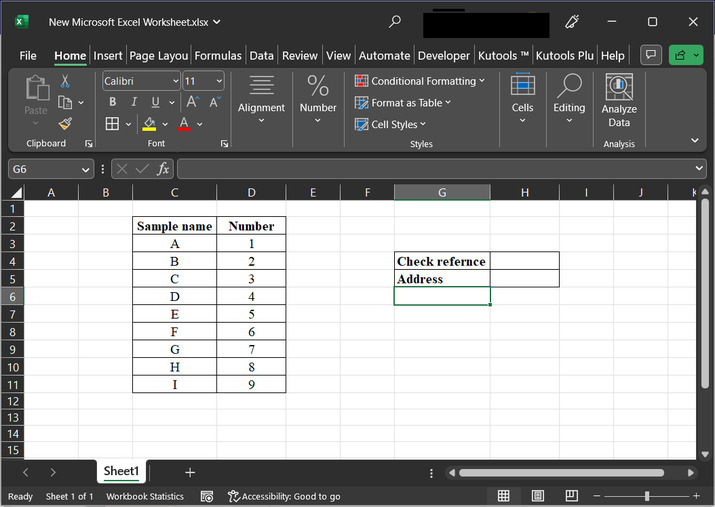
考慮一個 Excel 電子表格。在這裡,建立兩列,第一列名稱為樣本名稱,第二列名稱為數字。之後轉到 G4 單元格併為需要檢查的值建立標題。然後轉到 G5 單元格並將資料寫入“地址”。請考慮下面給出的資料快照 -
步驟 2
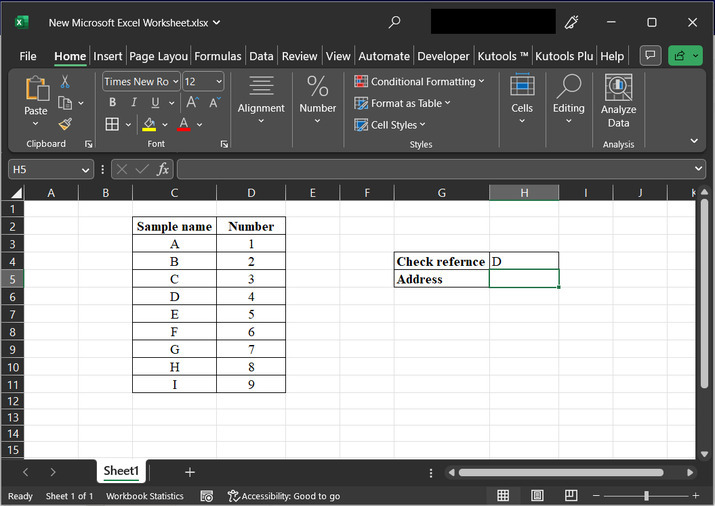
轉到 H4 單元格,輸入“D”。在提供的示例中,將嘗試評估包含樣本名稱為“D”的單元格的單元格引用或地址位置。請考慮下面提供的影像快照 -
步驟 3
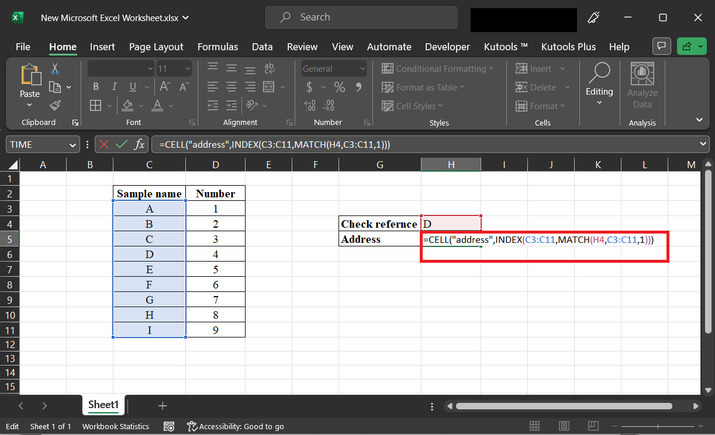
轉到 H5 單元格,輸入公式“=CELL("address",INDEX(C3:C11,MATCH(H4,C3:C11,1)))”。同一內容的螢幕截圖如下所示 -
公式說明
Excel 中的公式 =CELL("address",INDEX(C3:C11,MATCH(H4,C3:C11,1))) 用於確定包含指定範圍內特定值的單元格的地址。
讓我們分解公式
INDEX(C3:C11,MATCH(H4,C3:C11,1)) 在範圍 C3:C11 內搜尋 H4 單元格中的值並返回匹配的值。
CELL("address", ...) 是一個函式,它根據給定的引用檢索單元格的地址。
透過組合這些元素,公式找到範圍 C3:C11 中包含與 H4 匹配的值的單元格並檢索其地址。
例如,如果在 C7 單元格中找到匹配的值,則公式將返回地址“C7”
步驟 4
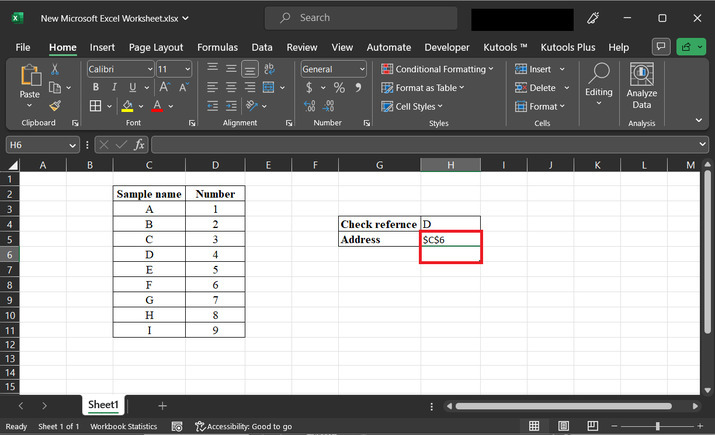
按“Enter”鍵以獲得所需的結果,如下面的影像所示。
結論
能夠在 Excel 中查詢值並返回單元格地址使使用者能夠更有效地導航和提取資料集中的相關資訊。使用公式 CELL("address",INDEX(C3:C11,MATCH(H4,C3:C11,1))),使用者可以簡化資料分析流程,增強決策能力,並建立更有效的 Excel 解決方案。透過利用 Excel 函式的功能,使用者可以節省時間並更有效地處理使用者資料。

13K+ 瀏覽量
