
 資料結構
資料結構 網路
網路 關係型資料庫管理系統 (RDBMS)
 作業系統
作業系統 Java
Java MS Excel
 iOS
iOS HTML
HTML CSS
CSS Android
 Python
 C語言程式設計
 C++
C++ C#
C# MongoDB
 MySQL
MySQL Javascript
 PHP
PHP 物理學
物理學 化學
化學 生物學
生物學 數學
數學 英語
英語 經濟學
經濟學 心理學
心理學 社會學
社會學 服裝設計
服裝設計 法學
法學如何在Excel中查詢列表中的值?
本文將幫助使用者理解如何在Excel中查詢列表中的值。Excel提供多種函式和方法來完成此任務。本文包含兩個簡短的示例。第一個示例指導使用使用者自定義公式來計算使用者的年齡。另一方面,第二個示例基於使用Kutools來更輕鬆地完成相同任務的過程,無需記住任何公式即可獲得相同的結果。
示例1:使用使用者自定義公式在Excel工作表中查詢值
步驟1
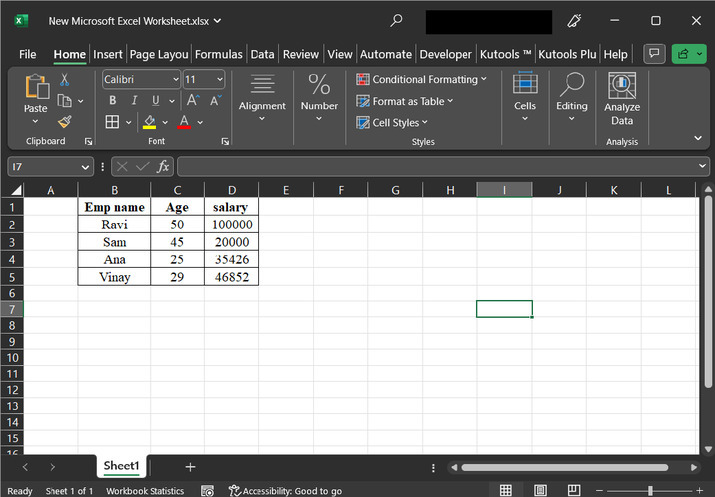
考慮下表。該表包含三列。第一列包含員工姓名,第二列提供年齡數字,第三列顯示員工薪水。
步驟2
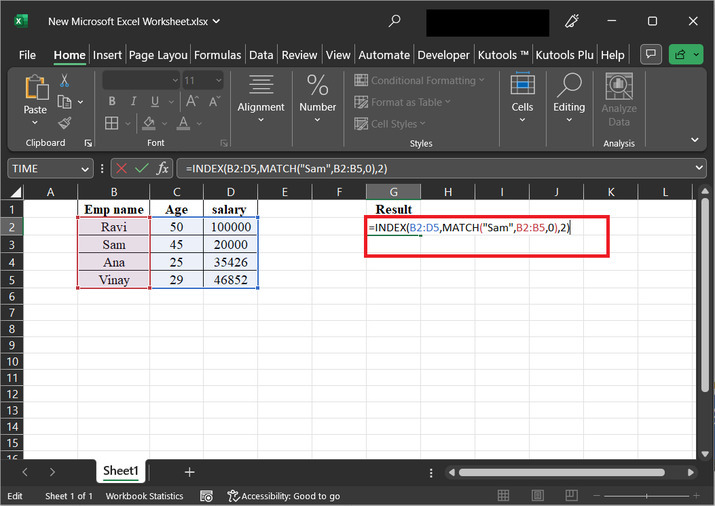
在本例中,我們將瞭解如何使用使用者自定義公式來獲取所需資料。為了使結果資料更詳細,讓我們在結果單元格上方新增一個單元格標題。在這裡,我們將轉到G1單元格並輸入“結果”。獲得的結果將儲存在G2單元格中。輸入公式“=INDEX(B2:D5,MATCH("Sam",B2:B5,0),2)”, 如下圖所示:
公式解釋:
INDEX(B2:D5, ...) − INDEX函式用於從指定的單元格區域中檢索值。在本例中,B2:D5是將返回值的陣列。
MATCH("Sam", B2:B5, 0) − MATCH函式用於查詢指定值在一列或一行中的位置。在本例中,“Sam”是在B2:B5區域中搜索的值。最後的0表示需要精確匹配。
2 − 數字2指定應從中檢索值的列索引。在B2:D5區域中,值將從第二列(即C列)返回。
總而言之,該公式使用MATCH查詢“Sam”在B2:B5區域中的位置,然後使用INDEX函式從B2:D5區域中的C列(第二列)檢索相應的值。
因此,該公式將返回B2:D5區域中B列中找到“Sam”的C列單元格中的值。
步驟3
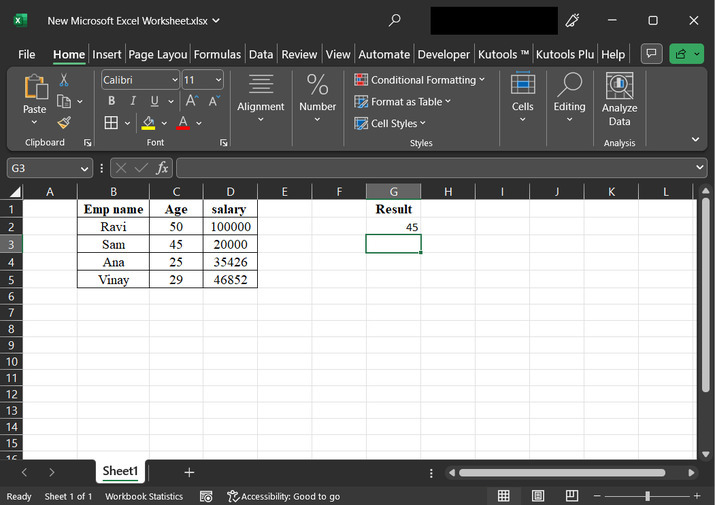
輸入上述公式後,只需按“Enter”鍵。獲得的結果值為45。在本例中,使用者嘗試計算員工“Sam”的年齡。最終輸出快照如下所示:
示例2:使用Kutools在Excel工作表中查詢值
步驟1
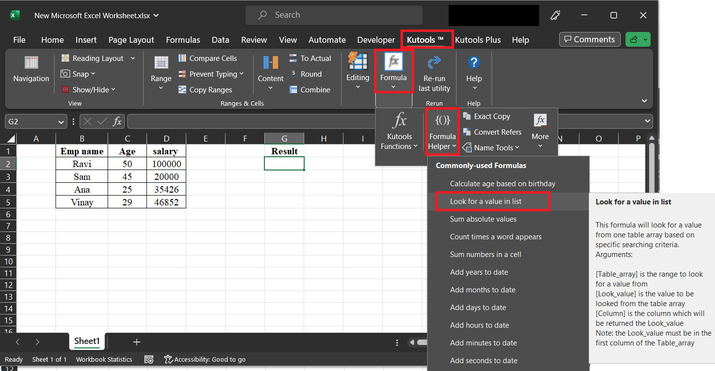
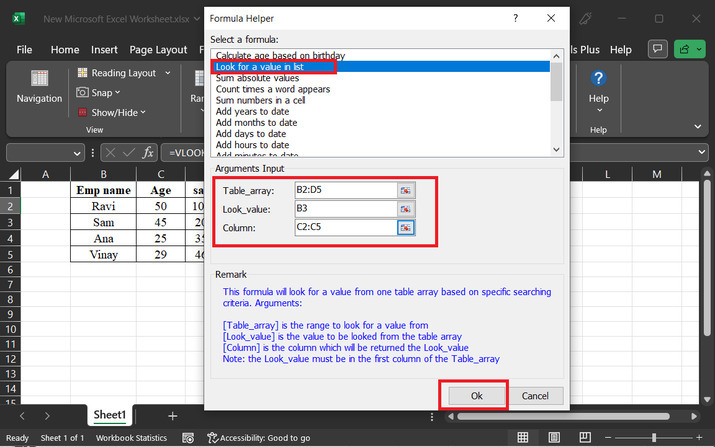
在本例中,我們將使用Kutools執行相同的任務。為此,請轉到“Kutools”選項卡,然後單擊“公式”。這將進一步顯示一些選項塊。在其中選擇名為“公式助手”的第二個選項,然後選擇“在列表中查詢值”選項。請考慮以下提供的快照,以便清楚地瞭解所使用的選項。
步驟2
上述步驟將開啟“公式助手”對話方塊。在“選擇公式”部分,選擇選項“在列表中查詢值”。然後移動到下一部分“引數輸入”,在table_Array標籤中,使用側邊按鈕選擇完整的表格範圍,或者使用者可以直接寫入提供的單元格範圍。在look_value標籤中,輸入使用者想要搜尋資料的元素,最後在column標籤中,輸入可用的搜尋範圍。最後,單擊“確定”按鈕。
步驟3
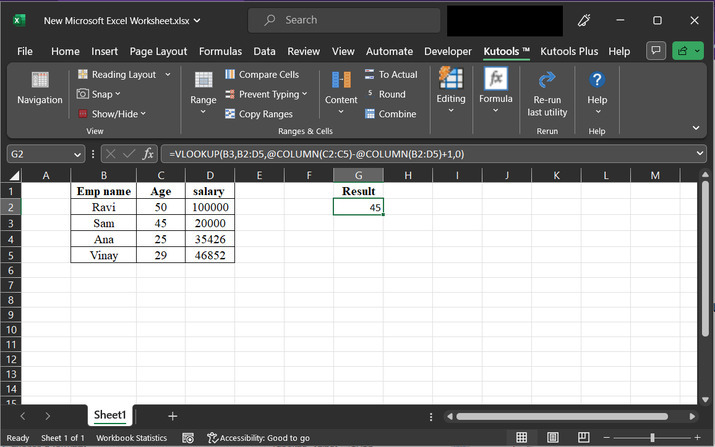
上述步驟將顯示結果為45。因為這裡使用者也在計算Sam的年齡。請注意,使用者可以根據個人需求更改輸入欄位中的值。請考慮以下提供的快照作為參考:
結論
兩個示例中都描述了分步說明。透過精確地按照步驟操作,使用者可以輕鬆學習如何在任何大型可用資料集中查詢或搜尋資料值。第一個示例使用使用者自定義公式,而第二個示例使用Kutools在Excel中查詢值。

306 次檢視
