
 資料結構
資料結構 網路
網路 關係資料庫管理系統 (RDBMS)
 作業系統
作業系統 Java
Java MS Excel
 iOS
iOS HTML
HTML CSS
CSS Android
 Python
 C語言程式設計
 C++
C++ C#
C# MongoDB
 MySQL
MySQL Javascript
 PHP
PHP 物理學
物理學 化學
化學 生物學
生物學 數學
數學 英語
英語 經濟學
經濟學 心理學
心理學 社會學
社會學 服裝設計
服裝設計 法律研究
法律研究如何在Excel中查詢值並返回上方或下方的單元格?
本文將深入講解如何在Excel中查詢值並返回其上方或下方的單元格值。本文將簡要介紹兩個例子。第一個例子演示瞭如何使用使用者自定義公式在Excel中生成上方單元格的值,而第二個例子演示瞭如何在Excel表格中生成下方單元格的值。請仔細閱讀以下分步說明,以便更好地理解這一過程。
示例1:在Excel表格中查詢值並返回指定單元格上方的單元格值
步驟1
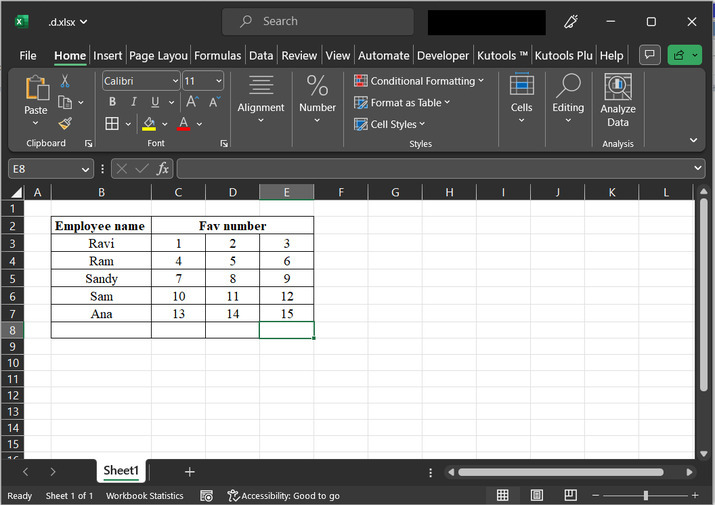
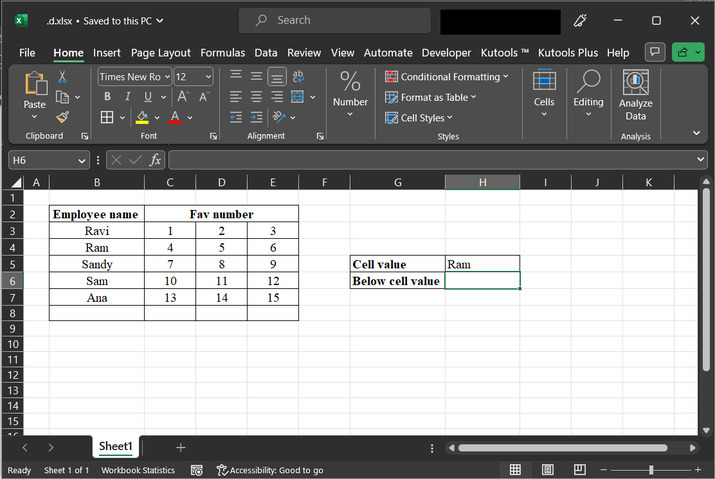
為了分步解釋,請考慮以下Excel表格截圖。該表格包含兩列主要資料。第一列包含員工姓名,第二列包含三個子列,它們共同儲存員工的幸運數字。
步驟2
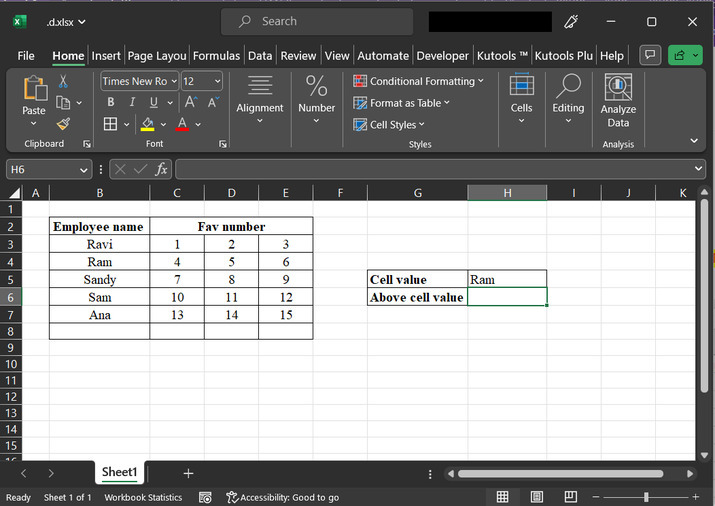
此步驟將指導使用者為要在表格中查詢資料的值建立一個單元格標題,如上所述。然後轉到G6單元格標題。此單元格標題將儲存生成的資料值。請參考以下截圖:
步驟3
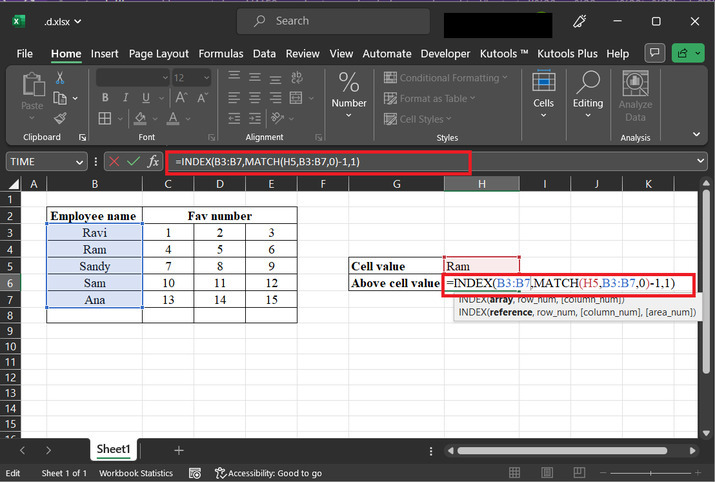
轉到H6單元格,輸入公式“=INDEX(B3:B7,MATCH(H5,B3:B7,0)-1,1)”。單元格中相應截圖如下所示:
所需公式的解釋
以上提供的Excel公式用於在B3:B7範圍內查詢值,並返回其正上方單元格的值。
讓我們分解一下這個公式:
INDEX(B3:B7, ...) 指定要從中檢索值的單元格範圍B3:B7。
MATCH(H5, B3:B7,0) 在B3:B7範圍內搜尋H5單元格中的值,並返回匹配值的位置。
-1 從MATCH函式的結果中減去。這樣做是為了調整位置,向上移動一個單元格以獲取匹配值上方單元格的值。
1 表示使用者想要獲取B3:B7範圍第1列的值。
步驟4
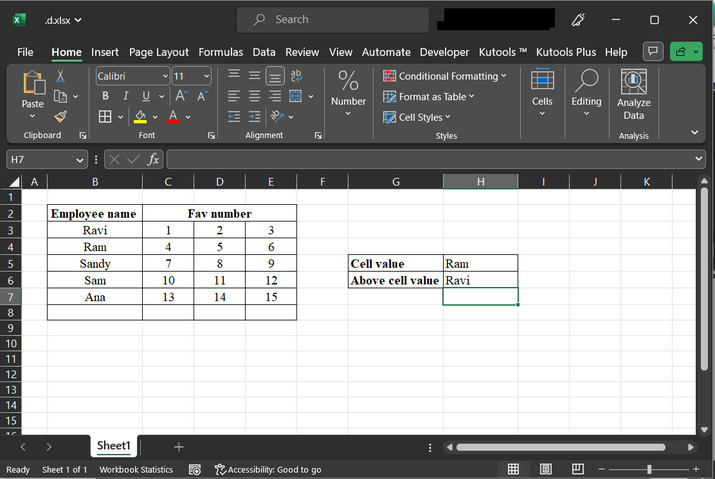
然後只需按“Enter”鍵。
示例2:在Excel表格中查詢值並返回指定單元格下方的單元格值
步驟1
在這個例子中,使用者將瞭解如何使用公式計算下一個單元格的值。假設資料如下所示:
步驟2
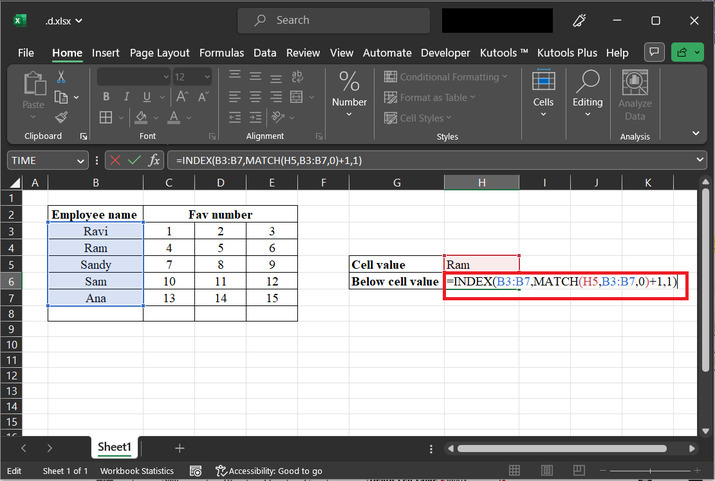
轉到“H6”單元格,輸入公式“=INDEX(B3:B7,MATCH(H5,B3:B7,0)+1,1)”。此公式將允許使用者計算下一個單元格的值:
公式解釋
以上描述的Excel公式用於在B3:B7範圍內搜尋值,並返回匹配值正下方單元格的值。
進一步分解:
MATCH(H5,B3:B7,0) 在B3:B7範圍內搜尋H5單元格中的值,並確定匹配值的位置。
+1 加到MATCH函式的結果中,以便從匹配位置向下移動一個單元格。
INDEX(B3:B7, ...) 根據調整後的位置從B3:B7範圍內檢索值。
,1 指定要返回的值來自範圍的第一列。
總而言之,此公式在一個指定的範圍內搜尋一個值,並返回與匹配值緊鄰的下方單元格的值。
步驟3
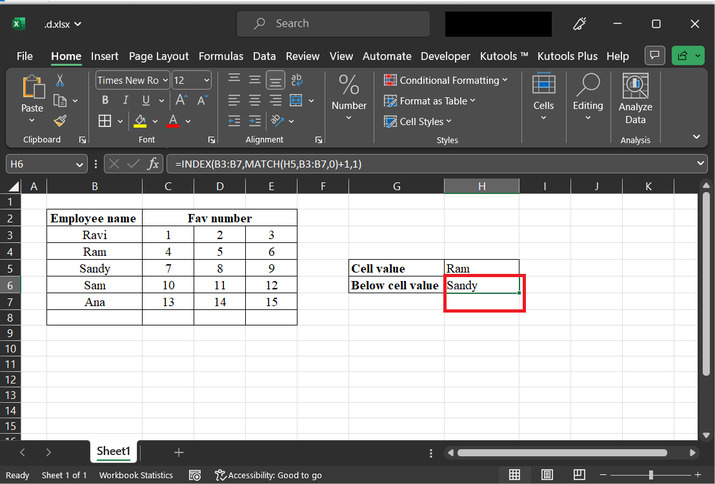
按“Enter”鍵即可獲得當前單元格值下方的值。請參考以下截圖:
結論
本文簡要介紹了兩個常見的例子,以上所有步驟都是準確無誤的。透過精確地遵循這些步驟,使用者可以輕鬆學習如何在任何可用資料集中查詢上下資料值。這兩個例子都基於使用者自定義公式,因此使用者需要在使用前正確理解和學習公式。

瀏覽量:9000+
