
 資料結構
資料結構 網路
網路 關係型資料庫管理系統
 作業系統
作業系統 Java
Java MS Excel
 iOS
iOS HTML
HTML CSS
CSS Android
 Python
 C 語言程式設計
 C++
C++ C#
C# MongoDB
 MySQL
MySQL Javascript
 PHP
PHP 物理學
物理學 化學
化學 生物學
生物學 數學
數學 英語
英語 經濟學
經濟學 心理學
心理學 社會學
社會學 服裝設計
服裝設計 法律研究
法律研究如何在 Excel 中插入或刪除行時始終獲取上方單元格的值?
當我們使用某些公式從上方單元格獲取單元格值時,我們知道資料是從公式中提到的地址收集的,但在這種情況下,如果我們在單元格中插入新行,則所有單元格的地址都會自動更改。還有一種簡單的過程不會導致相同的問題。
本教程將幫助您瞭解如何始終從上方單元格獲取上方單元格的值,即使我們在 Excel 表格中刪除或插入行也是如此。無論我們新增新行還是刪除現有行,都會出現此問題。
插入或刪除行時始終獲取上方單元格的值
這裡我們將使用 INDIRECT 和 ADDRESS 公式的組合來完成任務。讓我們看一個簡單的過程來了解如何在插入或刪除行時始終從上方單元格獲取值。
步驟 1
假設我們有一個 Excel 表格,其中包含類似於下圖所示的資料。
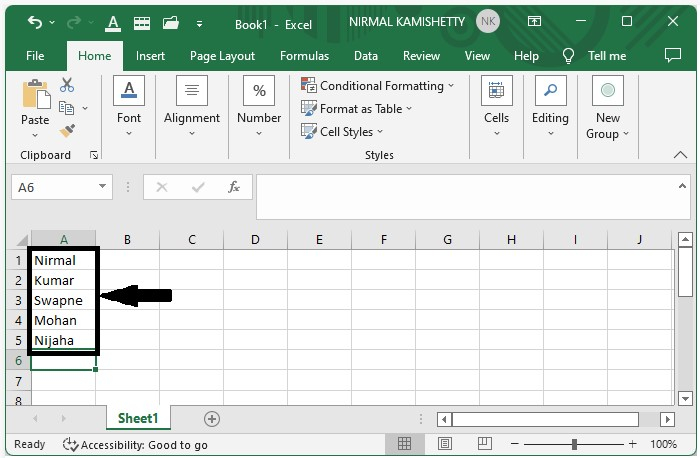
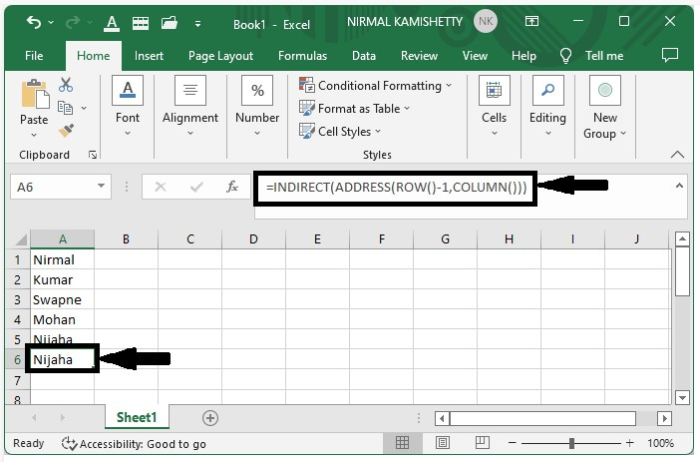
現在,選擇最後一個單元格。在此過程中,我們使用公式=INDIRECT(ADDRESS(ROW()-1,COLUMN()))。此公式不基於單元格的地址(所有其他公式都這樣做);此公式基於當前單元格。
現在單擊單元格並在公式框中輸入公式=INDIRECT(ADDRESS(ROW()-1,COLUMN())),然後按 Enter 鍵以獲得與上方單元格相同的結果。
步驟 2
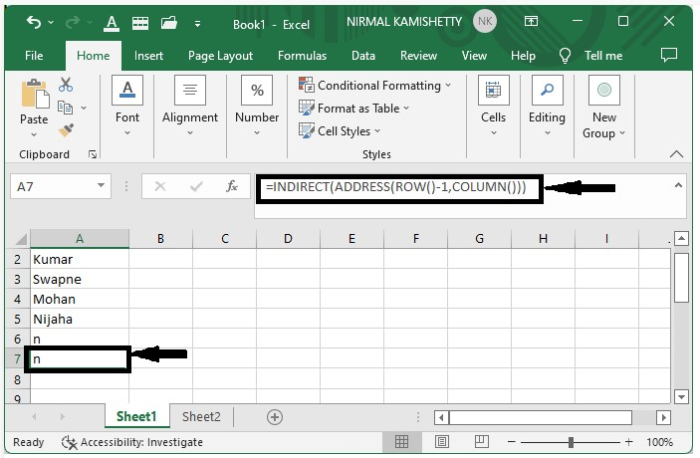
現在要驗證結果,我們需要新增新行。要新增新行,請右鍵單擊單元格並單擊“插入”,然後選擇“向下移動單元格”以獲得下圖所示的結果。
結論
在本教程中,我們使用了一個簡單的示例來演示如何在 Excel 中刪除或插入行時始終從上方單元格獲取值,以突出顯示特定資料集。

更新於:2023年1月9日
1K+ 次瀏覽

廣告