
 資料結構
資料結構 網路
網路 關係資料庫管理系統 (RDBMS)
 作業系統
作業系統 Java
Java MS Excel
 iOS
iOS HTML
HTML CSS
CSS Android
 Python
 C 語言程式設計
 C++
C++ C#
C# MongoDB
 MySQL
MySQL Javascript
 PHP
PHP 物理學
物理學 化學
化學 生物學
生物學 數學
數學 英語
英語 經濟學
經濟學 心理學
心理學 社會學
社會學 服裝設計
服裝設計 法律研究
法律研究開啟 Excel 工作簿時如何始終從單元格 A1 開始?
當我們開啟一個新的 Excel 表格時,可以看到表格將從單元格 A1 開始,但是當我們開啟一個已有的工作表時,可以看到表格將從我們上次儲存的位置開始。當我們將表格傳送給他人時,他們將能夠知道你上次編輯的位置,但他們將無法知道它是否從單元格 A1 開始。
本教程將幫助您瞭解我們如何始終在單元格 A1 開啟工作簿。這裡我們將有兩個部分:首先,程式碼將適用於整個工作簿,第二部分將僅適用於工作簿中的指定工作表。
開啟工作簿時,所有工作表始終從單元格 A1 開始
在這裡,我們將向整個工作簿新增 VBA 程式碼來完成我們的任務。讓我們來看一個簡單的過程,瞭解如何開啟一個工作簿,使其所有工作表都從單元格 A1 開始。
步驟 1
考慮一個 Excel 表格,其資料類似於下圖所示的資料。
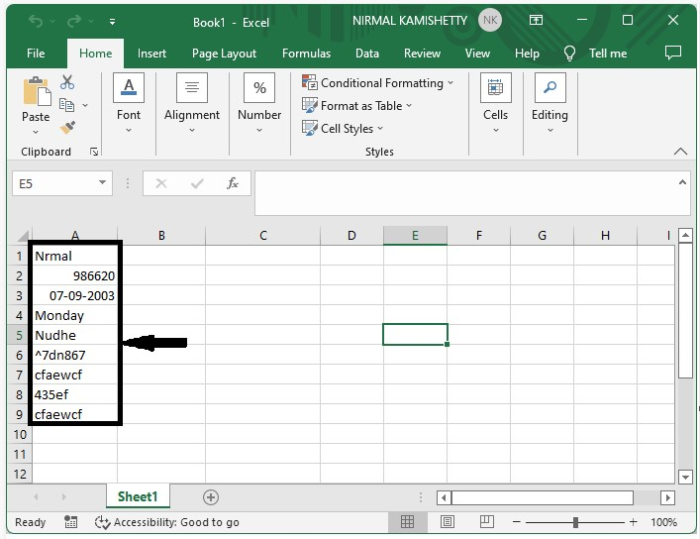
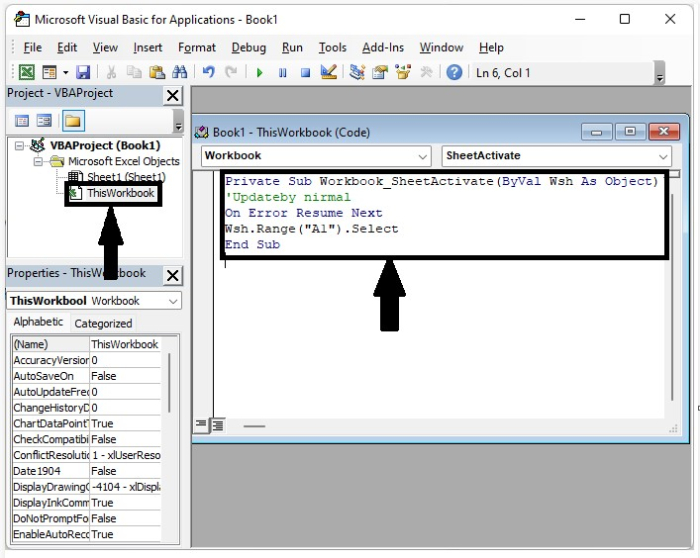
現在使用命令ALT+F11開啟 VBA,雙擊此工作簿,並輸入程式 1,如下面的圖片所示。
示例 1
Private Sub Workbook_SheetActivate(ByVal Wsh As Object)
'Updateby nirmal
On Error Resume Next
Wsh.Range("A1").Select
End Sub
步驟 2
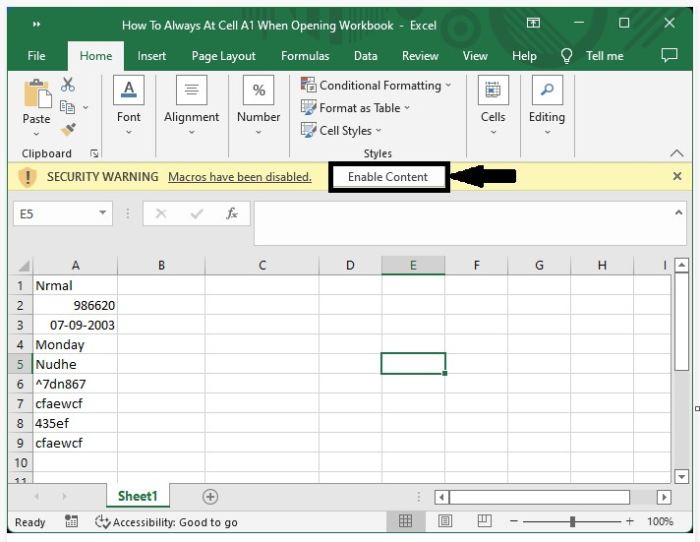
現在關閉 VBA 並透過點選“檔案為 VBA 啟用”儲存 Excel 表格。開啟表格並點選“啟用程式碼”以從單元格 A1 開始。
開啟工作簿時,特定工作表始終從單元格 A1 開始
在這裡,我們將向單個工作表新增 VBA 程式碼。讓我們來看一個簡單的過程,瞭解如何在開啟工作簿時始終從單元格 A1 開始,適用於工作簿中的特定工作表。
讓我們考慮與上面示例中使用的相同資料,並使用命令ALT+F11開啟 VBA,雙擊此工作簿,並輸入程式 2,如下面的圖片所示。
示例 2
Private Sub sheet_Open()
'Updateby nirmal
Application.Goto ThisWorkbook.Sheets("Sheet1").Range("A1"), True
End Sub
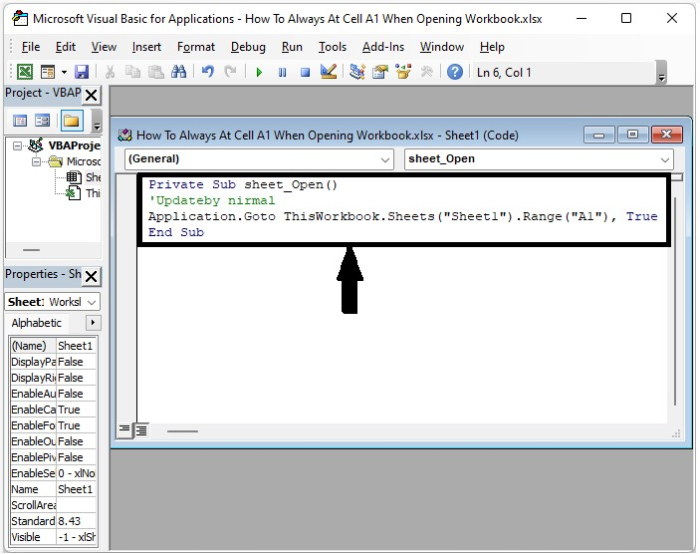
現在儲存啟用了 VBA 的 Excel 檔案,並點選啟用內容,就像我們在上面示例中做的那樣。
結論
在本教程中,我們使用了一個簡單的示例來演示如何在 Excel 中開啟工作簿時始終選擇單元格 A1,以突出顯示特定資料集。

更新於: 2023年1月16日
1K+ 閱讀量

廣告