
 資料結構
資料結構 網路
網路 RDBMS
RDBMS 作業系統
作業系統 Java
Java MS Excel
 iOS
iOS HTML
HTML CSS
CSS Android
 Python
 C 程式設計
 C++
C++ C#
C# MongoDB
 MySQL
MySQL Javascript
 PHP
PHP 物理學
物理學 化學
化學 生物學
生物學 數學
數學 英語
英語 經濟學
經濟學 心理學
心理學 社會學
社會學 時尚研究
時尚研究 法律研究
法律研究如何在 Excel 中防止輸入特殊字元?
始終保持 Excel 資料的清潔和一致性至關重要。引入導致資料處理、算術或格式問題特殊字元是常見的問題來源。如果使用特殊字元,例如符號、表情符號或不可列印字元,可能會導致錯誤、資料誤讀和格式問題。幸運的是,Excel 有許多功能可以保護您的資料,防止引入非字母數字字元。本教程將向您展示如何阻止 Excel 接受包含特殊字元的資料,幫助您保持資料清潔並簡化資料管理。
以下是防止特殊字元輸入 Excel 的步驟。
資料驗證
步驟 1 − 要開始應用驗證,請選擇要應用它的單元格或範圍。
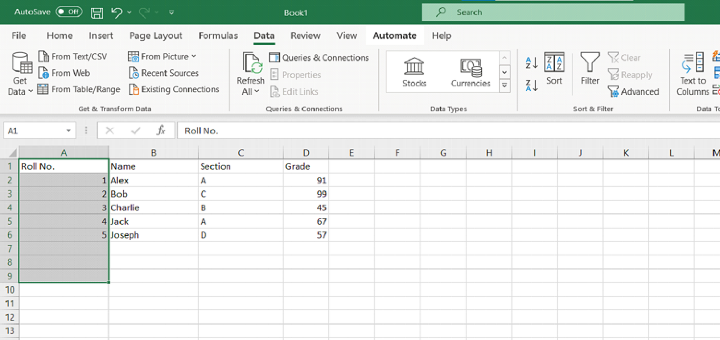
步驟 2 − 轉到 Excel 功能區的“資料”選項卡,然後單擊“資料驗證”按鈕。
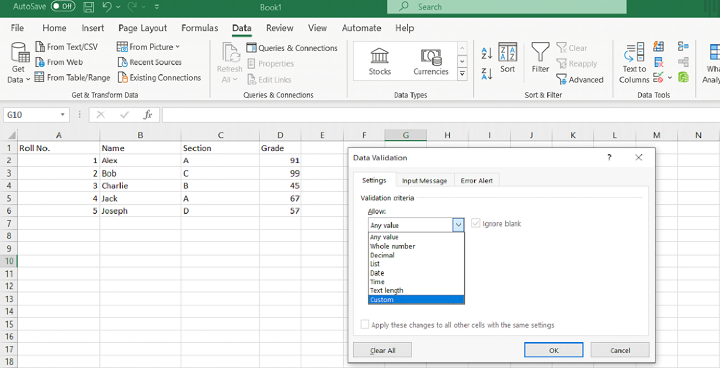
步驟 3 − 在“資料驗證”對話方塊中,選擇“設定”選項卡。
步驟 4 − 對於“允許”選項,選擇“自定義”。
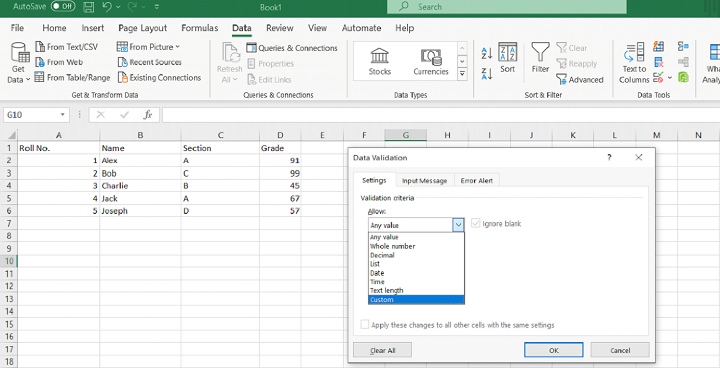
步驟 5 − 在(公式)欄位中輸入公式以將輸入限制為數字和字母。以下是一個您可以使用的示例公式:
Iserror(Find("~",A1))
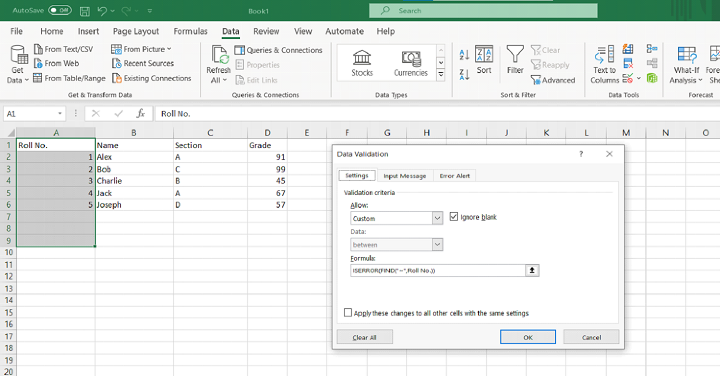
此公式檢查單元格是否包含波浪號 (~) 字元。如果找到該字元,則返回錯誤 (TRUE) 並阻止輸入。
步驟 6 − 在“資料驗證”對話方塊中單擊“錯誤警告”選項卡。
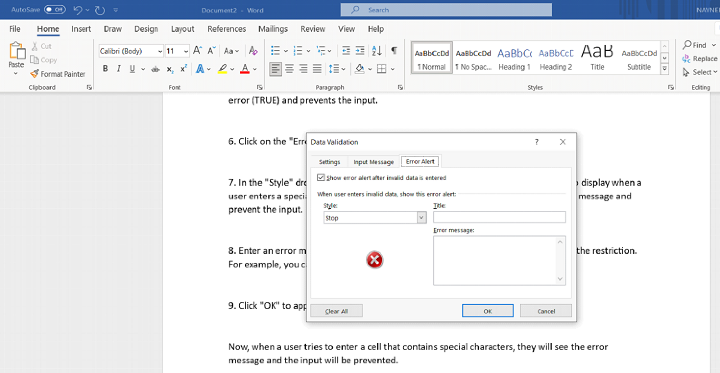
步驟 7 − 要自定義當用戶輸入非標準字元時顯示的錯誤訊息,請單擊“樣式”下拉框。例如,選擇“停止”將顯示警報並停止進一步輸入。
步驟 8 − 在“錯誤訊息”文字框中,鍵入一條向用戶解釋限制的訊息。例如,您可以輸入“不允許使用特殊字元”。
步驟 9 − 單擊“確定”以應用資料驗證規則。
使用者現在將收到錯誤通知,並且無法將資料輸入到包含特殊字元的單元格中。

自定義公式
選擇要防止特殊字元的單元格或範圍。
轉到“資料”選項卡,然後單擊“資料驗證”按鈕。
在“資料驗證”對話方塊中,從“允許”下拉選單中選擇“自定義”選項。
在“公式”欄位中,輸入一個公式來檢查特殊字元的存在。例如,您可以使用公式“=ISERROR(FIND("",A1))”來防止在單元格 A1 中輸入波浪號 (~) 字元。
在“錯誤警告”選項卡中自定義錯誤訊息。
單擊“確定”以應用自定義公式驗證規則。使用者現在將根據指定的公式被限制輸入特殊字元。
使用 Excel 函式
您可以發現,與其始終阻止輸入特殊字元,不如自動刪除或替換它們更為方便。Excel 的許多有用功能使這變得輕而易舉。
要將一些關鍵特殊字元的外觀更改為普通文字,請使用 SUBSTITUTE 函式。例如:可以“=SUBSTITUTE(A1,"","")"用於替換單元格 A1 中所有波浪號 (~) 字元的例項。
您可以透過將 SUBSTITUTE 與其他操作(如 CLEAN、TRIM 或 REGEXREPLACE)結合使用來刪除或替換多個特殊字元。
準備好使用自定義公式驗證規則時,請單擊“確定”按鈕。提供的公式現在將阻止使用者插入特殊字元。
Excel 載入項
許多 Excel 載入項提供用於阻止和處理特殊字元的複雜工具。
檢視 ASAP Utilities、Kutools for Excel 或 Ablebits 等外掛,以訪問旨在處理特殊字元和增強資料完整性的各種工具。
結論
為了維護資料完整性,並確保準確的分析、計算和格式設定,必須避免在 Excel 中輸入特殊字元。如果您完全按照本手冊中的說明進行操作,您將能夠防止特殊字元意外輸入您的資料,這可能會導致資料損壞。
您可以選擇使用資料驗證結合文字長度要求,或者開發自己的演算法來限制 Excel 中特殊字元的輸入。此外,透過使用 Excel 中可用的 SUBSTITUTE、CLEAN、TRIM 或 REGEXREPLACE 功能,您將能夠輕鬆刪除或替換特殊字元。
建議您研究提供處理特殊字元的獨特解決方案的 Excel 載入項,以進一步發展您的資料管理技能。這些載入項可以在 Excel 網站上找到。如果您使用這些策略,您的 Excel 資料將保持井井有條和一致,這將使您能夠進行更準確的分析並確保過程更順暢。

3K+ 瀏覽量
