
 資料結構
資料結構 網路
網路 關係資料庫管理系統 (RDBMS)
 作業系統
作業系統 Java
Java MS Excel
 iOS
iOS HTML
HTML CSS
CSS Android
 Python
 C語言程式設計
 C++
C++ C#
C# MongoDB
 MySQL
MySQL Javascript
 PHP
PHP 物理學
物理學 化學
化學 生物學
生物學 數學
數學 英語
英語 經濟學
經濟學 心理學
心理學 社會學
社會學 服裝設計
服裝設計 法學
法學如何在Excel中新增最佳擬合線/曲線和公式
例如,您正在研究購買量和價格之間的關係。現在,您想將此資料儲存在帶有最佳擬合曲線的Excel工作簿中。您可以使用Excel工作簿輕鬆地為資料新增最佳擬合線或曲線。
在Excel中新增最佳擬合線/曲線和公式
請注意,這適用於Excel 2013或更高版本。
假設您已將購買量和價格資料新增到Excel工作簿中。可以在Excel中為一系列實驗資料新增最佳擬合線或曲線,找出其方程式(公式)並進行計算。
步驟 1
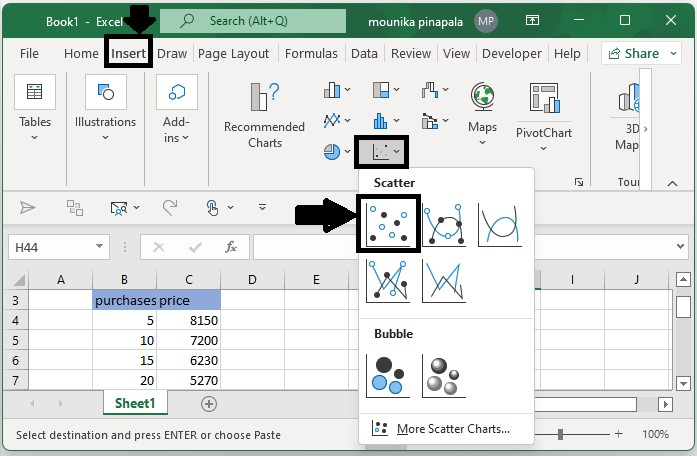
選擇Excel工作簿中的可用資料,然後單擊“插入”,然後在“插入”選項卡上選擇“氣泡圖”,然後選擇“散點圖”。
步驟 2
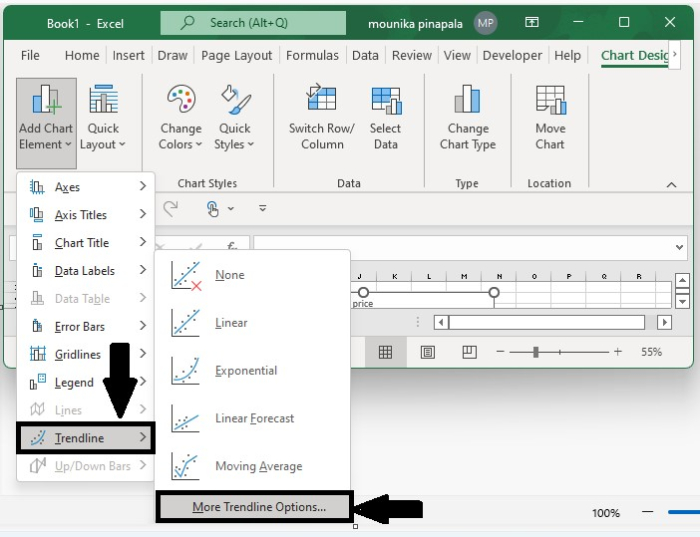
選擇散點圖後,單擊“新增圖表元素”,然後選擇“趨勢線”,然後在“設計”選項卡上選擇“更多趨勢線選項”。
步驟 3
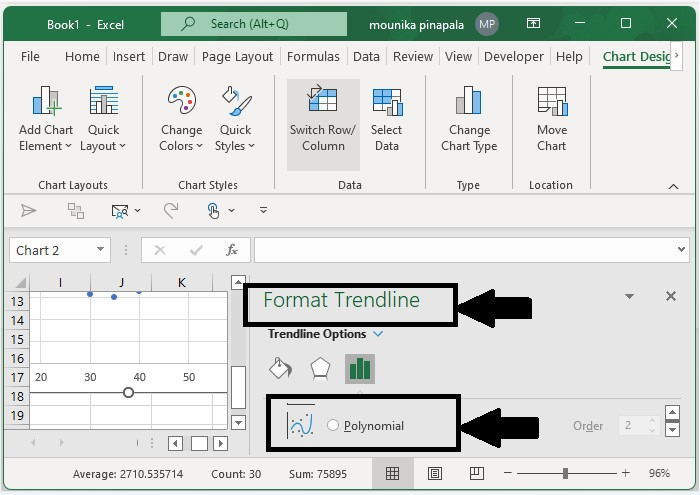
現在,在開啟的“設定趨勢線”窗格中,選擇“多項式”選項,然後調整“趨勢線選項”部分中的階數,然後選擇“在圖表上顯示公式”選項。
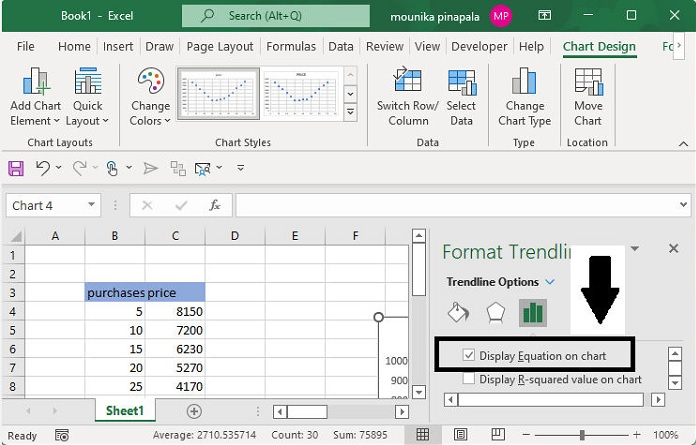
現在,您將獲得散點圖中的最佳擬合線或曲線及其方程式。
在Excel 2007和2010中新增最佳擬合線/曲線和公式。
需要注意的是,Excel 2007/2010和Excel 2013在新增最佳擬合線或曲線和方程式方面存在一些差異。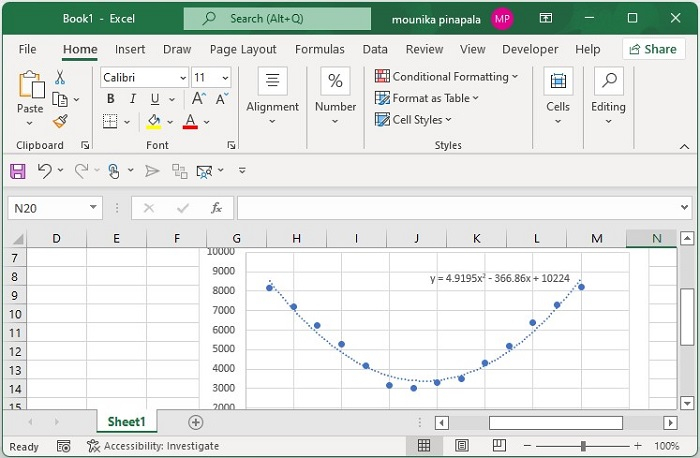
步驟 1
從Excel工作簿中選擇相同的資料原始資料,然後單擊“插入”選項卡中的“散點圖”。
步驟 2
現在選擇新的新增散點圖,然後單擊“趨勢線”,然後從“佈局”選項卡中選擇“更多趨勢線選項”。
步驟 3
在“趨勢線”對話方塊中,選擇“多項式”選項,然後根據您的資料指定階數,並選擇“在圖表上顯示公式”選項。
步驟 4
單擊“關閉”按鈕關閉對話方塊。

更新於:2022年9月12日
2K+ 次瀏覽

廣告