
 資料結構
資料結構 網路
網路 關係資料庫管理系統
 作業系統
作業系統 Java
Java MS Excel
 iOS
iOS HTML
HTML CSS
CSS Android
 Python
 C 程式設計
 C++
C++ C#
C# MongoDB
 MySQL
MySQL Javascript
 PHP
PHP 物理學
物理學 化學
化學 生物學
生物學 數學
數學 英語
英語 經濟學
經濟學 心理學
心理學 社會學
社會學 服裝設計
服裝設計 法律研究
法律研究如何在 Excel 中向下拉列表新增空白選項?
您可能會遇到需要為使用者提供從資料驗證下拉列表中選擇銀行或空值的機會的情況。由於使用者只需按下鍵盤上的 Delete 或 Backspace 鍵即可清除單元格值,因此此修改可以歸類為“錦上添花”。另一方面,我發現這種非常小的改進可以幫助使用者體驗執行得更順暢一些。這是因為使用者可能不確定他們是否允許擁有空白值。
讓我們看看您可以使用哪些方法將該空白值新增到資料驗證的下拉列表中。
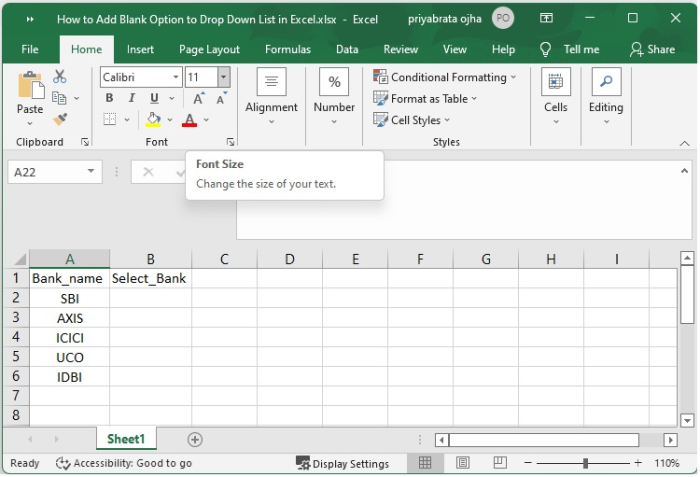
向 Excel 下拉列表新增空白選擇
我將透過引用當前為空的單元格來包含一個空白選項。請允許我為使用者建立一個修改後的部分,其中包含幾個銀行的名稱。現在,我將建立一個下拉列表來修改此列表,以及空白選項,敬請期待。
步驟 1
為了生成新的銀行部分校正列表,您需要在要使用的 **Select_Bank** 列表下方新增一個空白單元格。
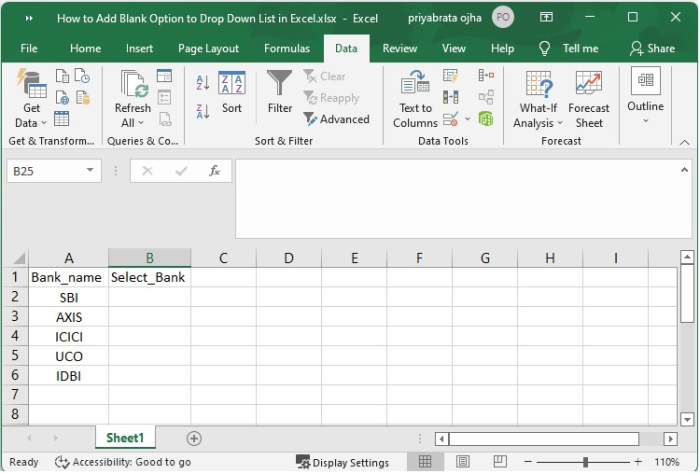
步驟 2
選擇要新增資料驗證列表的單元格或單元格。
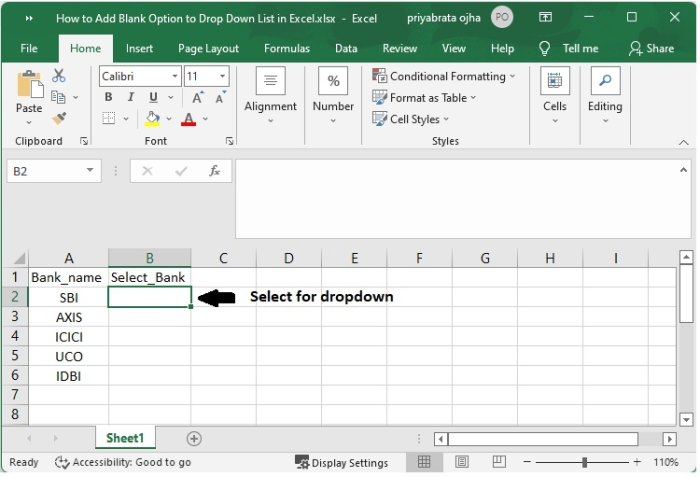
步驟 3
然後轉到“資料”選單並選擇“資料驗證”。
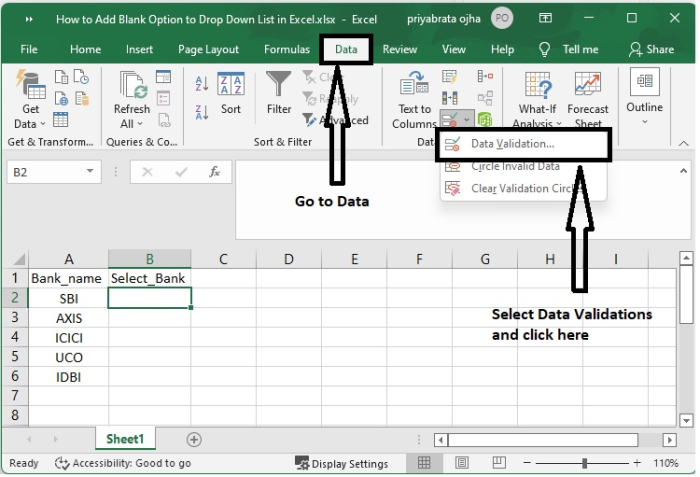
步驟 4
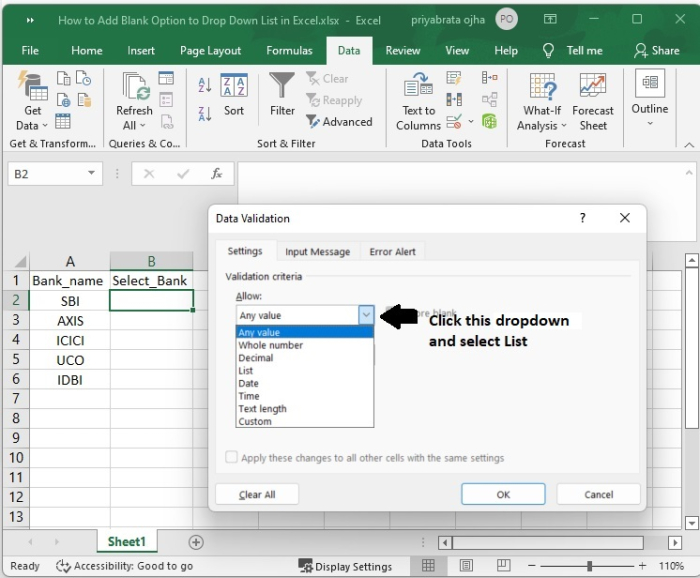
您可以透過開啟“資料驗證”彈出視窗,然後從“驗證條件”部分的“允許下拉列表”中選擇“列表”來基於現有列表構建資料驗證列表。
步驟 5
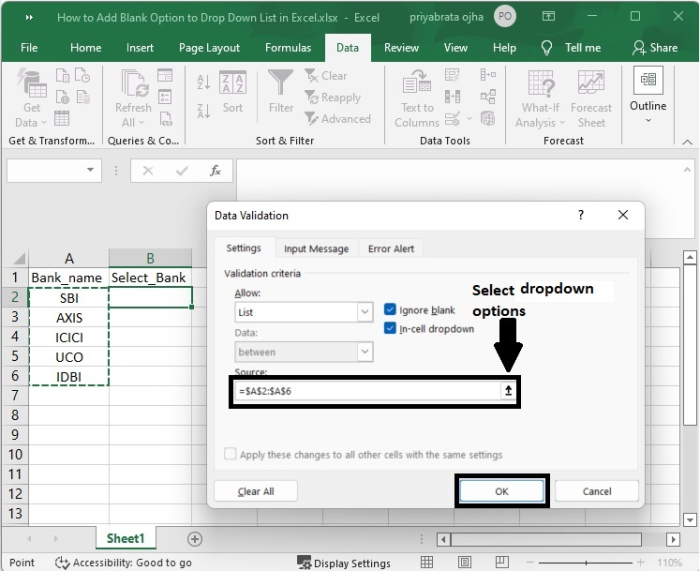
選擇“來源”框並新增下拉選項,然後選擇“確定”按鈕。此時,您應該會看到資料驗證列表中的選項為空。
步驟 6
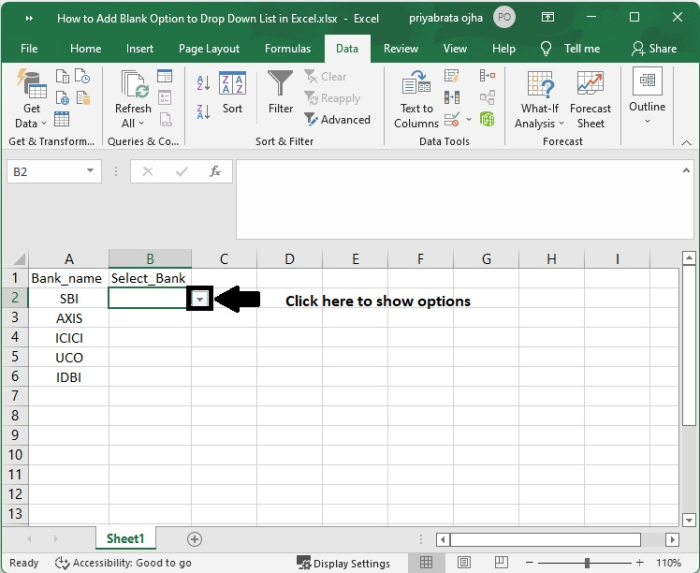
單擊箭頭按鈕以顯示下拉列表。
步驟 7
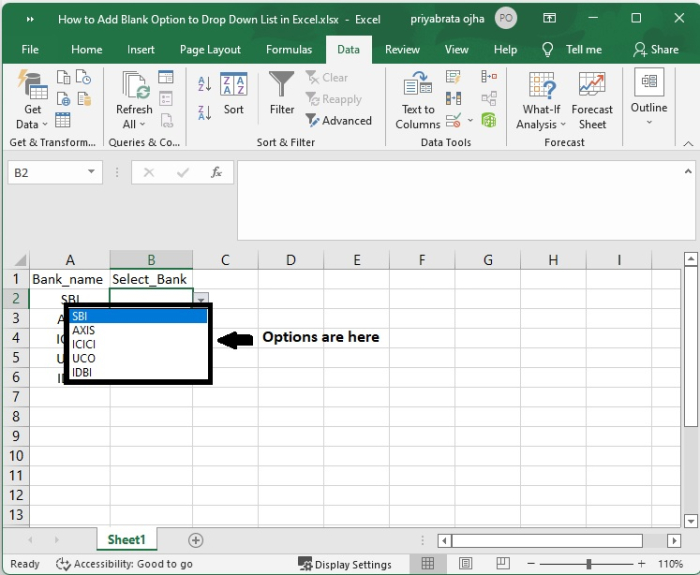
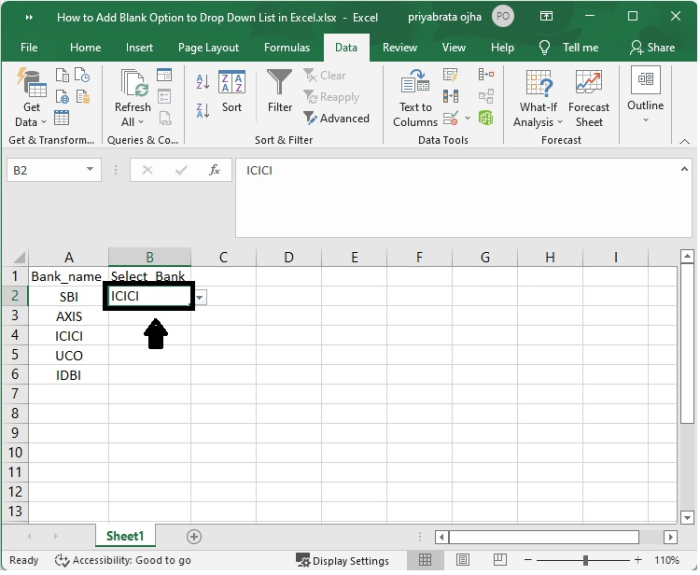
從下拉列表中選擇一個選項。
步驟 8
所選的銀行名稱將顯示在單元格中。
結論
在本教程中,您學習瞭如何在 Excel 中向下拉列表新增空白選項。按照本教程中顯示的步驟進行練習並瞭解其工作原理,以便在實際需要時,您會發現使用 Excel 中的下拉列表很容易。

更新於: 2022-07-07
6K+ 閱讀量

廣告