
 資料結構
資料結構 網路
網路 關係資料庫管理系統
 作業系統
作業系統 Java
Java MS Excel
 iOS
iOS HTML
HTML CSS
CSS Android
 Python
 C 程式設計
 C++
C++ C#
C# MongoDB
 MySQL
MySQL Javascript
 PHP
PHP 物理學
物理學 化學
化學 生物學
生物學 數學
數學 英語
英語 經濟學
經濟學 心理學
心理學 社會學
社會學 時尚研究
時尚研究 法律研究
法律研究如何在 Excel 中生成不重複的隨機正數?
本文將向用戶介紹在 Excel 中生成不重複的隨機正數的方法。本文向學習者簡要介紹了執行此相同任務的兩種策略。第一個示例使用 VBA 程式碼生成唯一的隨機數,而第二個示例將使用 kutool 執行相同的任務。在執行任務時需要理解的主要要點是,一項任務可以透過多種方式完成。因此,學習者應該知道應該使用哪種方法才能準確而精確地生成結果。
示例 1:使用預定義公式在 Excel 中生成不重複的隨機數
步驟 1
考慮下面給出的 Excel 表格,在 Excel 中生成隨機數,而不生成重複的值。在本例中,使用 VBA 程式碼生成隨機值。

步驟 2
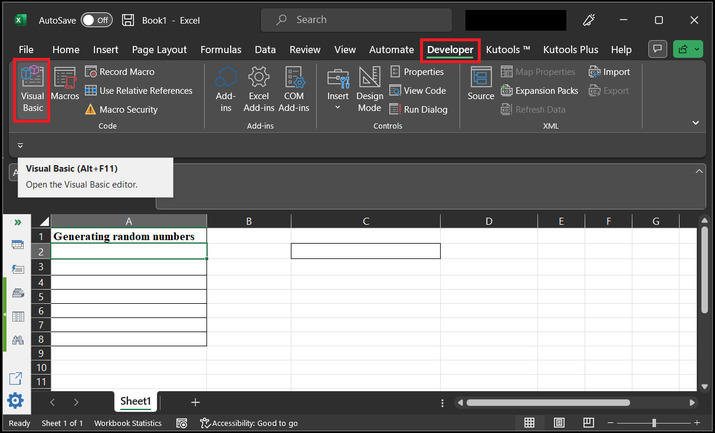
轉到“開發工具”選項卡,然後在“程式碼”部分選擇“Visual Basic”選項。這將開啟一個新的對話方塊。
步驟 3
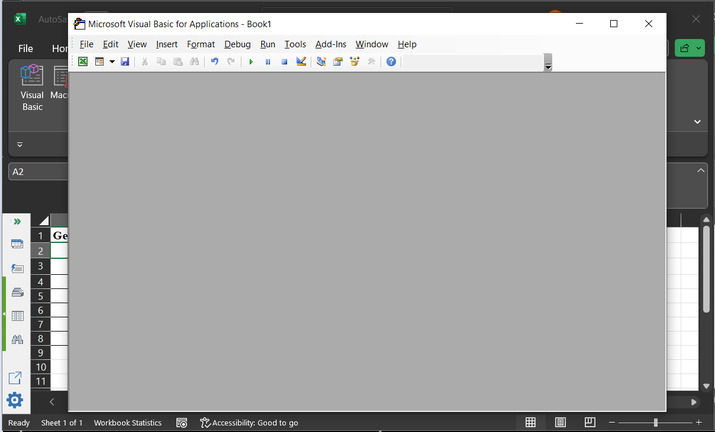
新開啟的對話方塊標題為“Microsoft Visual Basic for Applications”。請參考下圖 −
步驟 4
轉到“插入”選項卡,然後單擊“模組”。這最終將開啟程式碼區域。

步驟 5
在開啟的程式碼編輯器中複製下面給出的程式碼 −
' method to calculate the unique random data
Sub UniqueRandomList ()
   '  Declaring required variables
   Dim nums(1 To 50) As Boolean
   Dim randNums(1 To 10) As Integer
   ' Change 10 to the number of random numbers user wants to generate
   Dim i As Integer
   Dim j As Integer
   ' Seed the random number generator
   Randomize
   ' for each loop expression
   For i = 2 To 50
      ' Initialize the array to False
      nums(i) = False
   ' Next expression
   Next i
   ' Generate a list of unique random numbers
   For i = 2 To 10 ' Change 10 to the number of random numbers you want to generate
      ' do loop
      Do
         ' random numbers
         randNums(i) = Int(50 * Rnd + 1)
      ' loop for while
      Loop While nums(randNums(i)) = True
      ' Mark the number as used
      nums(randNums(i)) = True
   Next i
   ' Print the list of unique random numbers on a worksheet
   For j = 2 To 10
      ' Change 10 to the number of random numbers you want to generate
      Range("A" & j).Value = randNums(j)
   Next j
End Sub
請使用正確的程式碼縮排以生成沒有任何錯誤的結果。所需程式碼的快照 −


步驟 6
返回選定的 Excel 表格區域,並檢查將在那裡自動生成的 Excel 唯一值的列表。請參考下圖 −

示例 2:使用 kutool 在 Excel 中生成不重複的隨機數
步驟 1
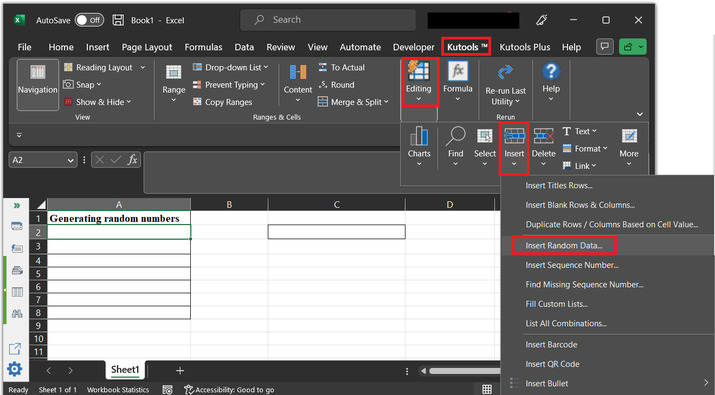
再次考慮相同的 Excel 表格。轉到“Kutools”選項卡→ “編輯”,在“編輯”選項下,選擇“插入”。然後在 Excel 中選擇“插入隨機資料”對話方塊。
步驟 2
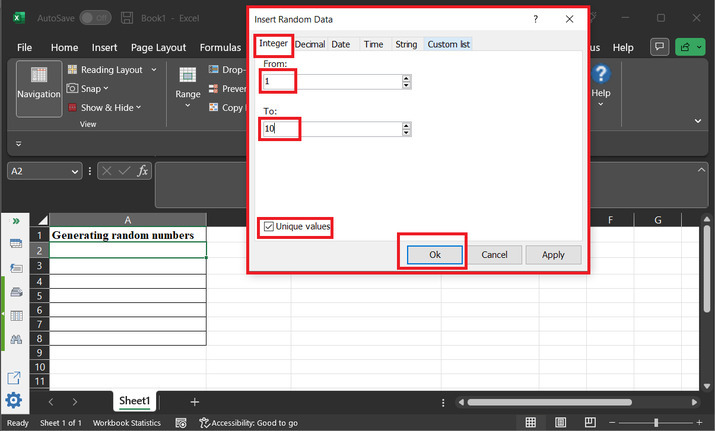
在“插入隨機資料”對話方塊中。選擇“整數”部分。在“整數”部分,“從”標籤下設定初始範圍值。在本例中,我們將值設定為 1。然後在“到”標籤中輸入最後一個數據值。在本例中,考慮的值為 10。選擇複選框以僅生成唯一值,最後單擊“確定”。
步驟 3
這將在 Excel 表格中顯示一組所需的隨機數。請參考下面給出的 Excel 表格以檢視隨機值。

結論
本文使使用者瞭解生成唯一隨機數的過程。第一種方法涉及使用 VBA 程式碼,而第二種方法側重於使用“Kutool”從提供的數 據範圍內生成唯一的隨機值。

372 次瀏覽
