
 資料結構
資料結構 網路
網路 關係資料庫管理系統 (RDBMS)
 作業系統
作業系統 Java
Java MS Excel
 iOS
iOS HTML
HTML CSS
CSS Android
 Python
 C語言程式設計
 C++
C++ C#
C# MongoDB
 MySQL
MySQL Javascript
 PHP
PHP 物理學
物理學 化學
化學 生物學
生物學 數學
數學 英語
英語 經濟學
經濟學 心理學
心理學 社會學
社會學 服裝設計
服裝設計 法學
法學如何在Excel中插入兩個數字之間的隨機(整數)數字且不重複?
在Microsoft Excel中,當用戶需要生成隨機資料或模擬場景時,在兩個給定數字之間新增不重複的隨機整數可能很有用。使用這種方法,使用者可以填充一個範圍內的不同隨機整數。本文將提供分步說明,確保每個步驟的準確性。說明已簡化,易於理解。瞭解如何在Excel中輸入不重複的隨機整數。
示例1:在Excel中以固定間隔插入特定數量的行
步驟1
在Microsoft Excel中,建立一個新的工作表或開啟一個包含使用者希望對資料進行的更改的現有工作表。
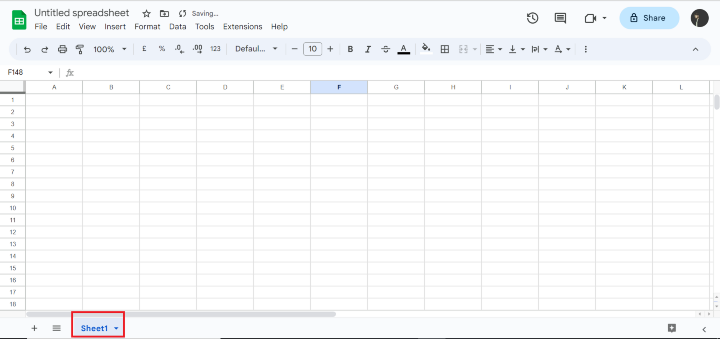
在開始建立新工作表之前,開啟Microsoft Excel。查詢Excel視窗底部的選項卡。預設情況下,可以看到一個名為“Sheet1”的表格。請參考下圖:
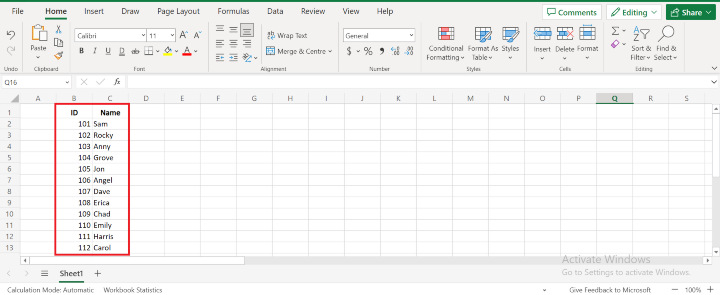
將使用者資料新增到工作表的單元格中。資料可以手動輸入到單元格中,也可以從其他地方複製和貼上。請參考下圖:
步驟2
選擇使用者想要從中生成隨機整數的數字範圍。讓我們以使用者想要插入100個隨機整數為例。此外,確定使用者想要生成的隨機整數總數;在本例中,假設為50。
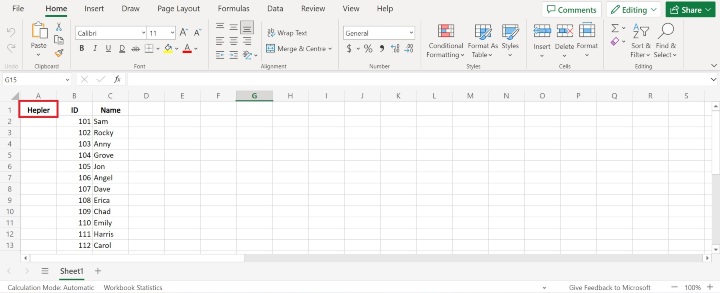
建立一個輔助列,並將其放在資料旁邊的空列中。將使用此列生成隨機數。請參考下圖:
步驟3
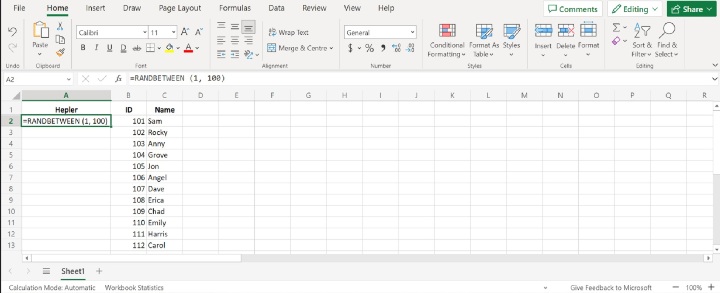
在輔助列的第一個單元格中輸入公式 **=RANDBETWEEN(起始數字, 結束數字)**。只需將“起始數字”替換為範圍中的較小值,“結束數字”替換為較大的值即可。公式可能如下所示:**=RANDBETWEEN(1, 100)**。
請參考下圖:
要生成兩個給定數字之間的隨機整數,請在Microsoft Excel中使用RANDBETWEEN公式。當用戶需要建立測試資料、模擬場景或在其電子表格中進行隨機抽樣時,它特別有用。該公式需要兩個輸入:起始數字和結束數字,它們指定將在其間生成隨機數的範圍。
步驟4
輸入公式後按回車鍵。隨機值將顯示。請參考下圖:
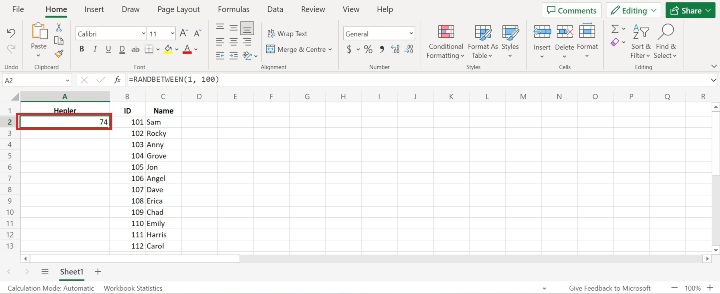
要將公式應用於輔助列中的所有單元格,請選擇該列公式的第一個單元格,然後向下拖動填充柄。結果,每個單元格都將接收指定範圍內的隨機十進位制數。請參考下圖:
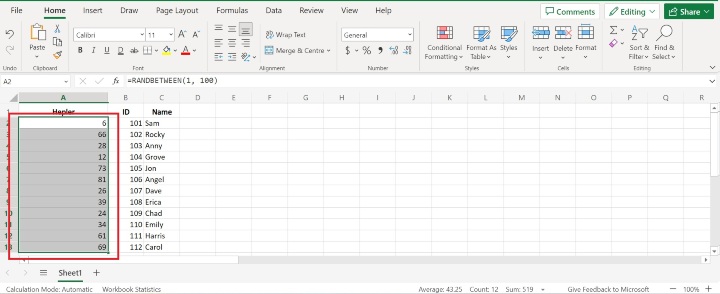
步驟5
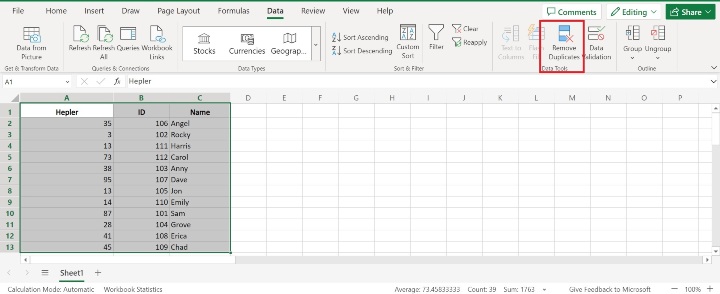
選擇每一行資訊,包括輔助列。請參考下圖:
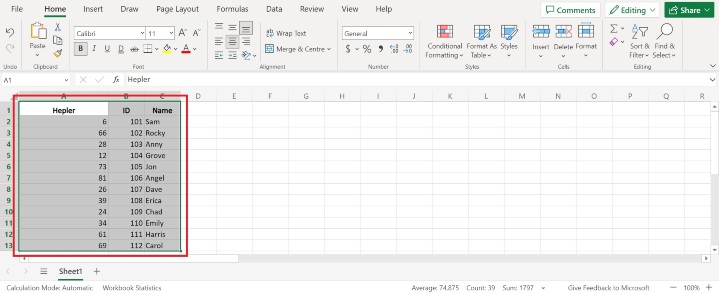
現在轉到“資料”選項卡。請參考下圖:
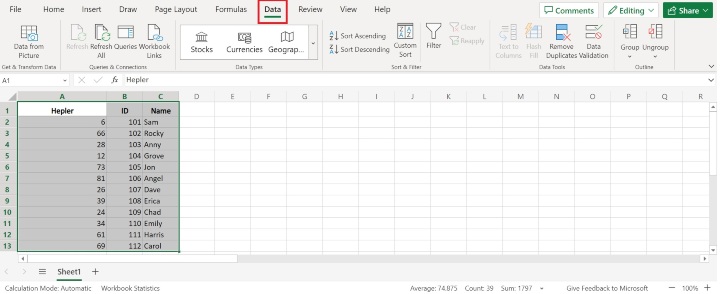
現在單擊 **“刪除重複項”** 按鈕,該按鈕位於 **“資料工具”** 中。請參考下圖:
右鍵單擊以選擇完整的輔助列選擇,然後選擇“複製”。之後,將值貼上到使用者希望隨機數出現的位置。在此步驟中,公式將轉換為靜態值,確保數字保持不變,並且不會隨著每次新計算而改變。
結論
在Excel中,使用者已成功插入兩個給定值之間不重複的隨機整數。透過遵循上述詳細步驟,使用者可以在指定範圍內建立一組獨特的隨機整數。此方法在各種情況下都很有用,例如資料模擬、分析或建立測試資料。

瀏覽量:125
