
 資料結構
資料結構 網路
網路 關係資料庫管理系統 (RDBMS)
 作業系統
作業系統 Java
Java MS Excel
 iOS
iOS HTML
HTML CSS
CSS Android
 Python
 C語言程式設計
 C++
C++ C#
C# MongoDB
 MySQL
MySQL Javascript
 PHP
PHP 物理學
物理學 化學
化學 生物學
生物學 數學
數學 英語
英語 經濟學
經濟學 心理學
心理學 社會學
社會學 服裝設計
服裝設計 法學
法學如何在Excel中保持/停止隨機數的改變?
在本文中,我們將探討兩種有效的策略,以停止或保持我們在工作表中隨機插入的隨機數,防止這些數值因使用者分析資料或Microsoft Excel中的隨機數而發生改變。使用者必須使用Ku-tools選項卡來保持或停止隨機數,該選項卡必須在兩個隨機數之間插入數字。此方法可以透過使用“插入隨機資料”來更改數字,從而在Microsoft Excel中以簡單的方式完成。
示例1:使用計算選項
步驟1
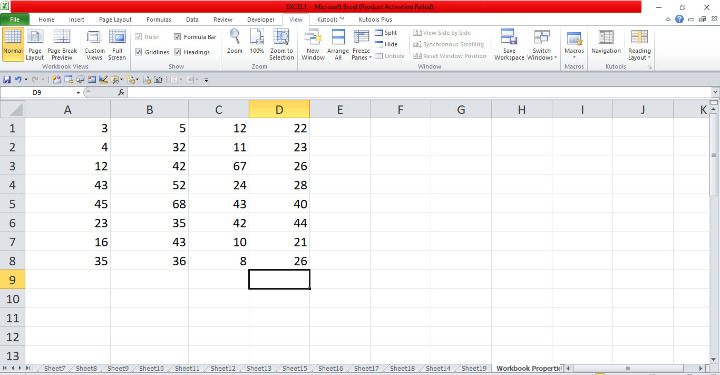
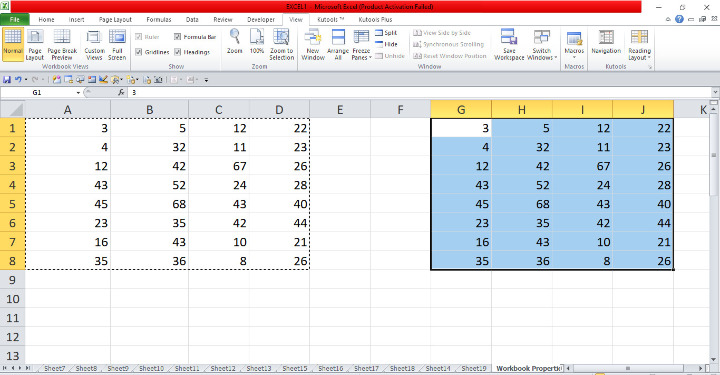
開啟Excel工作表。開啟Microsoft Excel表格,根據需要插入從單元格A1到D8的資料,如下所示。
步驟2
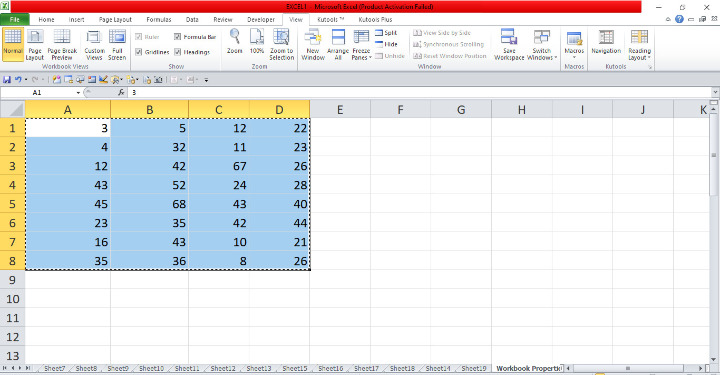
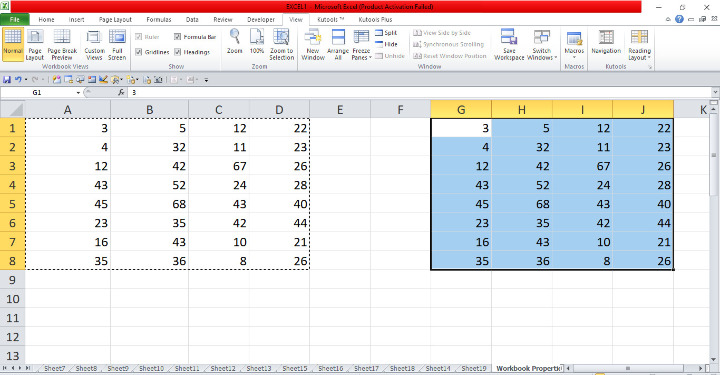
在Excel表格中,找到指標並選擇所有隨機數,然後按**Ctrl+C**鍵複製範圍,並選擇任何其他單元格貼上。按**Ctrl+V**鍵將隨機數貼上到另一個單元格,如下所示。
步驟3
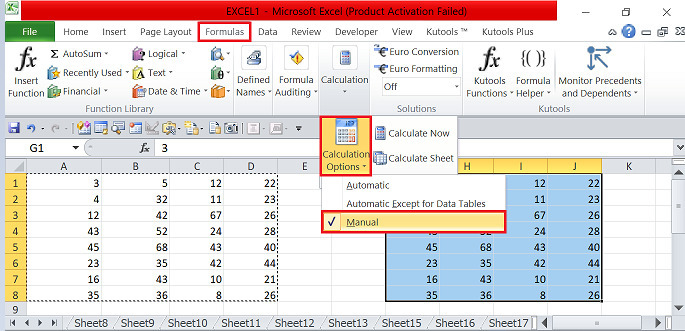
將指標放在**公式**選項卡中,並連線到包含無數選項的選項卡。在**公式**選項卡上,將指標放在**計算選項**選項卡上,該選項卡具有下拉選單。在選單中,選擇並啟用**手動**選項卡(在**計算**組中),這將不會自動更改計算,公式也不會計算,如下所示。
示例2:使用Ku-tools停止Excel中隨機數的更改
步驟1
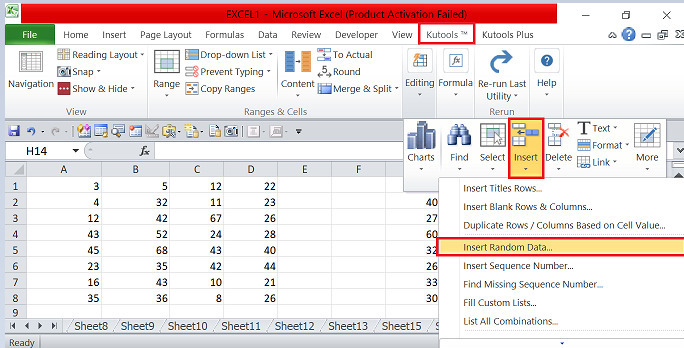
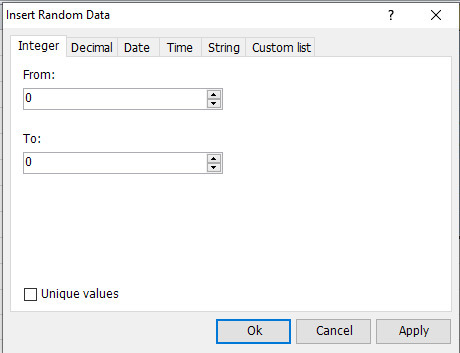
在Excel表格中,我們必須保持或停止隨機數的更改。選擇範圍,並將指標放在功能區資料集內。將指標放在**Ku-tools**選項卡中,並連線到包含無數選項的選項卡。在**Ku-tools**選項卡上,將指標放在“插入”選項卡上,該選項卡具有下拉選單。在選單中,選擇並啟用**插入隨機資料**選項卡(在**編輯**組中),這將開啟對話方塊,如下所示。
步驟2
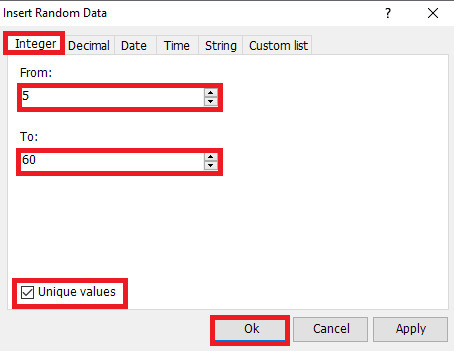
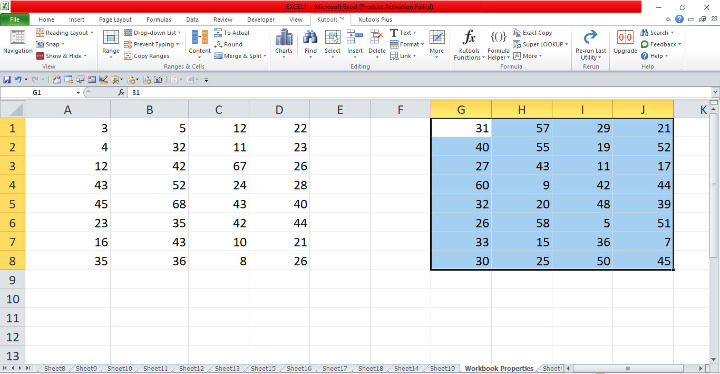
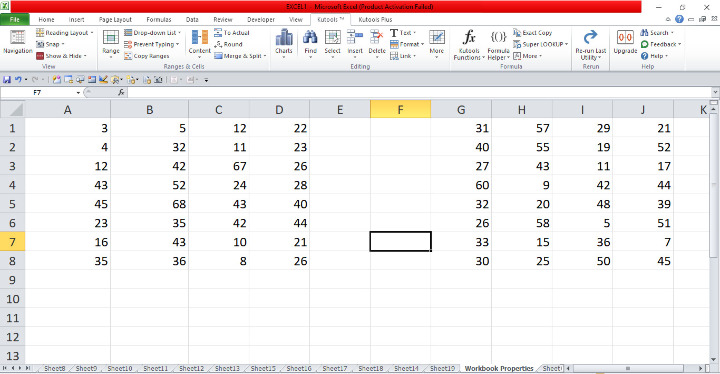
在對話方塊中,將指標放在**“從:”**輸入型別中並輸入值5,然後將指標放在**“到:”**輸入型別中並輸入值60,這將把數字更改為5到60之間的隨機數。然後選中並啟用**“唯一值”**選項,然後單擊**“確定”**按鈕。在表格中,所選範圍的隨機數將保持不變,它將在5到60之間的數字之間更改,如下所示。
結論
本文提供了分步說明,說明如何使用計算選項和Ku-tools選項卡來保持或停止隨機數更改其值。使用者建立了隨機數以防止更改輸入不同的隨機數。透過使用Ku-tools,我們輸入了兩個數字,隨機數將在這些數字之間更改。

2K+ 次瀏覽
