
 資料結構
資料結構 網路
網路 關係型資料庫管理系統 (RDBMS)
 作業系統
作業系統 Java
Java MS Excel
 iOS
iOS HTML
HTML CSS
CSS Android
 Python
 C語言程式設計
 C++
C++ C#
C# MongoDB
 MySQL
MySQL Javascript
 PHP
PHP 物理學
物理學 化學
化學 生物學
生物學 數學
數學 英語
英語 經濟學
經濟學 心理學
心理學 社會學
社會學 服裝設計
服裝設計 法律研究
法律研究如何在Excel中生成指定範圍內的隨機字元字串?
隨機資料可以定義為用於獲得某些結果的隨機值。它可以用於執行模擬,以瞭解不同系統元件的模式。當用戶需要大型資料集來評估某些公共特徵時,它非常有用。本文允許使用者使用三種方法生成隨機字串。第一種方法基於使用者定義的公式,第二種方法基於使用VBA程式碼,最後第三種方法基於使用Kutools。
示例1:使用公式在Excel中生成指定範圍內的隨機字元字串
步驟1
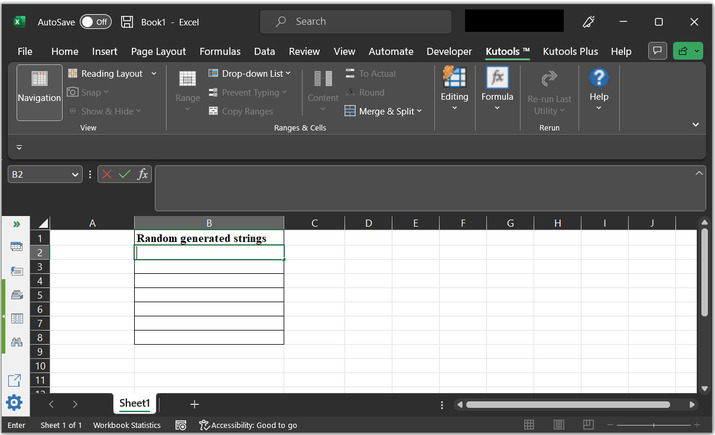
本文指導使用者使用使用者定義的公式在Excel中生成隨機字串字元的過程。為了透徹理解此示例,請考慮以下給定的電子表格:
步驟2
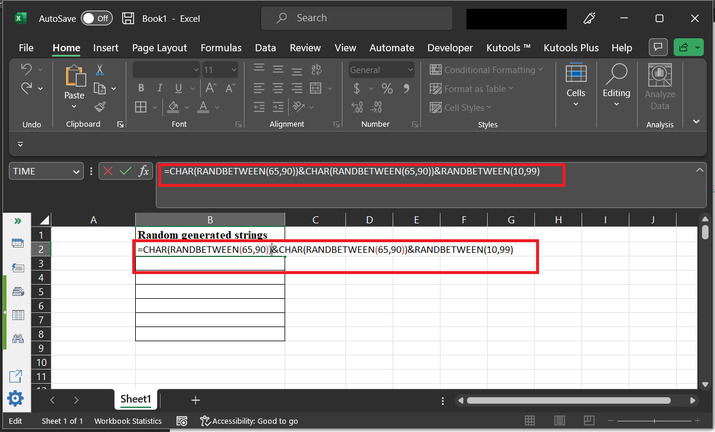
在工作表中,轉到B2單元格,並輸入以下公式:
=CHAR(RANDBETWEEN(65,90))&CHAR(RANDBETWEEN(66,89))&RANDBETWEEN(10,99)
參考快照:
公式解釋
CHAR是Excel中的一個函式,它將數字轉換為ASCII表中對應的字元。例如,CHAR(65)返回字元“A”。
RANDBETWEEN是Excel中的另一個函式,它生成兩個指定值之間的隨機數。
第一個CHAR(RANDBETWEEN(65,90))生成A到Z之間的隨機大寫字母。
第二個CHAR(RANDBETWEEN(66,89))生成B到Y之間的另一個大寫字母。
第三個RANDBETWEEN(10,99)生成10到99之間的隨機數。
將這些元件組合在一起,該公式建立一個包含兩個隨機大寫字母和一個隨機兩位數的字串。
步驟3
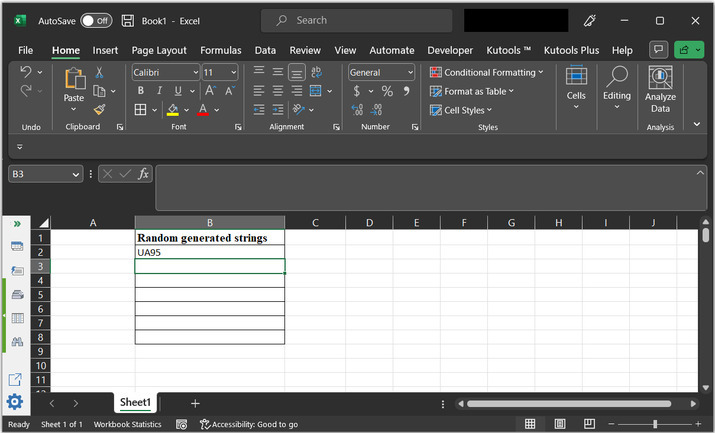
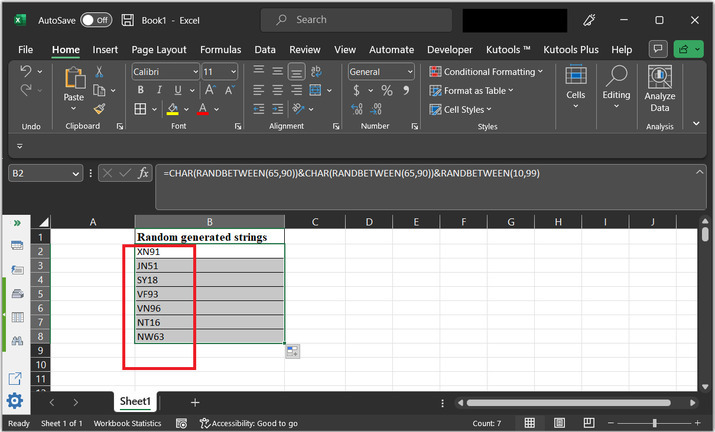
此公式將為B2單元格生成結果。要將公式複製到另一個單元格,請將“+”號拖動到單元格底部。
示例2:使用VBA程式碼在Excel中生成指定範圍內的隨機字元字串
步驟1
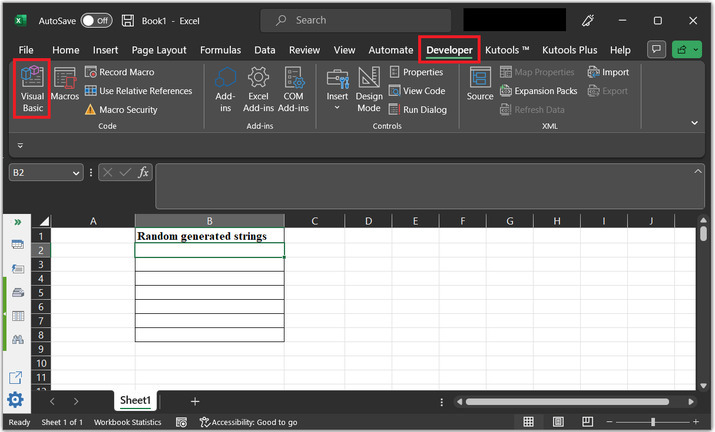
此示例使用VBA程式碼生成隨機字串資料。要開啟程式碼區域,請轉到“開發工具”選項卡,然後在“程式碼”部分下選擇“Visual Basic”。請參考以下快照:
步驟2
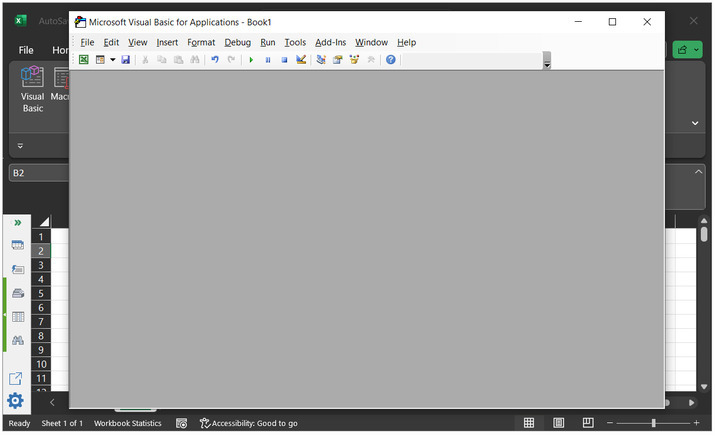
這將開啟“Microsoft Visual Basic for Applications”對話方塊,如下所示:
步驟3
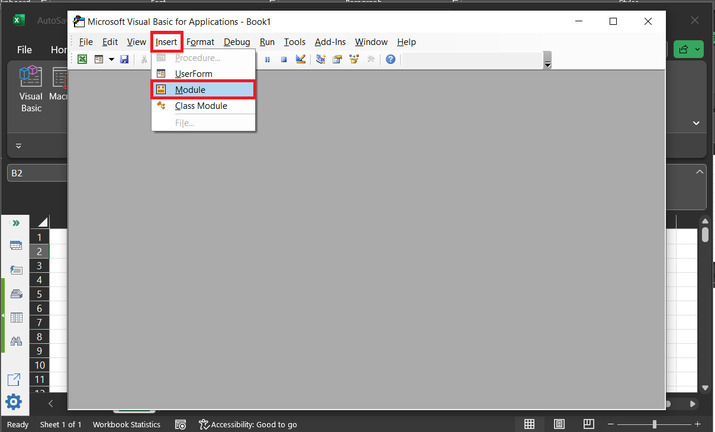
在對話方塊中,單擊“插入”選項卡,然後選擇“模組”選項,如下所示:
步驟4
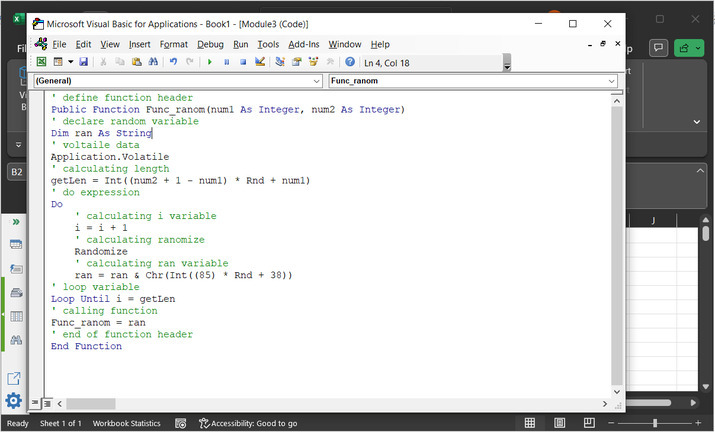
這將開啟一個程式碼區域。將以下程式碼輸入程式碼區域。
程式碼:
' define function header
Public Function Func_ranom(g1 As Integer, g2 As Integer)
' declare random variable
Dim ran As String
' volatile data
Application.Volatile
' calculating length
t_len = Int((g2 + 1 - g1) * Rnd + g1)
' do expression
Do
   ' calculating i variable
   i = i + 1
   ' calculating randomize
   Randomize
   ' calculating ran variable
   ran = ran & Chr(Int((90) * Rnd + 36))
' loop variable
Loop Until i = t_len
' calling function
Func_ranom = ran
' end of function header
End Function
請使用正確的程式碼縮排以確保程式碼正確執行。程式碼區域的快照:
步驟5
再次轉到Excel表格,並呼叫所需的方法。呼叫方法的表示式:“=Func_ranom(5,10)”。
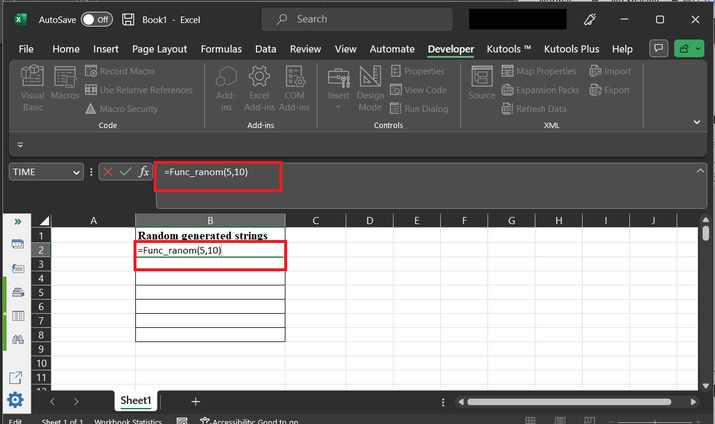
步驟6
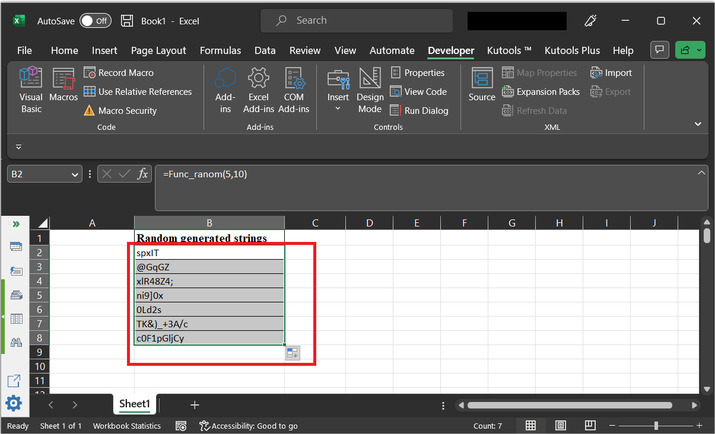
最後,生成的成果如下圖所示。要將公式複製到其餘行,請將“+”號拖動到底部。
示例3:使用Kutools在Excel中生成指定範圍內的隨機字元字串
步驟1
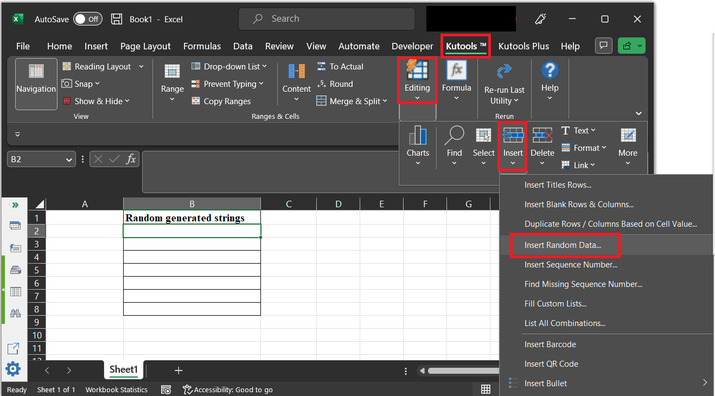
開啟具有相同起始資料的電子表格。轉到“Kutools”選項卡並選擇“編輯”選項。在“編輯”部分下,選擇“插入”選項。然後選擇“插入隨機資料”選項。
步驟2
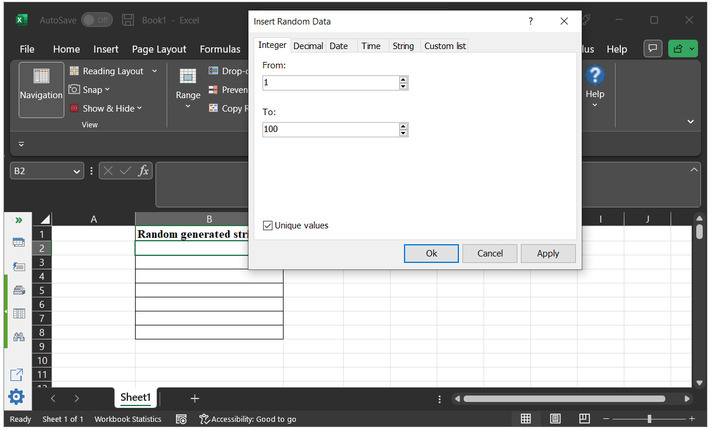
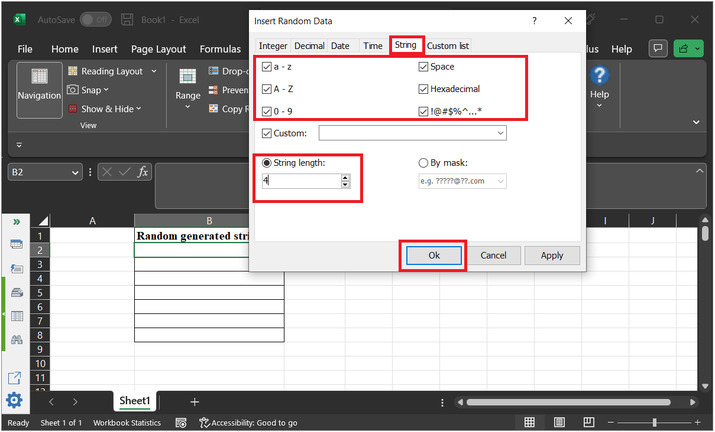
這將開啟“插入隨機資料”對話方塊,如下所示:
步驟3
在開啟的對話方塊中,選擇“字串”選項卡。勾選所有需要的選項。根據需要選擇所需的字串長度。在本例中,我們將字串長度假定為4。
步驟4
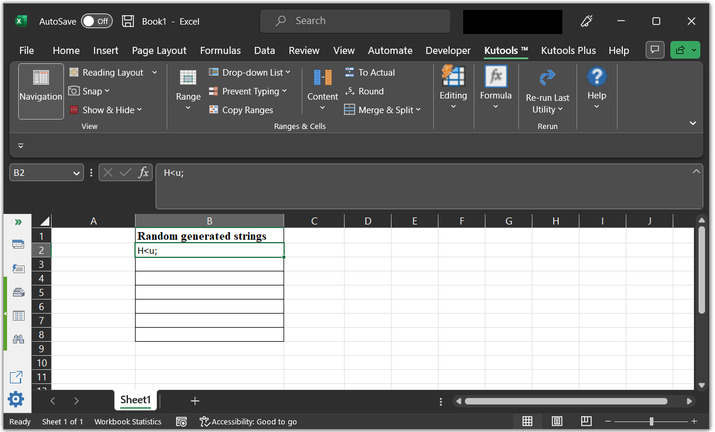
生成的成果如下圖所示:
結論
成功完成本文後,使用者將能夠生成任何所需長度的隨機字元字串。本文用3個不同的例子向用戶介紹瞭如何完成同一任務。使用者可以根據需要和使用資料的便捷性來選擇任何方法。

3K+ 瀏覽量
