
 資料結構
資料結構 網路
網路 RDBMS
RDBMS 作業系統
作業系統 Java
Java MS Excel
 iOS
iOS HTML
HTML CSS
CSS Android
 Python
 C 程式設計
 C++
C++ C#
C# MongoDB
 MySQL
MySQL Javascript
 PHP
PHP 物理
物理 化學
化學 生物
生物 數學
數學 英語
英語 經濟學
經濟學 心理學
心理學 社會學
社會學 服裝設計
服裝設計 法律研究
法律研究如何在 Excel 中快速計算值的平方根?
本文介紹了使用者如何在 Excel 中快速計算值的平方根。藉助 SQRT() 函式,可以避免手動計算大數字的平方根,從而節省使用者時間。本文將舉例說明兩種方法,這兩個例子都計算了指定值的平方根。第一個例子使用使用者自定義公式來解決給定的任務。使用者需要在 SQRT() 函式中提供單元格的正確地址才能生成準確的結果。第二個例子使用 Kutools。
示例 1:使用系統提供的公式計算給定值的平方根。
步驟 1
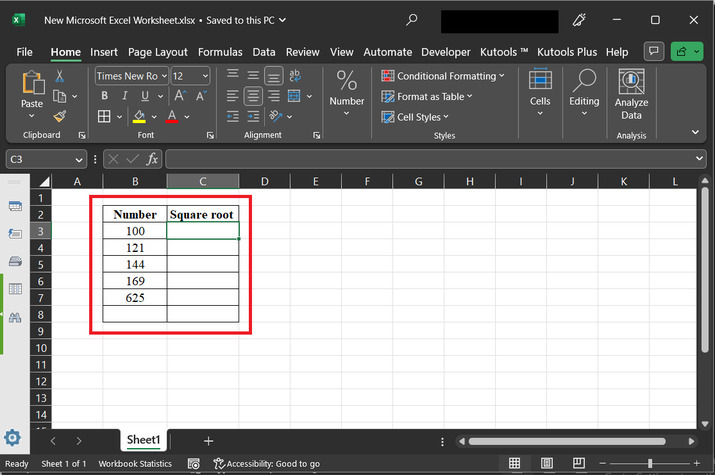
為了理解在 Excel 中計算值平方根的過程,使用者需要建立一個如下所示的表格。
步驟 2
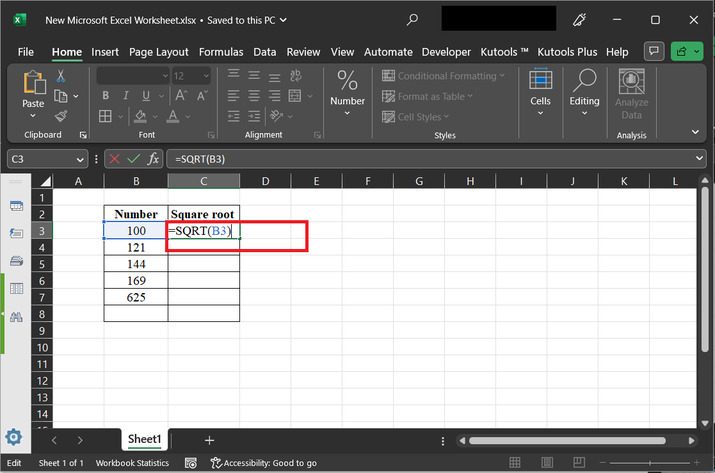
要正確應用公式,請單擊 C3 單元格,然後輸入公式“=SQRT(B3)”。請參考下圖:
“=SQRT(B3)” 公式的解釋 −
公式 SQRT(B3) 是一個數學表示式,用於計算單元格 B3 中值的平方根。簡單來說,它找到一個數,當它自身相乘時,得到單元格 B3 中的值。
讓我們用一個例子來理解這一點。假設單元格 B3 包含值 49。當你使用公式 SQRT(B3) 時,它將計算 49 的平方根,即 7。這意味著如果你將 7 自身相乘 (7 * 7),你將得到值 49。
同樣,如果 B3 包含值 36,應用公式 SQRT(B3) 將得到 36 的平方根,即 6。這意味著 6 自身相乘 (6 * 6) 等於 36。
SQRT 函式廣泛應用於各個領域,如數學、物理、工程和金融。
步驟 3
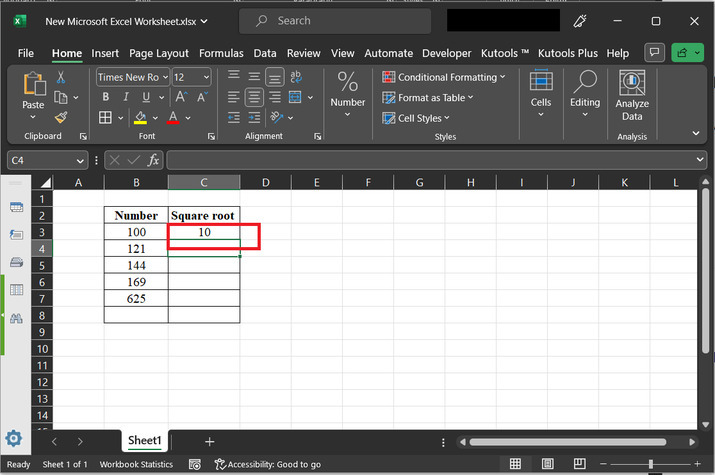
按“Enter”鍵顯示資料。請參考以下結果:
步驟 4
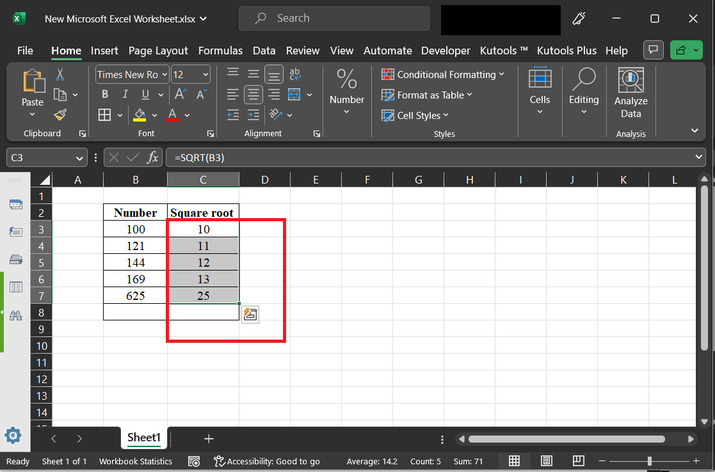
拖動填充柄。此步驟允許使用者將公式複製到不同行的不同值。
示例 2:使用 Kutools 計算給定值的平方根。
步驟 1
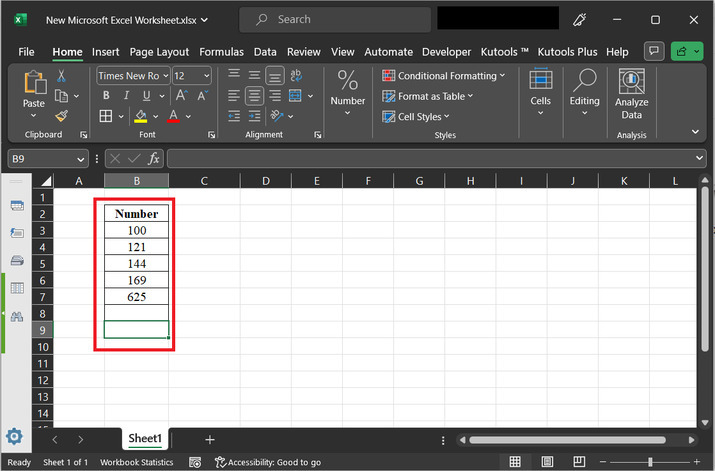
假設一個 Excel 表格包含一些數字。這些數字將使用 Kutools 轉換為相關的平方根。
步驟 2
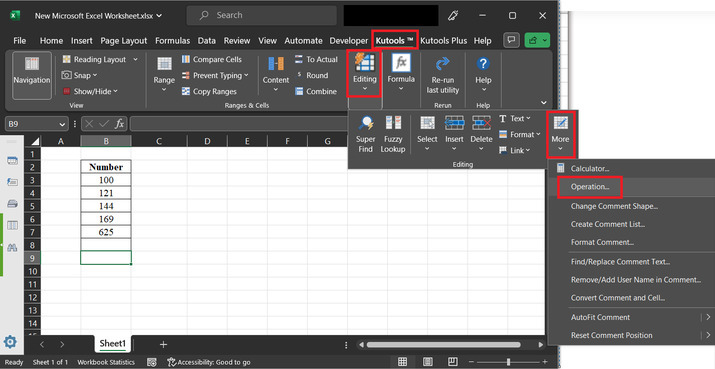
為此,請單擊“Kutools”選項卡,然後選擇“編輯”選項,然後選擇“更多”。然後單擊“運算…”選項。如下圖所示:
步驟 3
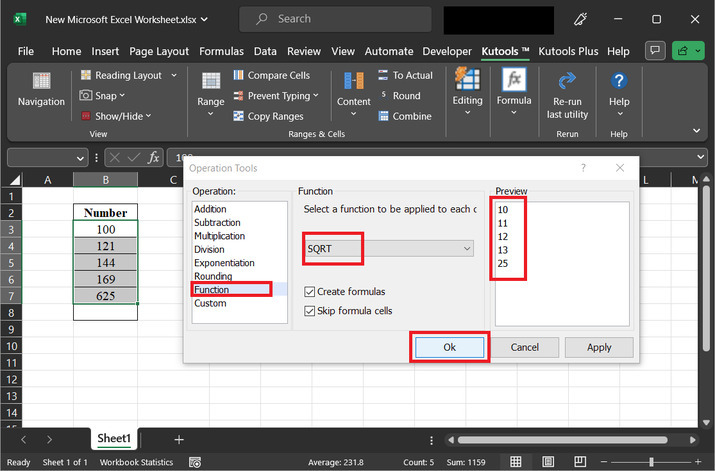
上述步驟將顯示一個運算工具對話方塊。在開啟的對話方塊中,在操作標籤下,選擇“函式”選項。然後在下拉選單選項中單擊“SQRT”選項。之後從 Excel 表格中選擇要應用此函式的範圍。選定範圍的預覽將顯示在預覽部分。參考該預覽,如果資料值看起來沒問題,則單擊“確定”按鈕。
步驟 4
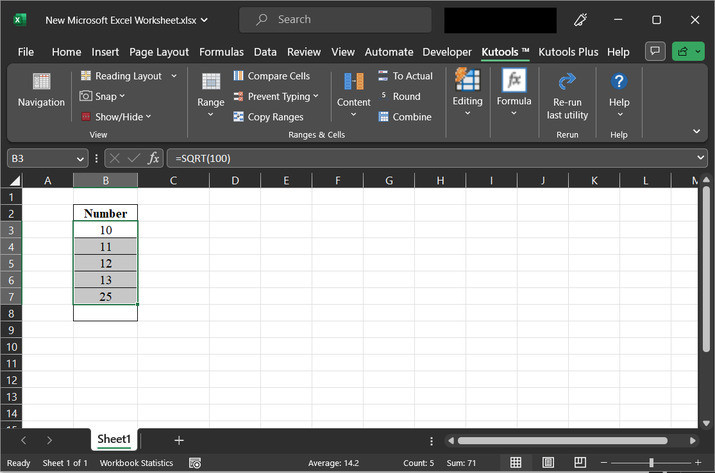
此選項將顯示平方根值。最終輸出快照如下所示:
結論
此外,Excel 的靈活性允許您將平方根計算應用於多個單元格,或將其合併到更大的公式和函式中。無論您是在處理財務模型、統計分析還是科學研究,Excel 高效的平方根計算功能都能幫助您簡化工作並提高工作效率。掌握此功能將使您能夠輕鬆處理複雜的計算,並釋放 Excel 作為資料分析和計算通用工具的全部潛力。

99 次檢視
