
 資料結構
資料結構 網路
網路 關係資料庫管理系統 (RDBMS)
 作業系統
作業系統 Java
Java MS Excel
 iOS
iOS HTML
HTML CSS
CSS Android
 Python
 C語言程式設計
 C++
C++ C#
C# MongoDB
 MySQL
MySQL Javascript
 PHP
PHP 物理學
物理學 化學
化學 生物學
生物學 數學
數學 英語
英語 經濟學
經濟學 心理學
心理學 社會學
社會學 服裝設計
服裝設計 法律研究
法律研究如何在Excel中快速排序行以匹配另一列?
本文將指導使用者學習如何透過與另一列資料匹配來排序行。在需要高效組織和排列資料時,根據另一列內容排序Excel行是一種強大的技術。無論使用者的資料集是包含在單獨列中的相關資訊,還是需要根據特定參考列排列資料,藉助Excel,使用者都可以高效地完成此任務。透過利用排序功能,使用者可以快速重構資料,使其能夠用於分析、比較和視覺化。本文提供了一個簡單的示例,以逐步的方式簡要說明所需的任務。
示例1:使用使用者自定義公式和排序功能快速排序行以匹配Excel中的另一列
步驟1
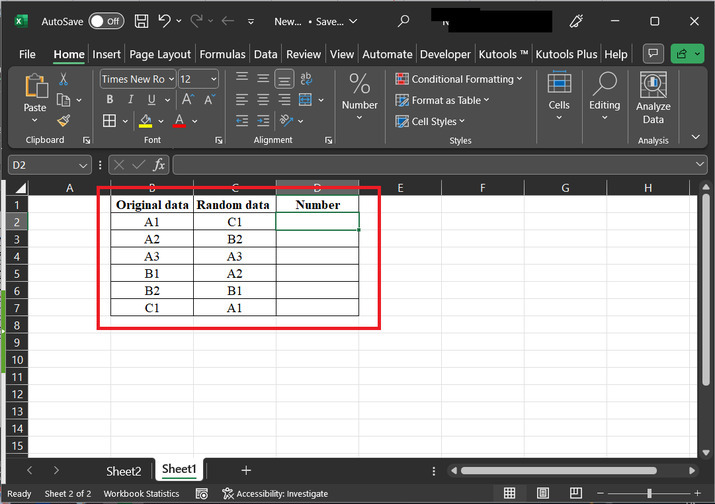
本文指導使用者在Excel中排序行以匹配另一列。在本例中,我們假設第一列的資料儲存帶有“原始資料”列標題的資料,第二列包含隨機資料,第三列包含數值。下面提供資料的快照。
步驟2
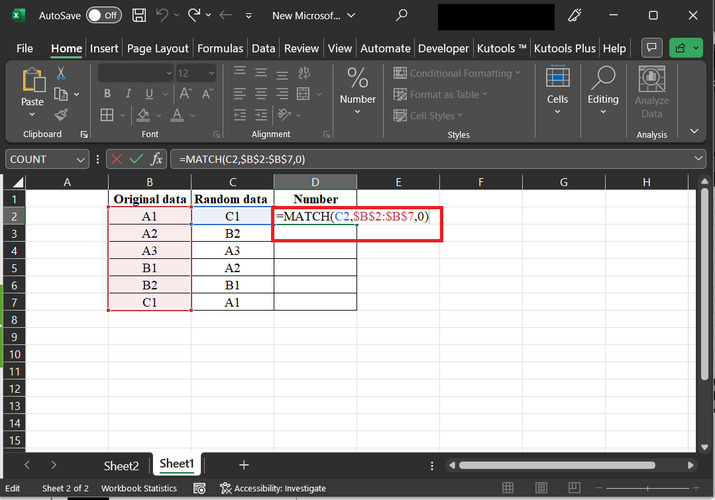
轉到D2單元格,輸入“=MATCH(C2,$B$2:$B$7,0)”。下面提供使用者參考的快照。
公式“=MATCH(C2,$B$2:$B$7,0)”的解釋
公式“=MATCH(C2, $B$2:$B$7, 0)”用於在Excel中確定值在指定範圍內的位置。
“C2”:這是對包含使用者要在範圍內確定的值的C2單元格的單元格引用。
“$B$2:$B$7”:這是用於搜尋值的範圍。在本例中,範圍是從B2單元格到B7單元格。
“0”:MATCH函式的最後一個引數是匹配型別。在本例中,“0”(零)表示需要精確匹配。這意味著該函式將查詢C2中的值,並在B2:B7範圍內確定該精確值的第一次出現。
步驟3
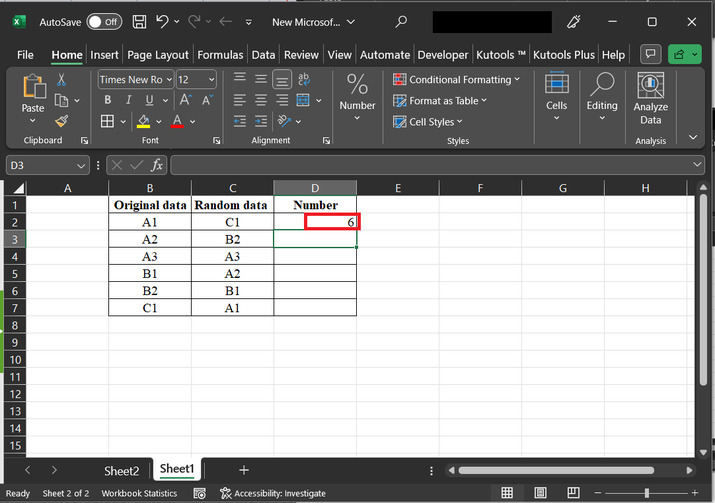
上述公式將生成結果值6。下面提供參考快照。
步驟4
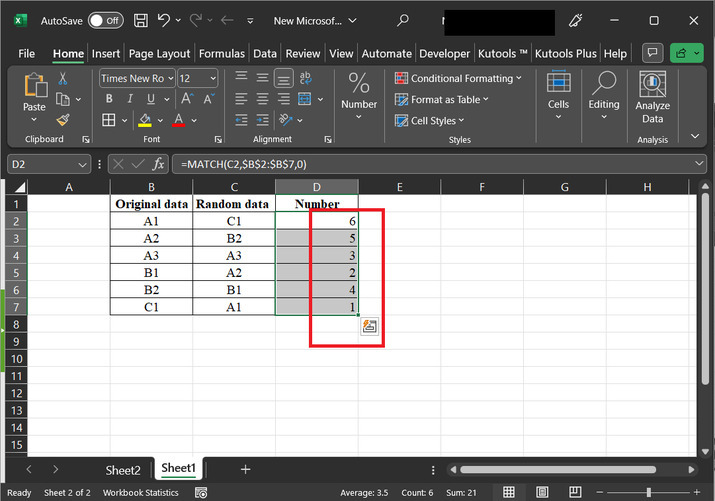
拖動填充柄以相應地顯示結果。下面提供參考快照。
步驟5
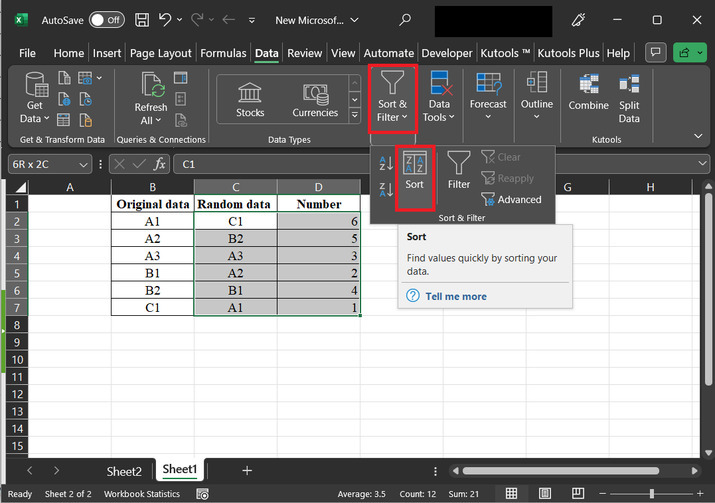
之後,轉到“資料”選項卡,然後單擊“排序”選項。下面提供相同的快照。
步驟6
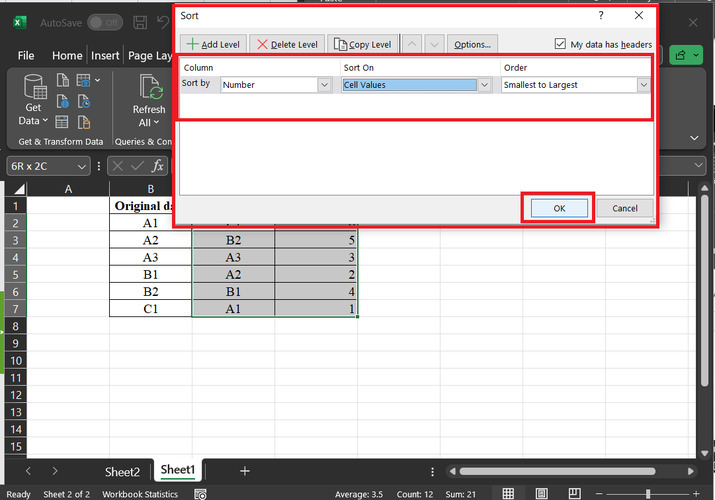
上述步驟將開啟一個排序對話方塊。然後轉到列標籤,轉到“排序依據”標籤,選擇“數字”,轉到“排序依據”,選擇“單元格值”選項。之後單擊“順序”標籤,並單擊“從小到大”選項。之後單擊“確定”按鈕。下面提供參考快照。
步驟7
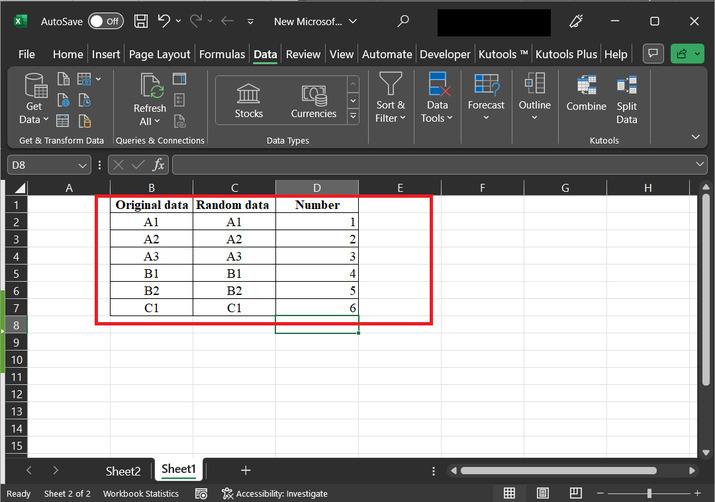
下面提供最終排序後的資料快照。
結論
本文說明了根據另一列資料排序行的過程。所有提供的步驟都是準確、詳細和全面的。可以透過手動參考所有提供的步驟輕鬆完成任務。所有處理步驟都透過快照精確地顯示。

6000+ 次瀏覽
