
 資料結構
資料結構 網路
網路 關係資料庫管理系統 (RDBMS)
 作業系統
作業系統 Java
Java MS Excel
 iOS
iOS HTML
HTML CSS
CSS Android
 Python
 C語言程式設計
 C++
C++ C#
C# MongoDB
 MySQL
MySQL Javascript
 PHP
PHP 物理學
物理學 化學
化學 生物學
生物學 數學
數學 英語
英語 經濟學
經濟學 心理學
心理學 社會學
社會學 服裝設計
服裝設計 法律研究
法律研究如何在Excel中刪除線條形狀?
像Microsoft Excel這樣的強大電子表格程式經常用於資料分析、圖表和視覺化。在設計複雜的Excel工作表或圖表時,為了提高整體演示和資料理解,您可能會發現自己包含不同的形式,例如線條、箭頭和其他物件。在本文中,我們將研究完成這項任務的最簡單方法。我們將使用查詢和選擇功能來完成任務。
隨著Excel檔案的不斷發展和需求的變化,您可能需要修改或刪除某些部分。當您想要調整圖表、去除無用的註釋或使資料視覺化更易於理解時,刪除Excel中的線條形狀可能是一項常規活動。透過本分步教程,您可以學習如何從Excel中刪除線條形狀。
刪除線條形狀
在這裡,我們可以使用查詢和選擇功能來完成任務。讓我們來看一個簡單的過程,學習如何在Excel中刪除線條形狀。
步驟1
考慮一個Excel工作表,其中包含類似於下圖的線條形狀。
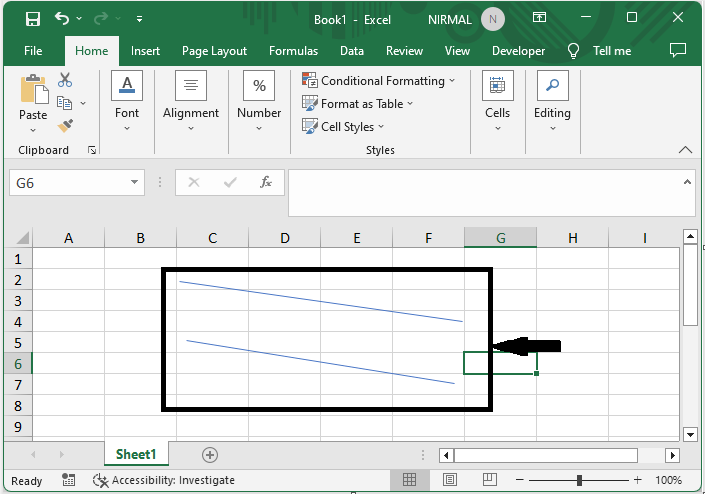
首先,單擊“開始”下的“查詢和選擇”,然後單擊“定位”。
開始 > 查詢和選擇 > 定位
步驟2
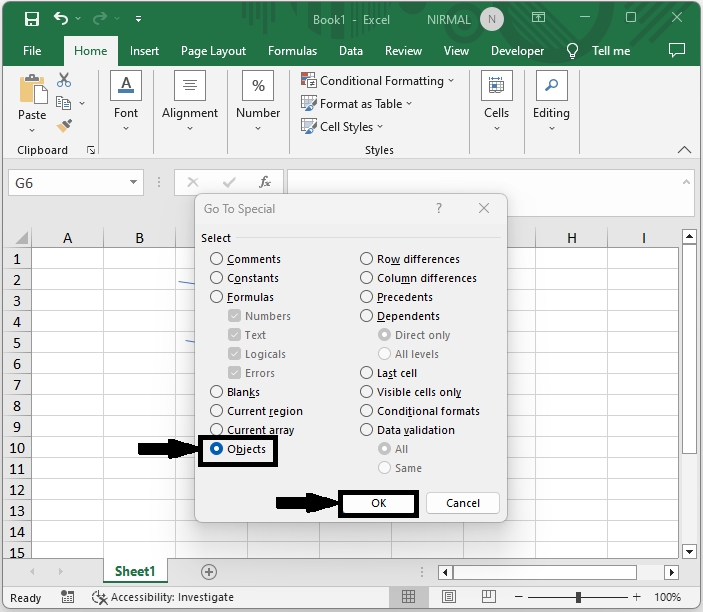
然後單擊“物件”,然後單擊“確定”。
物件 > 確定
步驟3
然後您將看到所選的線條,您可以單擊“刪除”來完成任務。這就是如何在Excel中刪除線條形狀的方法。
注意
使用“定位”功能,所有物件(包括其他自動形狀、圖表、圖片等)也將被選中。
使用此方法,將刪除工作表中的所有物件。確保工作表上沒有其他物件。
結論
在本教程中,我們使用了一個簡單的示例來演示如何刪除Excel中的線條形狀以突出顯示特定資料集。

更新於:2023年9月8日
247 次瀏覽

廣告