
 資料結構
資料結構 網路
網路 關係資料庫管理系統 (RDBMS)
 作業系統
作業系統 Java
Java MS Excel
 iOS
iOS HTML
HTML CSS
CSS Android
 Python
 C 程式設計
 C++
C++ C#
C# MongoDB
 MySQL
MySQL Javascript
 PHP
PHP 物理學
物理學 化學
化學 生物學
生物學 數學
數學 英語
英語 經濟學
經濟學 心理學
心理學 社會學
社會學 服裝設計
服裝設計 法學
法學如何在 Excel 中移除標籤顏色?
Microsoft Excel 是強大的資料組織、分析和演示工具。您可以使用其功能之一為工作簿底部的標籤新增顏色,這使得區分不同頁面更加容易,並增強工作區的整體外觀。在某些情況下,您可能希望刪除或更改標籤顏色以保持一致性或符合不同的主題。
本循序漸進的教程將向您展示如何使用多種方法移除 Excel 標籤顏色。無論您的經驗水平如何,這些方法都易於使用且功能強大。在本課程結束時,您將全面掌握如何在 Excel 工作簿中更改標籤顏色,從而建立具有吸引力視覺效果的精美電子表格。讓我們開始學習如何在 Excel 中移除標籤顏色。
移除標籤顏色
在這裡,我們將首先建立一個 VBA 模組,然後執行它來完成任務。讓我們來看一個簡單的步驟,學習如何在 Excel 中移除標籤顏色。
步驟 1
選擇任何 Excel 工作簿。
首先,右鍵單擊工作表名稱,然後選擇“檢視程式碼”以開啟 VBA 應用程式。
右鍵單擊 > 檢視程式碼。
步驟 2
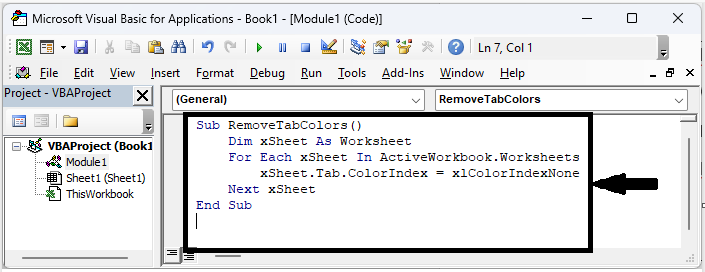
然後單擊“插入”,選擇“模組”,然後將下面的程式碼複製到文字框中。
插入 > 模組 > 複製。
程式碼
Sub RemoveTabColors()
   Dim xSheet As Worksheet
   For Each xSheet In ActiveWorkbook.Worksheets
      xSheet.Tab.ColorIndex = xlColorIndexNone
   Next xSheet
End Sub
步驟 3
然後單擊 F5 執行模組。然後您將看到標籤顏色已被移除。
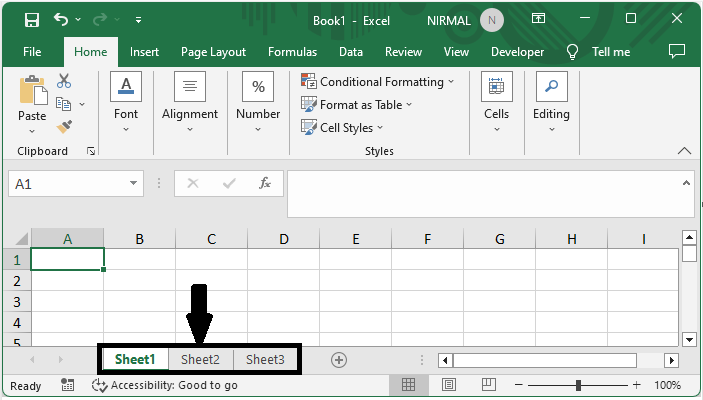
這就是如何在 Excel 中移除標籤顏色。
結論
在本教程中,我們使用了一個簡單的示例來演示如何移除 Excel 中的標籤顏色以突出顯示特定資料集。

更新於:2023年9月8日
141 次瀏覽

廣告