
 資料結構
資料結構 網路
網路 關係資料庫管理系統 (RDBMS)
 作業系統
作業系統 Java
Java MS Excel
 iOS
iOS HTML
HTML CSS
CSS Android
 Python
 C語言程式設計
 C++
C++ C#
C# MongoDB
 MySQL
MySQL Javascript
 PHP
PHP 物理學
物理學 化學
化學 生物學
生物學 數學
數學 英語
英語 經濟學
經濟學 心理學
心理學 社會學
社會學 時尚研究
時尚研究 法律研究
法律研究如何在 Excel 資料分析選項卡中執行傅立葉分析?
當處理跨多個範圍和工作表的大型資料集時,手動計算傅立葉分析至關重要。在處理分散在多個範圍內的海量資料集時,快速計算離散函式並快速評估傅立葉變換至關重要,而這隻有透過“資料分析”選項卡才能實現。分析師可以使用“資料分析工具庫”中提供的統計方法來發現模式、趨勢、異常和結果。在本文中,我們將學習如何使用“資料分析”選項卡計算傅立葉分析。
使用 Excel 資料分析選項卡進行傅立葉分析
步驟 1
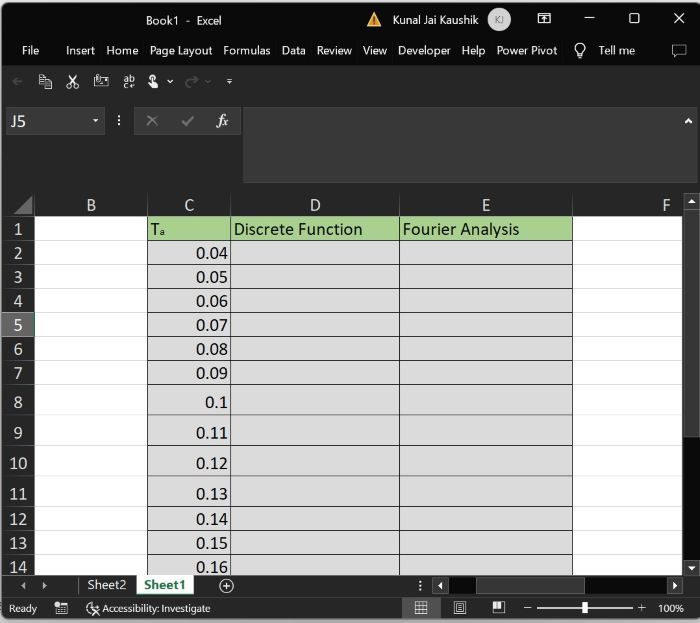
使用者需要開啟一個新的工作表,並在給定的表格中輸入以下條目。第一列表示時間。請注意,表格中的條目數量應為 2 的倍數。此處,資料值的總數為 16,不包括列標題。
步驟 2
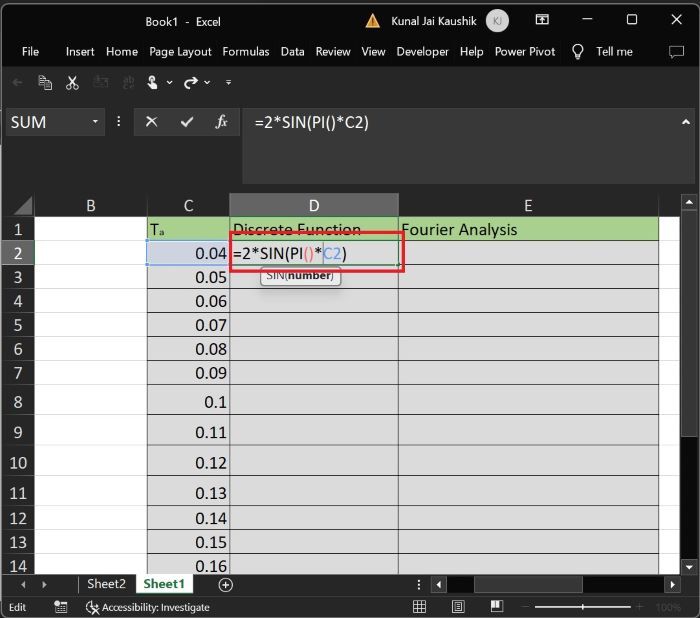
在單元格“D2”中輸入公式“=2*SIN(PI()*C2)”以計算離散函式,然後按“Enter”鍵獲取結果。

步驟 3
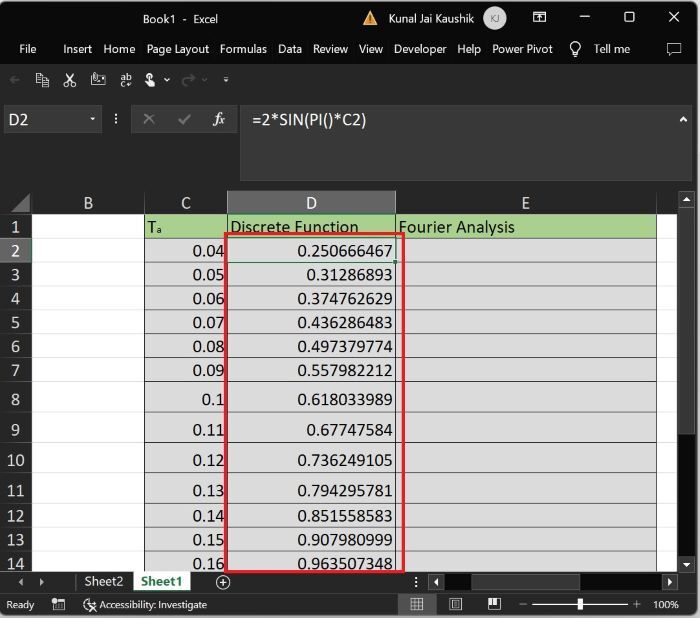
拖動單元格“D2”右下角的“+”號並將其拖動到“D17”以獲得其餘單元格的計算值。
步驟 4
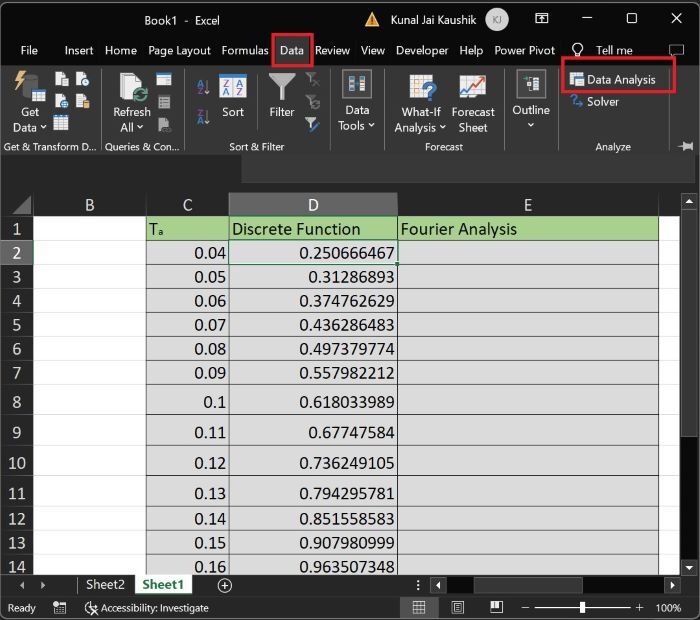
切換到“資料”選項卡,然後單擊下圖中突出顯示的“資料分析”選項。
步驟 5
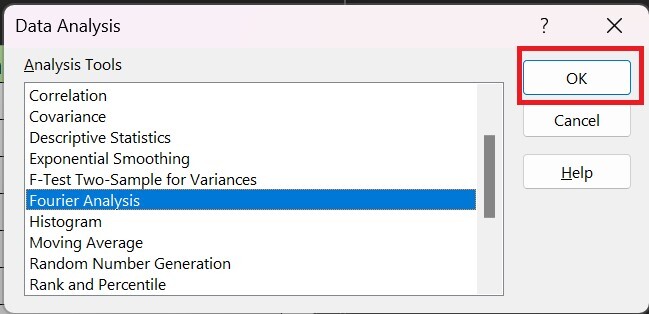
將出現另一個名為“資料分析”的對話方塊。從下拉列表中選擇“傅立葉分析”選項,然後單擊“確定”按鈕。
步驟 6
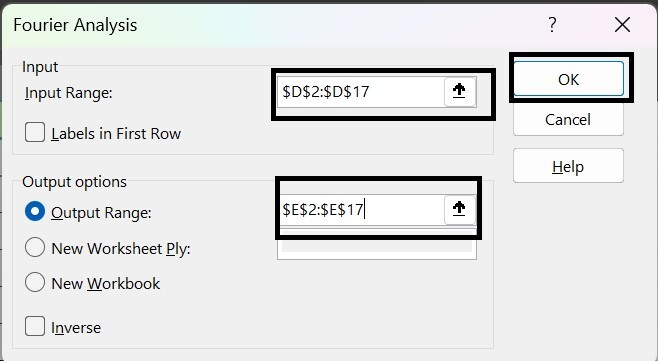
現在,在輸入部分輸入輸入值的範圍。使用者可以在輸出選項部分給出的三個選項中選擇任何一個。在這裡,我們選擇輸出區域:選項並輸入生成輸出值的指定範圍。之後,單擊確定按鈕。
步驟 7
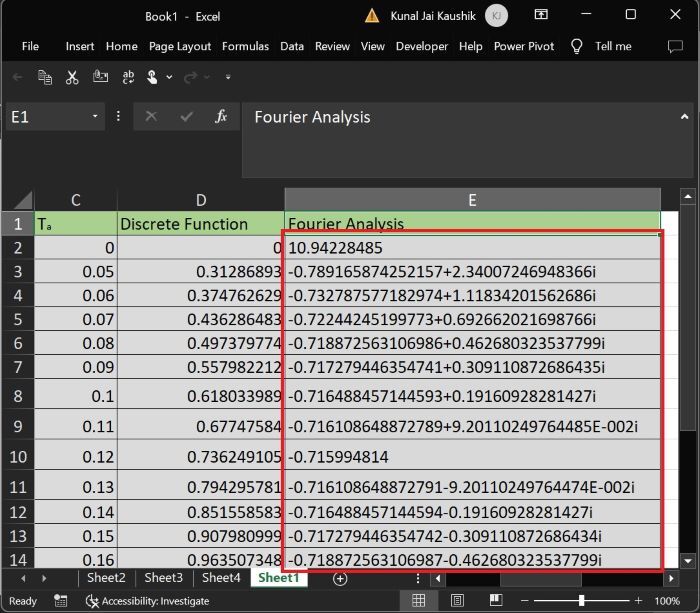
因此,結果顯示在 E 列中。
結論
透過遵循這些創造性的方法,使用者可以節省時間並生成準確的結果。還可以透過選擇這些點建立散點圖來進行全面分析。使用者需要在 Excel 中執行傅立葉分析之前安裝資料分析工具庫。

更新於:2023年11月10日
963 次瀏覽

廣告