
 資料結構
資料結構 網路
網路 關係型資料庫管理系統 (RDBMS)
 作業系統
作業系統 Java
Java MS Excel
 iOS
iOS HTML
HTML CSS
CSS Android
 Python
 C語言程式設計
 C++
C++ C#
C# MongoDB
 MySQL
MySQL Javascript
 PHP
PHP 物理學
物理學 化學
化學 生物學
生物學 數學
數學 英語
英語 經濟學
經濟學 心理學
心理學 社會學
社會學 服裝設計
服裝設計 法律研究
法律研究如何使用資料分析選項卡進行雙樣本方差的F檢驗?
本文將介紹如何使用資料分析工具包執行 F 檢驗。F 檢驗函式用於檢驗兩個不同的樣本是否具有相同的方差。手動進行 F 檢驗存在較大的錯誤機率,耗時且可能導致錯誤的結果。在進行 F 檢驗後,使用者可以決定是否接受零假設或拒絕備擇假設。它是最好的統計方法之一,在處理資料集中的多個樣本時能產生準確的結果。
無需數學公式進行雙樣本方差的 F 檢驗
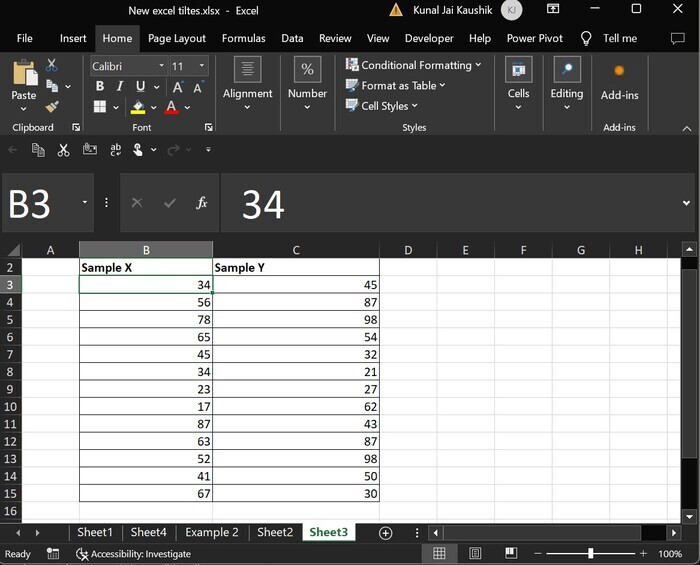
步驟 1 - 開啟新的工作表,並輸入如下所示的樣本資料集 -
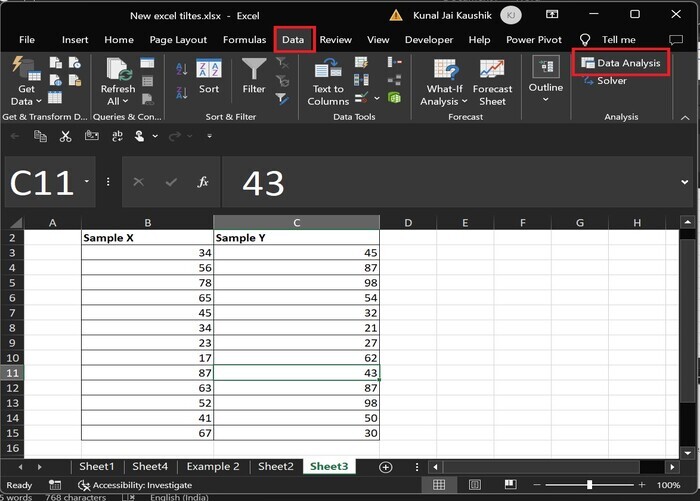
步驟 2 - 切換到資料選項卡,然後點選資料分析選項以執行 F 檢驗 -
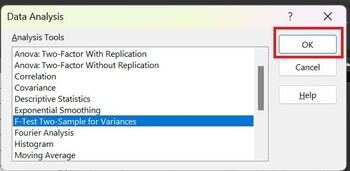
步驟 3 - 將出現另一個數據分析對話方塊。從下拉列表中選擇“雙樣本方差的 F 檢驗”選項。然後點選確定按鈕。
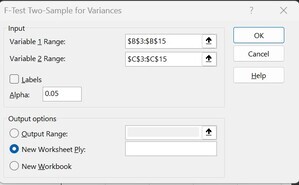
步驟 4 - 在“變數 1 區域”標籤旁邊的文字框中輸入樣本 1 的範圍,並在“變數 2 區域”文字框中輸入樣本 2 的範圍。將 Alpha 值設定為 0.05,並選擇“新工作表 Ply”選項,這意味著輸出將顯示在新工作表中。之後點選確定按鈕。
步驟 5 - 因此,F 檢驗輸出將生成在另一個名為Sheet5的新工作表中。
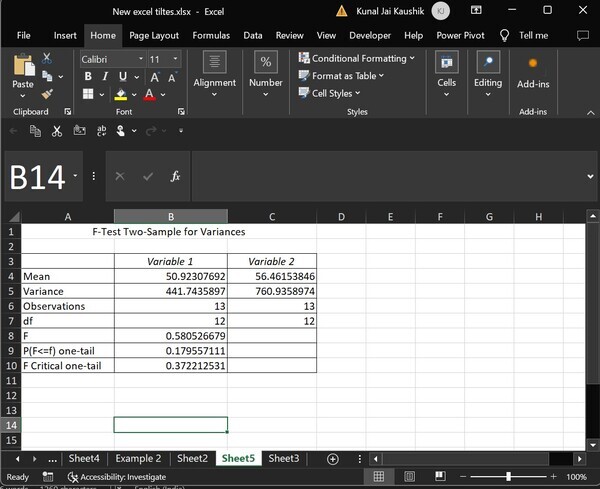
輸出表的解釋
如上表第四行所示,變數 1 和變數 2 的均值存在差異。
第五行顯示了兩個樣本的方差不同,表示兩個資料集的差異。
在上圖的第六行,觀測值僅表示將用於進行 F 檢驗的 13 個數據點。
df(自由度)的值為 12。
第九行顯示了兩個樣本的機率分佈為 0.179(約 18%)。
如您在單元格 B8 和 B10 的值中看到的那樣,它們表示F 值 > F 臨界單尾值。從數學上講,0.58052 > 0.37221,這意味著拒絕零假設並接受備擇假設。
結論
使用上述高效方法可以更輕鬆地管理大量資料集。為了透過 Excel 中的資料分析工具進行統計方法,使用者需要學習如何正確安裝資料分析工具包。安裝後,使用者將在資料選項卡內的分析功能區中看到資料分析選項的可見性。

240 次檢視
