
 資料結構
資料結構 網路
網路 關係資料庫管理系統 (RDBMS)
 作業系統
作業系統 Java
Java MS Excel
 iOS
iOS HTML
HTML CSS
CSS Android
 Python
 C語言程式設計
 C++
C++ C#
C# MongoDB
 MySQL
MySQL Javascript
 PHP
PHP 物理學
物理學 化學
化學 生物學
生物學 數學
數學 英語
英語 經濟學
經濟學 心理學
心理學 社會學
社會學 服裝學
服裝學 法學
法學如何在Excel中清除表格格式樣式而不丟失表格資料?
在本文中,我們將學習如何在不丟失資料的情況下刪除Excel檔案中的表格格式。有時,表格格式可能會根據某些條件隱藏某些引數,這可能會在將資料從一個工作表複製貼上到另一個工作表時丟失。讓我們來看一下清除表格格式的步驟。
可以使用以下選項刪除表格的格式:
使用表格工具下的“轉換為區域”
使用表格設計下的“清除表格設計”
使用編輯下的“清除格式”
轉換為區域功能
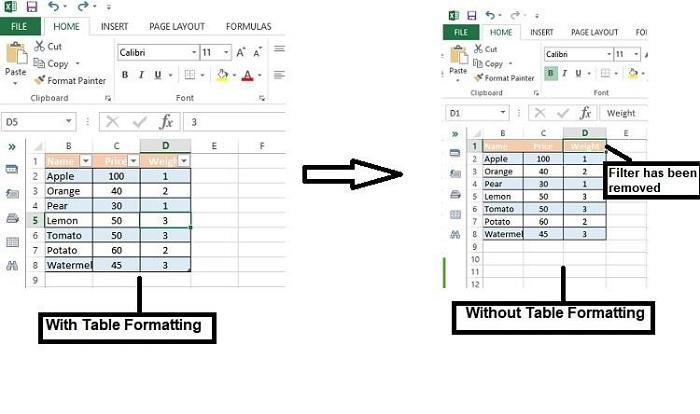
此功能將刪除表格的功能和格式,並保留設計以及表格資料。應用“轉換為區域”後,表格將沒有任何選項和篩選器。
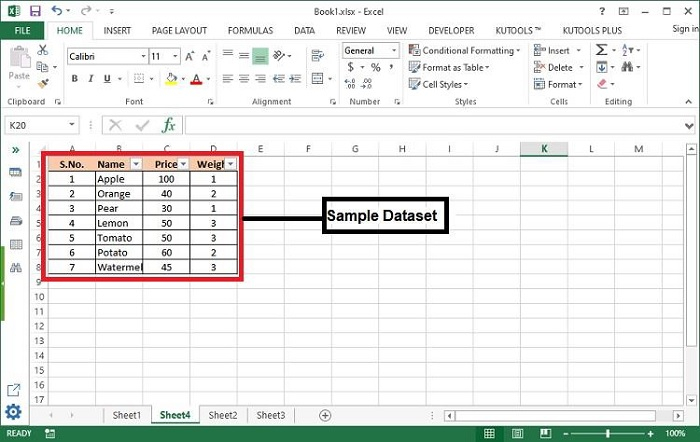
步驟1- 選擇要刪除格式的表格區域,現在“表格工具”選項卡將被啟用。
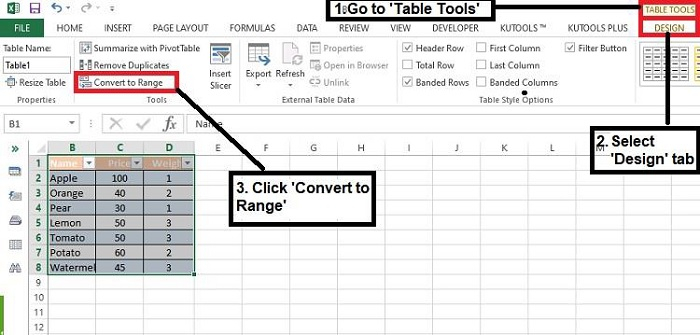
步驟2- 轉到“表格工具”>“工具”>“轉換為區域”。
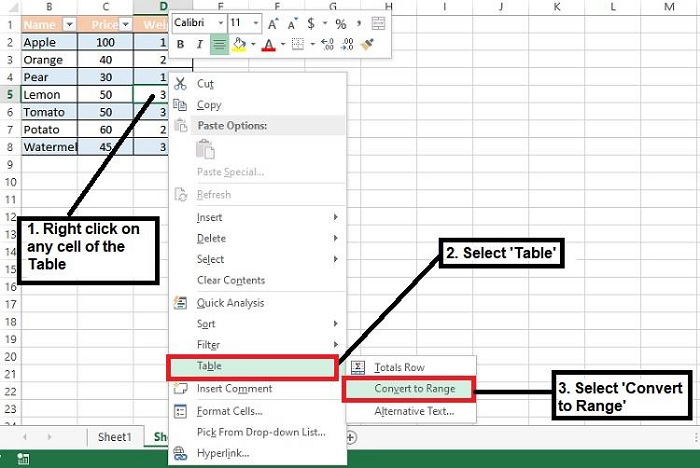
步驟3- 但是,您可以右鍵單擊表格的任何單元格以獲得“轉換為區域”選項。
步驟4- 現在,在下面的提示中單擊“是”以應用更改。
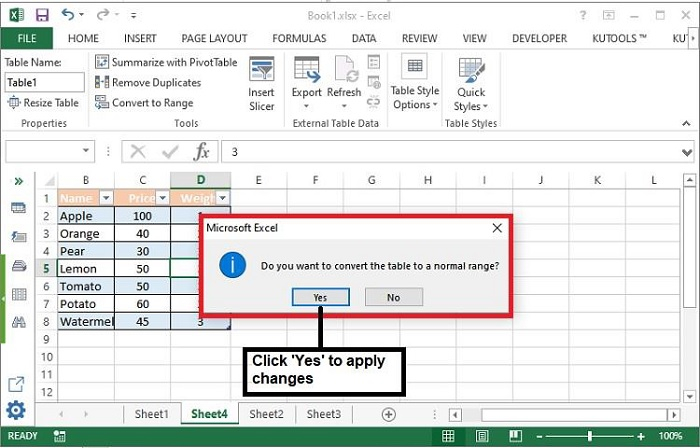
步驟5- 在這裡您可以看到表格格式已被刪除,但表格的顏色和樣式主題仍然保留。
清除表格設計
此功能將刪除所有格式和表格顏色,但保留表格的功能,而不會丟失表格資料。清除所有表格格式後,您仍然可以執行表格操作,例如篩選、資料驗證等。
步驟1- 選擇表格區域後,轉到“表格工具”>“表格樣式”>“清除”。
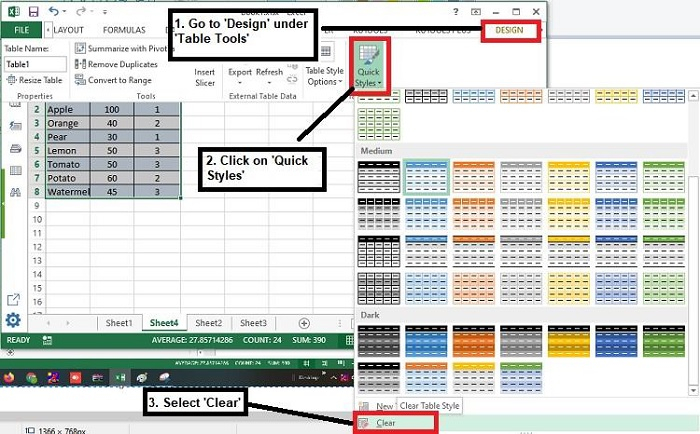
步驟2- 單擊“清除”,所選表格的所有格式將被刪除。
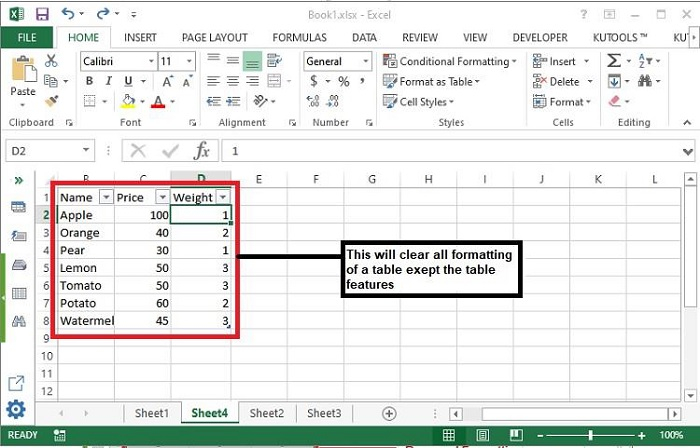
注意- 以上兩種方法僅刪除預定義的格式,不刪除使用者應用的自定義格式。
編輯下的清除格式
此方法用於清除表格的所有格式,包括預定義格式和自定義格式。請按照以下步驟應用更改。
步驟1- 選擇表格區域,然後轉到“開始”>“編輯”>“清除”>“清除格式”。
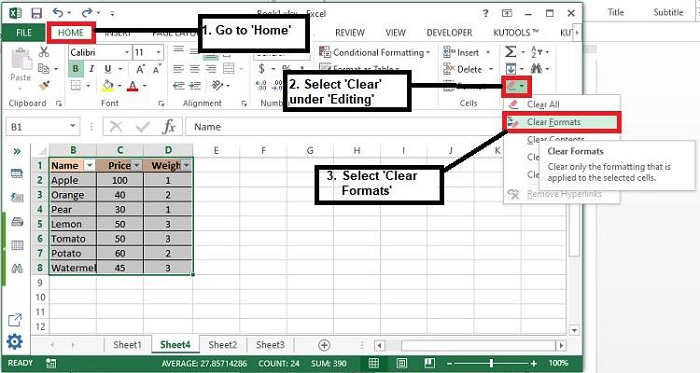
步驟2- 最終結果如下,沒有任何表格功能和格式。
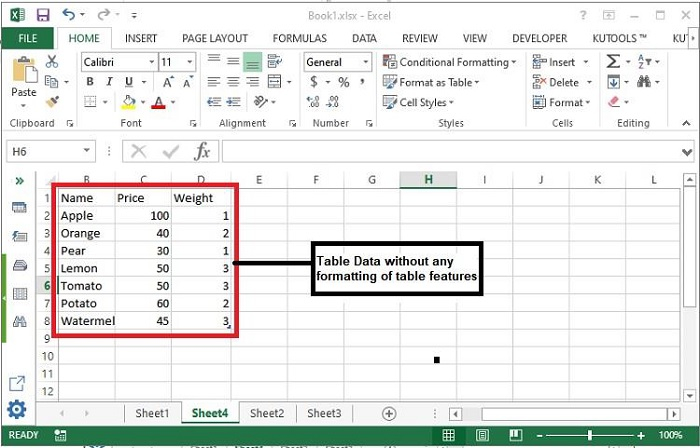
注意- 請注意,此方法將完全清除所有格式,包括數字格式、日期格式等。
結論
因此,我們學習了三種在Excel檔案中刪除表格格式的方法。請謹慎使用最後一種方法,因為它會刪除所有欄位特定的格式,並且可能會顯示所有隱藏的資料(如果有)。在應用於整個資料之前,請嘗試先在表格格式片段上應用更改。
3000+ 瀏覽量
